Contract für die Anwendung
Um Sie bestmöglich bei der Nutzung der Business-Lösung Contract zu unterstützen, erklären wir in den nächsten Kapiteln, welche weiteren Funktionalitäten Sie erhalten und wie Sie diese am besten einsetzen.
Vertragsformular
Das Vertragsformular wurde speziell für die Vertragsverwaltung entwickelt und bietet folgende Ansicht:
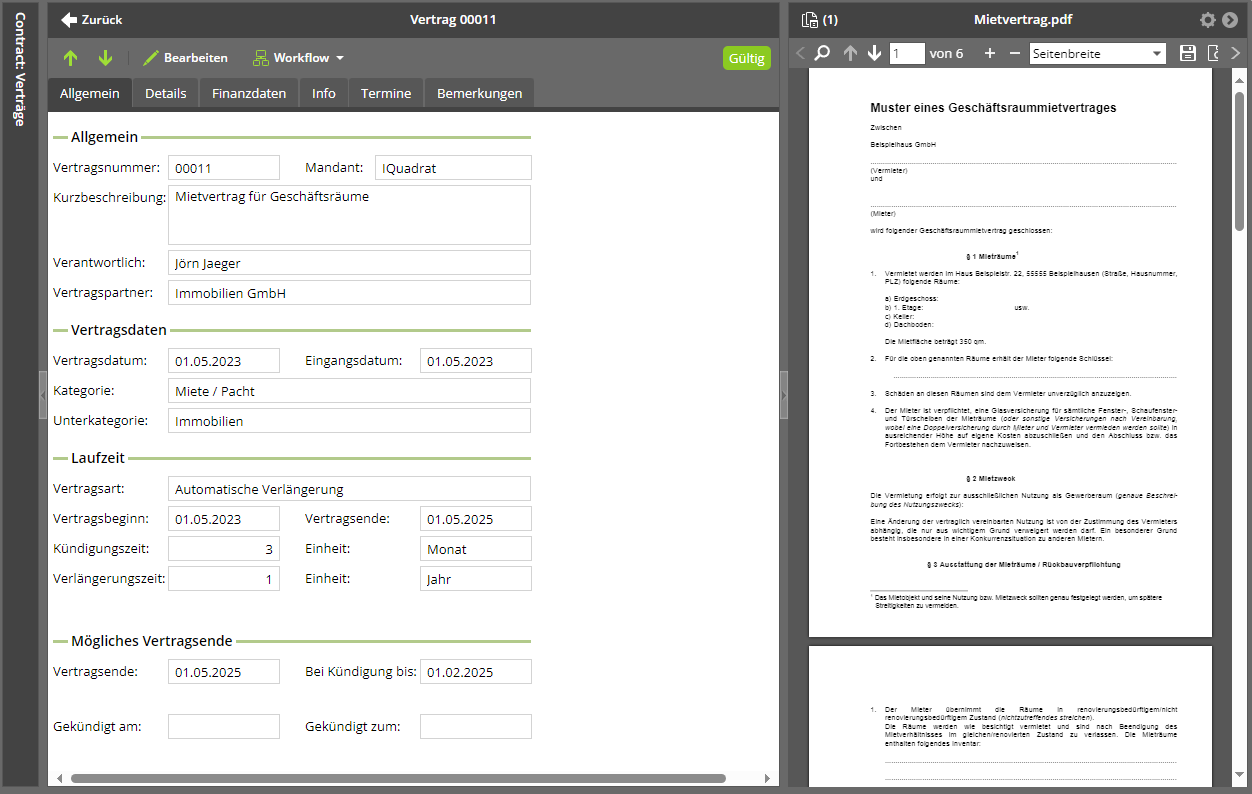
Diese Formularansicht ist mit der Documents Standard-Version verfügbar und daher auch unabhängig von der hier genannten Business-Lösung Contract für alle Archive konfigurierbar. Der dazu benötigte Formulardesigner ist Bestandteil des Workflow-Moduls.
Nachfolgend eine kurze Erläuterung zu den einzelnen Datenfeldern:
Allgemeine Daten
Im oberen Bereich sind die allgemeinen Daten zum Vertrag hinterlegt.
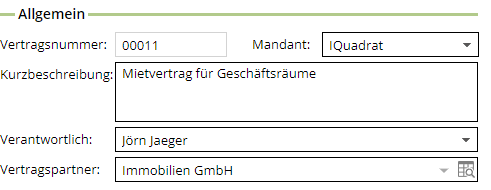
Vertragsnummer: Dies ist die unternehmensinterne Vertragsnummer, die automatisch vom System vergeben wird. Die Darstellung kann je nach Wunsch konfiguriert werden.
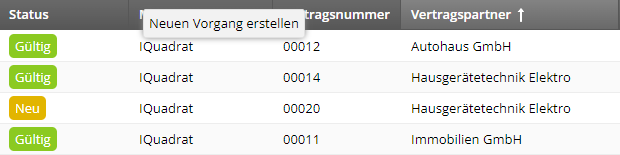
Mandant: Eine Mandantenlizenz ist inkludiert, weitere Lizenzen können erworben werden. Jeder Vorgang eines Archivs muss einem Mandanten zugewiesen werden. Falls Sie nur eine Mandantenlizenz besitzen oder einen Mandanten mit besonders vielen Vorgängen in Ihren Datensätzen haben, kann dieser als Standardmandant eingetragen werden. Die jeweiligen Stammdaten werden pro Mandanten verwaltet, daher ist es möglich, diese auf den ausgewählten Mandanten in der Ansicht zu filtern:
Kurzbeschreibung: Dieses Feld dient einer kurzen Beschreibung des Vertrages. Hier kann eingetragen werden, was es für ein Vertrag ist oder für wen er abgeschlossen wurde.
Verantwortlich: Hier wird die Person vermerkt, die der zuständige Ansprechpartner für diesen Vertrag ist.
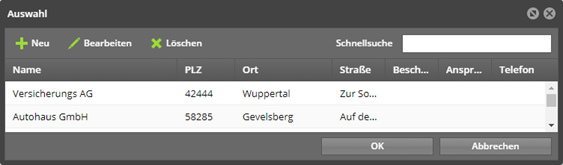
Vertragspartner: Hier können Sie eintragen, mit welchem Vertragspartner Sie den Vertrag abgeschlossen haben. Es ist hier auch möglich, diese zu bearbeiten oder neu anzulegen:
Vertragsdaten
Darunter finden sich detaillierte Informationen zum Vertrag.
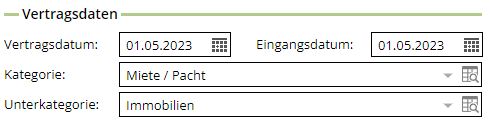
Vertragsdatum: Hier wird das Erstellungsdatum des Vertrages hinterlegt.
Eingangsdatum: Datum, an dem der Vertrag im Unternehmen eingegangen ist.
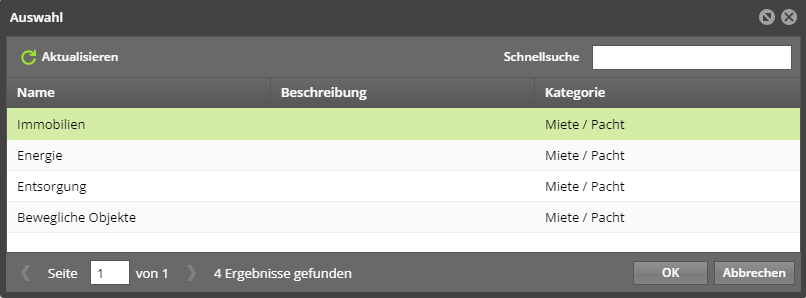
Kategorie: Hier können Sie auswählen, zu welcher Kategorie der Vertrag gehört. Die Kategorien und Unterkategorien stehen in einer Abhängigkeit zueinander. Das bedeutet, wenn Sie z. B. einen Mietvertrag anlegen, werden Ihnen auch nur die passenden Unterkategorien angezeigt:
Unterkategorie: Um den Vertrag genauer zu katalogisieren, können Sie eine zur gewählten Kategorie passende Unterkategorie wählen. Kategorien und Unterkategorien für Verträge liefern wir beispielhaft mit.
Laufzeit
Im Bereich darunter sind die Angaben zur Laufzeit des Vertrags hinterlegt.
Achtung: Die Datenfelder variieren je nach ausgewählter Vertragsart:
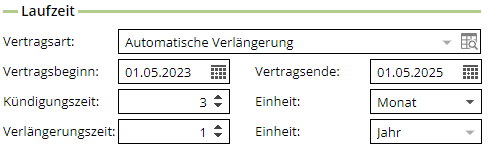
Vertragsart: Hier muss festgelegt werden, welche Laufzeit der Vertrag hat. Dies ist wichtig, wenn Sie Fristen und/oder Erinnerungen einstellen möchten. Mitgeliefert werden folgende Vertragsarten:
Automatische Verlängerung: Mit Documents Contract 2.0 wurde eine neue Vertragsart eingeführt, die „Automatische Verlängerung“. Je nach Eintrag in den Feldern Verlängerungszeit und Einheit kann festgehalten werden, um welche Zeitspanne sich ein Vertrag verlängert, falls er nicht gekündigt wird. Hier muss dann noch das Feld „Verlängerungszeit“ ausgefüllt werden.
Feste Laufzeit, Z. B. Leasingvertrag
Feste Laufzeit, vorzeitig kündbar, z. B. Pachtvertrag
Kündbarer Vertrag, z. B. Mietvertrag
Kündbarer Vertrag mit Mindestlaufzeit, z. B. Mobilfunkvertrag
Unkündbarer Vertrag, z. B. Kaufvertrag
Vertragsbeginn: Datum des Vertragsbeginns, dieses ist wichtig für die Berechnung weiterer Termine. Dieses Datenfeld ist unabhängig von der Vertragsart.
Vertragsende: Kann je nach Vertragsart mit dem festen Ende der Laufzeit gefüllt werden.
Kündigungszeit: Anzahl der Tage/Wochen/Monate/Jahre
Einheit: Die passende Einheit (Tage, Wochen, Monate, Jahre) für die Berechnung der Kündigungsfrist.
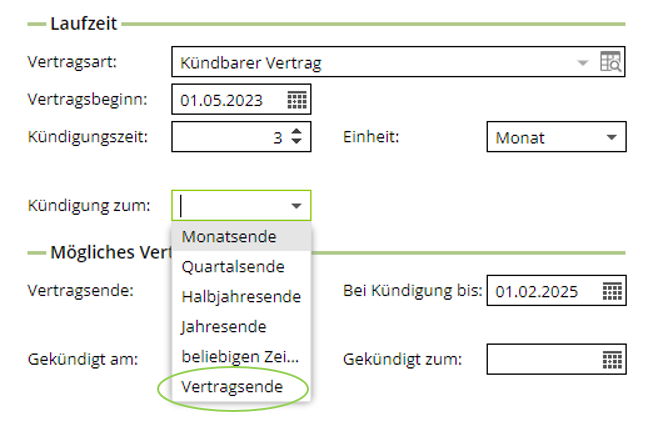
Kündigung zum: Angabe des gültigen Kündigungszeitpunktes (Monatsende, Quartalsende, Halbjahresende, Jahresende). Das Kündigungsdatum kann auch in Relation zum angegebenen Ende des Vertragsdatums berechnet werden:
Vertragsende
Nun folgen die Angaben zum möglichen Vertragsende. Diese sowie die Angaben zum nötigen Kündigungszeitpunkt werden aufgrund Ihrer Angaben vom Programm berechnet:
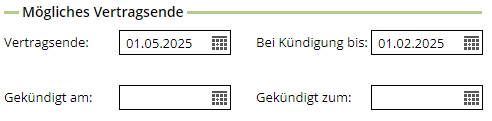
Hier finden sich auch die Felder „Gekündigt am“ und „Gekündigt zum“. Damit können die Daten der Kündigung manuell erfasst werden. Wichtig sind diese Felder für den folgenden Statuswechsel. Bei Statuswechsel „Gekündigt“ wird abgefragt, ob die Felder gefüllt wurden. Nur dann ist ein Statuswechsel möglich.
Details
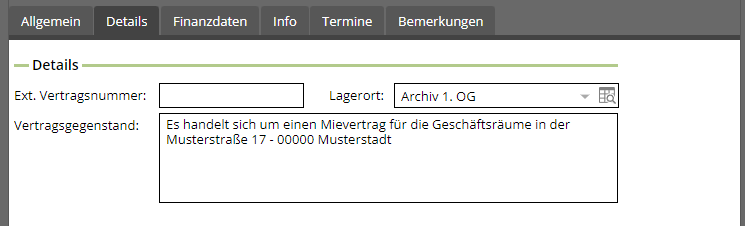
Im Reiter „Details“ können Sie den Vertrag genauer kategorisieren und mit Angaben zu einer externen Vertragsnummer, einem Lagerort und einer genaueren Beschreibung versehen:
Finanzdaten
In den mitgelieferten Untertabellen für Finanzdaten können Sie für jeden Vorgang die dazugehörigen Einnahmen und Ausgaben hinterlegen:
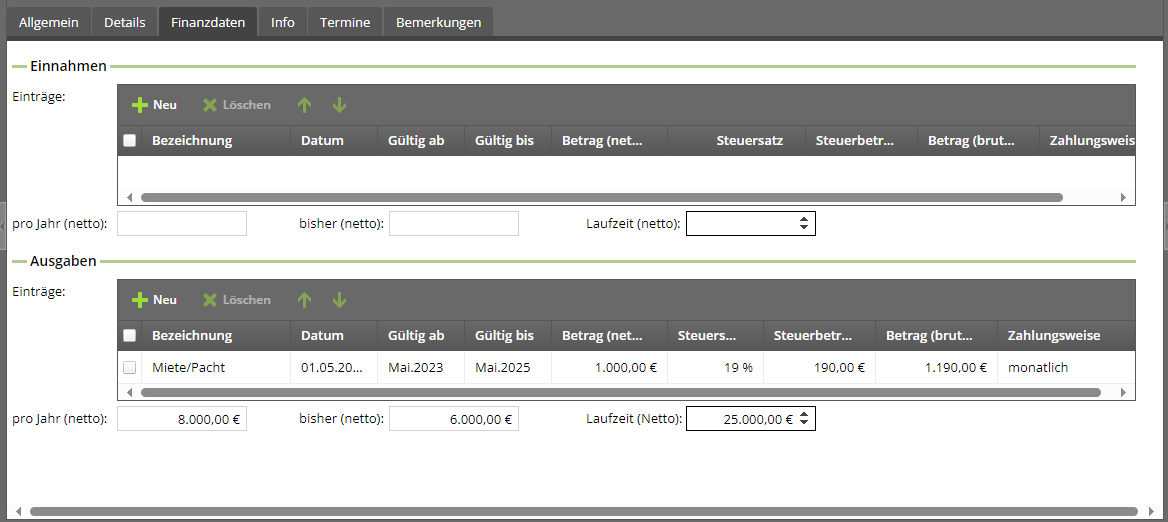
Die Tabellen für Einnahmen und Ausgaben wurden um einige wichtige Felder für die Einnahmen- und Ausgabenübersicht erweitert, z. B. Einnahmen/Ausgaben für das laufende Jahr oder für die gesamte Vertragslaufzeit.

Info
In der Registerkarte „Info“ sind weitrere Details zum Vorgang hinterlegt.
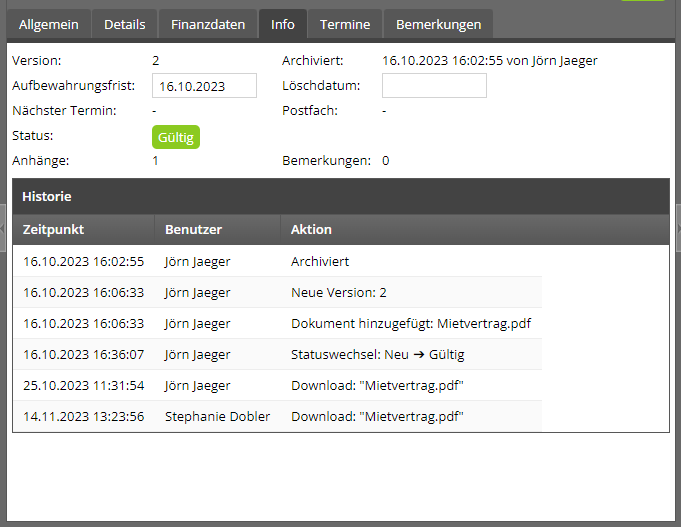
Hier können die Aufbewahrungs- und die Löschfrist eines Vertrages eingetragen werden, außerdem finden Sie hier die Zugriffs-Historie.
Termine
Für jeden Vertrag können bereits bei der Archivierung beliebig viele Termine im Terminplan hinterlegt werden. Natürlich ist es ebenfalls möglich, nachträglich Termine einzutragen.
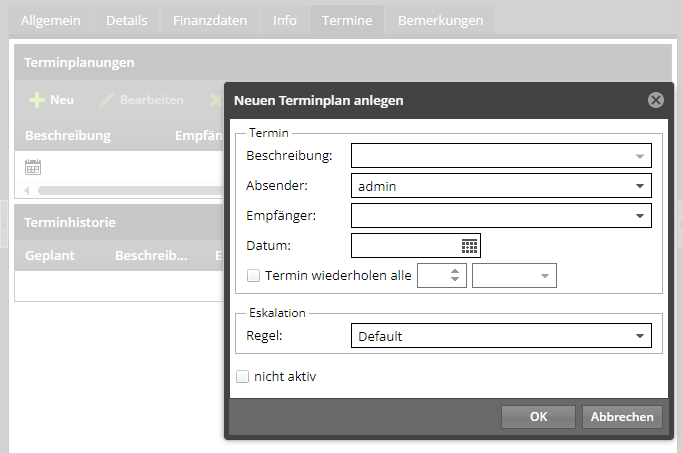
Am gewünschten Termin erhält die im Terminplan hinterlegte Person den Vorgang in sein/ihr Postfach. Nach der Bearbeitung wird diese detailliert in der Historie vermerkt.
Hier kann ebenfalls eine Eskalationsregelung für diesen Termin vermerkt werden.
Bemerkungen
Die Registerkarte für Bemerkungen ist ein freies Feld. Hier können Sie freie Texte oder Informationen zu jedem Vertrag hinterlegen.
Workflow
Für die Business-Lösung Contract wurde ein Vertragsworkflow konfiguriert, der Ihnen die Prüfung Ihrer Verträge erleichtert.
In einen Freigabe- und Überarbeitungsprozess bei Verträgen sind oft mehrere Personen oder auch mehrere Abteilungen involviert. Solche Workflows können von einfachen Freigaben bis hin zu komplexen, mehrstufigen Freigabeprozessen reichen. Das System überwacht alle Ereignisse – so werden alle Vertragsfristen eingehalten. Automatisch werden die verantwortlichen Benutzer informiert, wenn ein Vertrag ausläuft oder eine Kündigungsoption ansteht.
Mit Documents Contract können Sie diese Prozessabläufe ganz individuell auf Ihre Anforderungen anpassen.
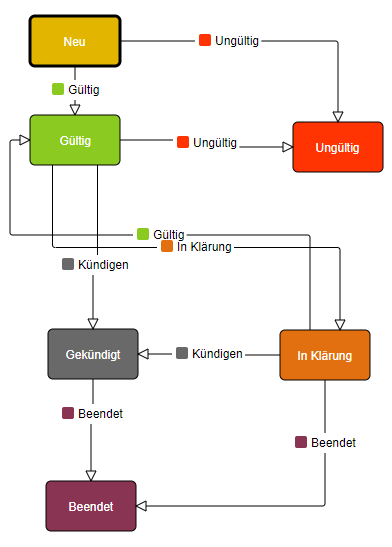
Status „Neu“
In diesem Status befinden sich alle Verträge direkt nach dem Import. Sie können hier folgende Workflowschritte durchführen:
für gültig erklären
für ungültig erklären
Status „Gültig“
Haben Sie den Vertrag in den Status gültig versetzt, können Sie danach folgende Workflowschritte durchführen:
Kündigen
Für ungültig erklären
In Klärung versetzen
Status In Klärung
In diesem Status können Sie noch Rückfragen stellen, Nachverhandlungen durchführen oder Verlängerungen abwarten. Von hier können Sie diese Workflowschritte durchführen:
als gültig markieren
in den Status „gekündigt“ versetzen
Status „Gekündigt“
In diesen Status wird der Vertrag nach der Kündigung versetzt. Von hier aus können sie den Vertrag in den Workflowstatus - beendet versetzen.
Status „Ungültig“
Haben Sie den Vertrag zu einem Zeitpunkt als ungültig markiert, wird er in den Status „Ungültig“ versetzt.
Status „Beendet“
Ist ein Vertrag gekündigt und die Vertragslaufzeit beendet, kann der Vertrag als beendet erklärt werden.