HR für die Administration
Nachfolgend finden Sie eine Übersicht über die mitgelieferten Funktionen der Business-Lösung HR. Da dieses Produkt speziell für die Personalverwaltung konzipiert ist, werden die dafür mitgelieferten Bestandteile näher erklärt.
Die Installation können Sie über die Administrations-Applikation in Ihrem docs365 documents vornehmen. Im linken Arbeitsbereich sind unter „Business-Lösungen“ alle momentan verfügbaren Zusatzlösungen zur Installation hinterlegt:
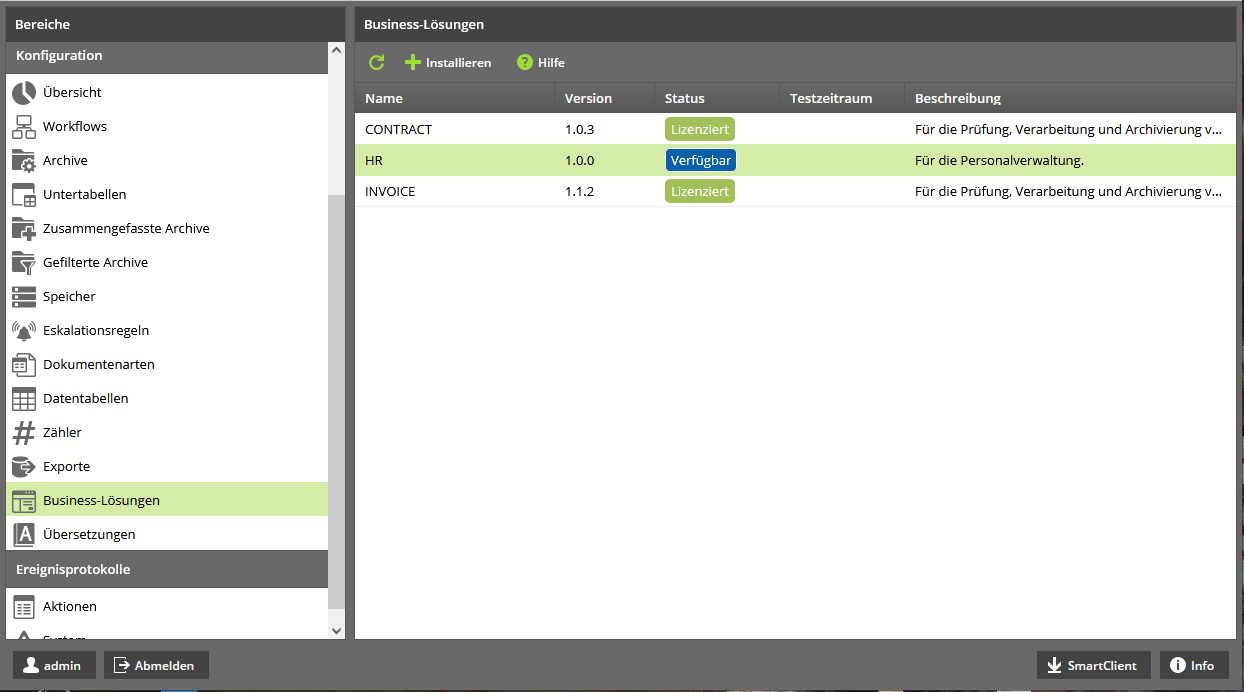
Nach der Installation beginnt die 30-tägige Testphase. Möchten Sie die Vorteile Ihrer Business-Lösung nach der Testphase weiter nutzen, bleiben Ihre bis dahin archivierten Daten und Dokumente selbstverständlich erhalten. Alternativ werden diese nach der Testphase gelöscht.
Archiv „Personalstammdaten“
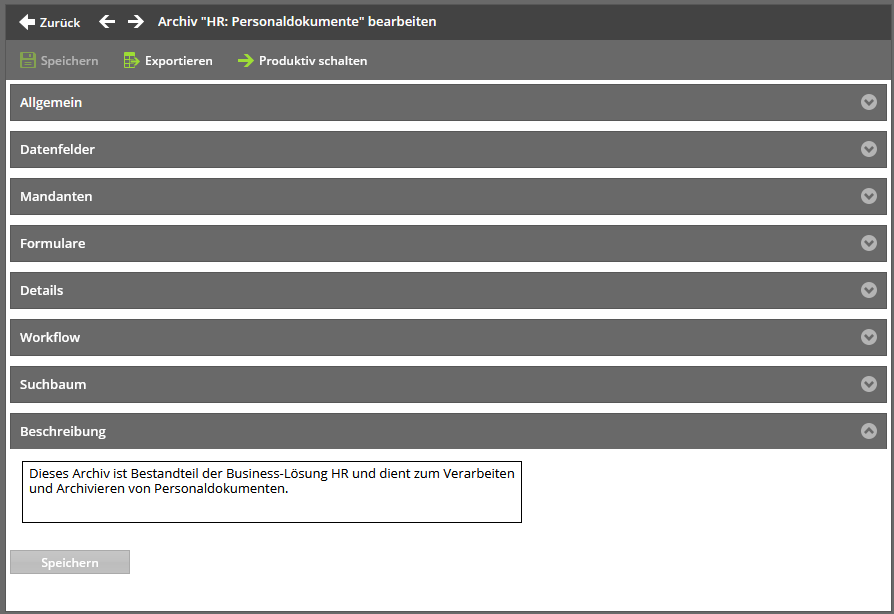
Mitgeliefert wird das vorkonfigurierte Archiv „HR: Personalstammdaten“.
Darin enthalten sind passende Datenfelder, ein Standardformular für Personalinformationen sowie ein Workflow.
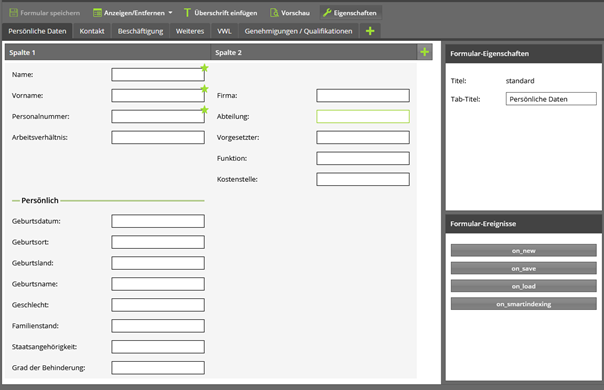
Formular „Personalstammdaten“
Mit dem Formular-Editor wurden für die Business-Lösung HR ein eigenes Formular für die Personalverwaltung konfiguriert, welches mit ausgeliefert wird.
Das Formular für die Personalstammdaten ist standardisiert, falls Sie die Konfiguration anpassen möchten, finden Sie eine genaue Beschreibung des Formular-Editors im docs365 documents Handbuch für die Administration.
Formular-Ereignisse für Personalstammdaten
Für die einzelnen Datenfelder können Formular-Ereignisse hinterlegt werden. Je nach Einstellung ändert sich dann der Wert eines bestimmten Datenfeldes beim Betreten, Verändern oder Verlassen des Datenfeldes, für welches das Ereignis hinterlegt ist. Möglich macht dies die Programmiersprache STAR Skript, welche als Basis für diese Formular-Ereignisse dient.
Datenfelder mit hinterlegten Formular-Ereignissen sind mit einem grünen Stern gekennzeichnet:
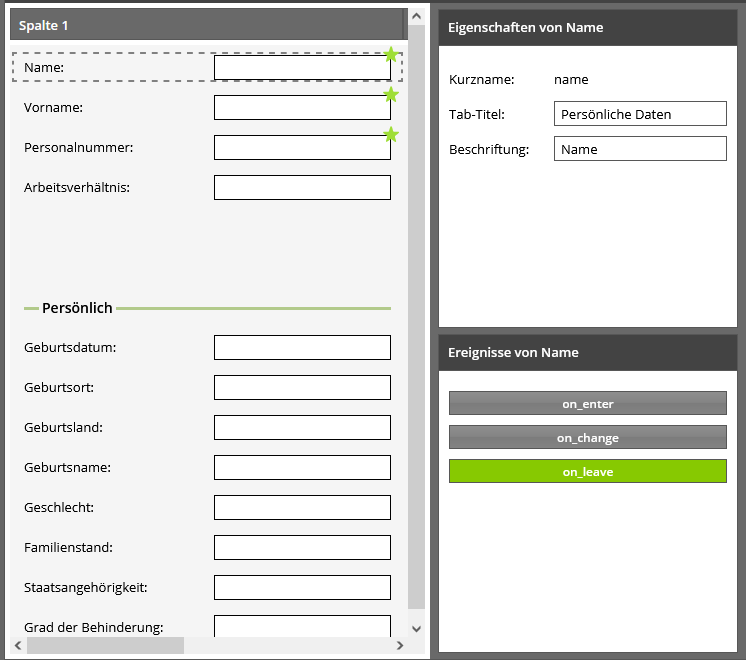
Auf der rechten Seite sehen Sie, wann das Ereignis eintritt.
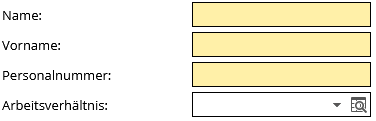
Bei den hier gekennzeichneten Feldern Name, Vorname, Personalnummer handelt es sich um Pflichtfelder. Diese müssen also beim Verlassen des Feldes ( on_leave) ausgefüllt sein, damit der Vorgang gespeichert werden kann.
In der Anwender-Ansicht sehen Sie diese Felder daher gelb eingefärbt:
Workflow „Personalstammdaten“
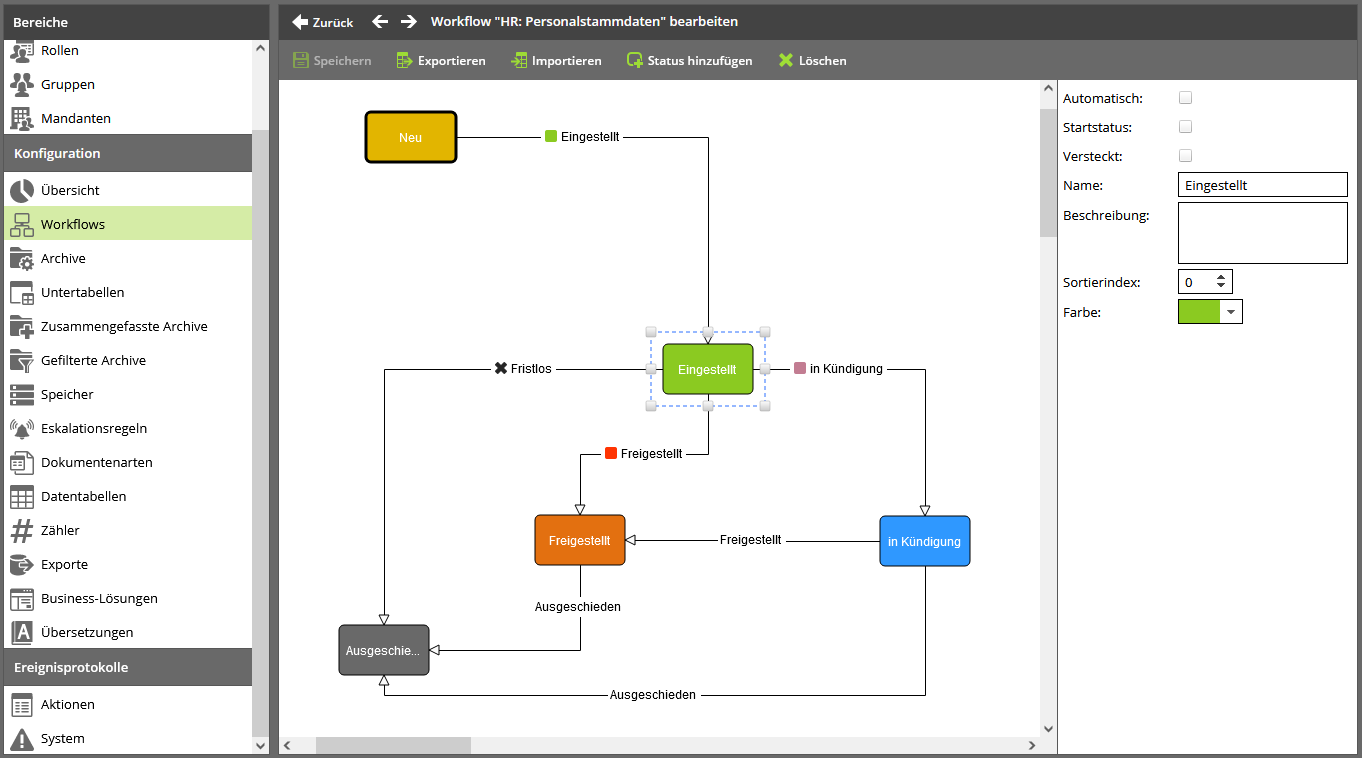
Für die Business-Lösung HR wurde ein auf die Personalverwaltung zugeschnittener Workflow konfiguriert und hinterlegt. Dieser kann jedoch an Ihre Anforderungen angepasst werden.
Archiv „Personaldokumente“
Mitgeliefert wird das vorkonfigurierte Archiv „HR: Personaldokumente“. Darin enthalten sind Datenfelder, ein Standardformular für Dokumente in der Personalverwaltung sowie ein passender Workflow.
Formular „Personaldokumente“
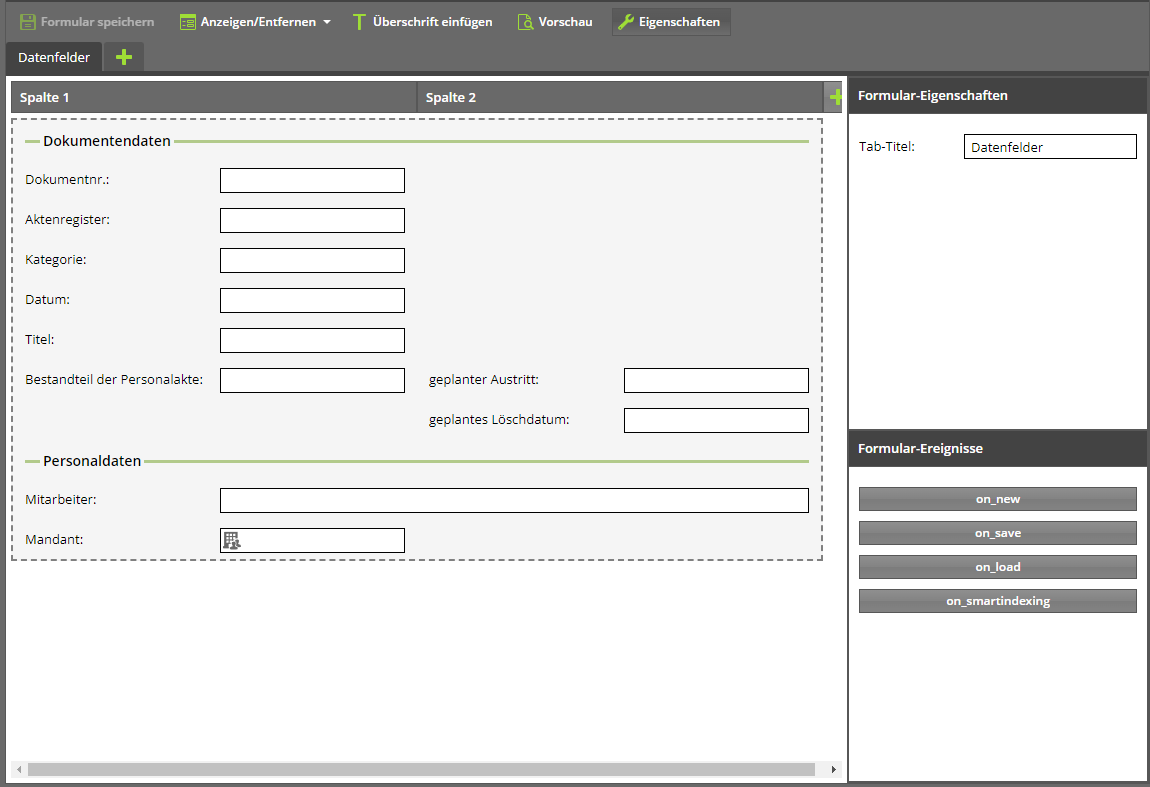
Auch für die Verwaltung der Personaldokumente wurde mit dem Formular-Editor für die Business-Lösung HR ein eigenes Formular konfiguriert, welches mit ausgeliefert wird.
Workflow „Personaldokumente“
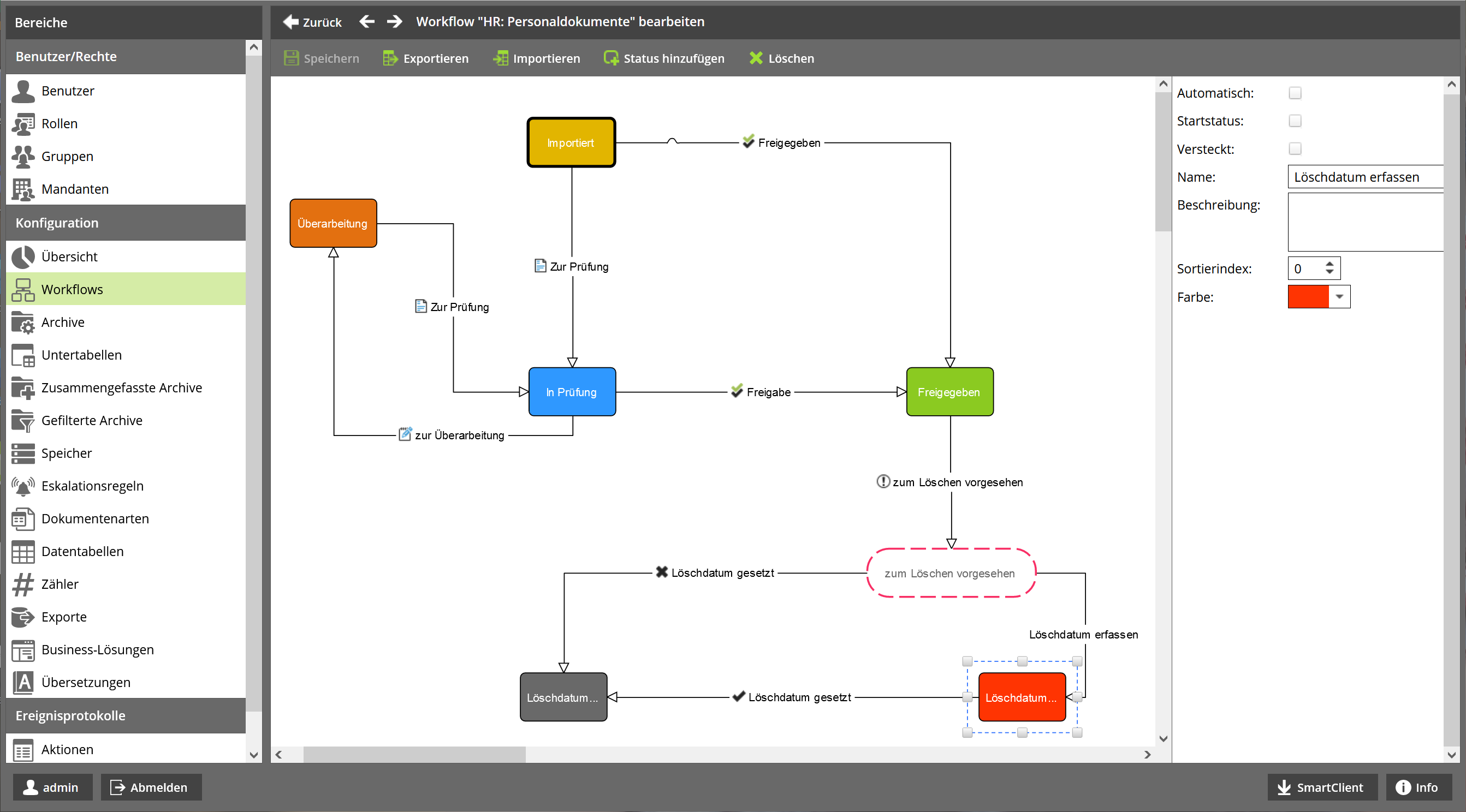
Für die Business-Lösung HR wurde für den Bereich der Personaldokumente ein passender Workflow konfiguriert und hinterlegt. Dieser kann jedoch an Ihre Anforderungen angepasst werden.
Datentabellen
Folgende Datentabellen werden mitgeliefert:
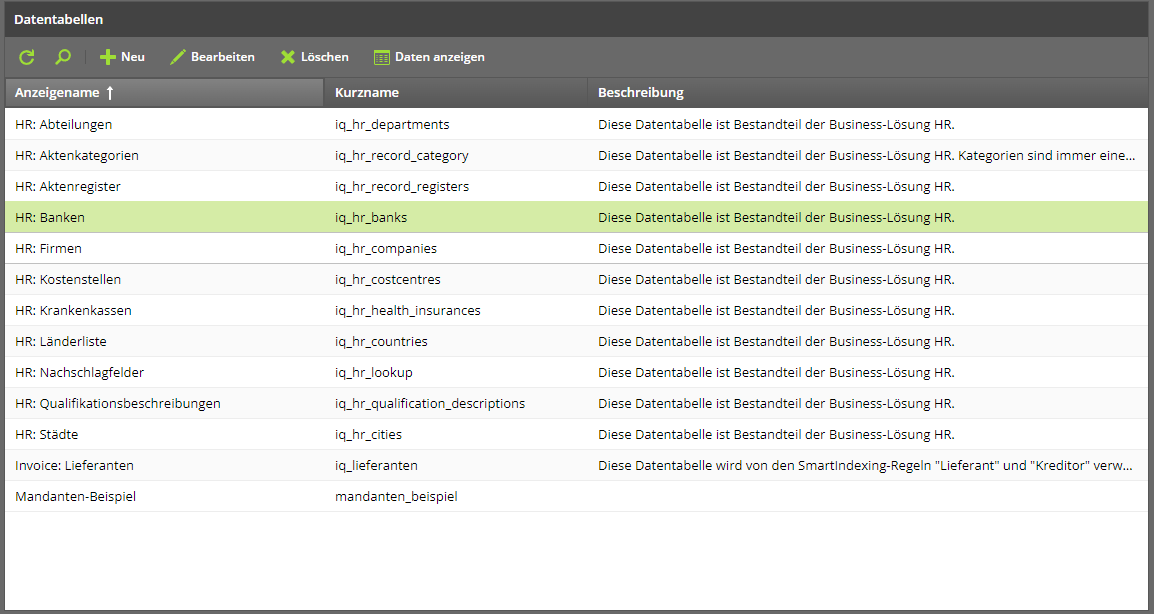
Die mitgelieferten Datentabellen helfen Ihnen, jeden Vorgang möglichst genau zu kategorisieren und erleichtern so die Verwaltung aller Daten und Dokumente. Alle gewünschten Datentabellen, z. B. die Datentabellen „Abteilungen“ und „Kostenstellen“, können per CSV-Datei mit Daten Ihres Unternehmens gefüllt werden , natürlich können auch alle Datentabellen von Ihnen ergänzt werden.
Untertabellen
Die Untertabellen für Genehmigungen und Qualifikationen werden in der Business-Lösung HR mit ausgeliefert, können inhaltlich aber natürlich noch ergänzt werden.

Import von Daten
Am Beispiel der Datentabelle „Abteilungen“ zeigen wir Ihnen, wie der Import der CSV-Datei funktioniert, um diese Datentabelle mit Daten Ihres Unternehmens zu befüllen.
Mit einem Doppelklick öffnen Sie im Bereich „Datentabellen“ die Datentabelle „Abteilungen“:
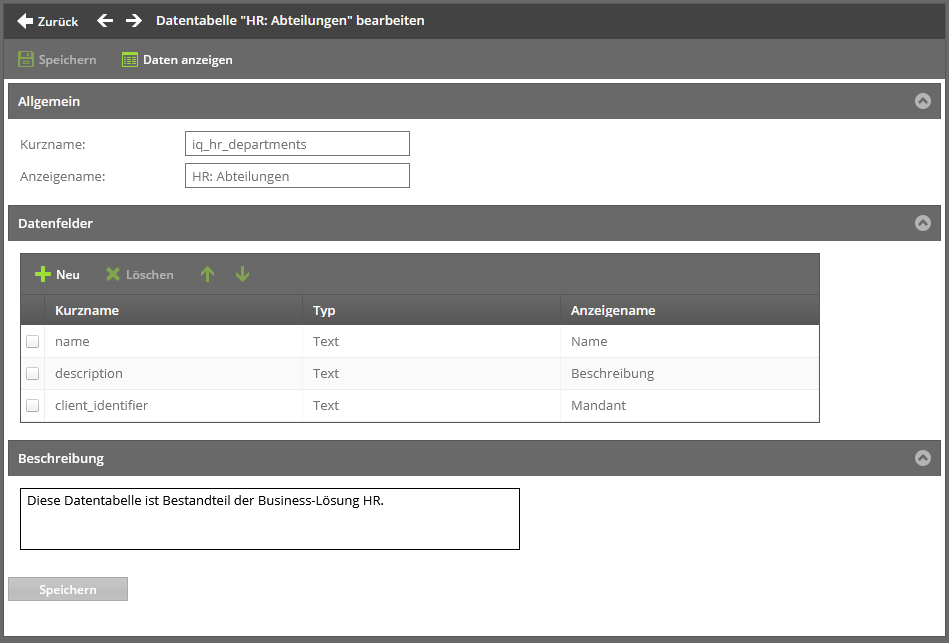
Über die Schaltfläche „Daten anzeigen“ gelangen Sie in das Datengitter der bereits vorhandenen Abteilungen:

Bei neu angelegten Datentabellen ist das Datengitter leer. In unserem Documents HR Testaccount haben wir zu Testzwecken einige Abteilungen hinterlegt, die Sie selbstverständlich löschen und durch eigene ersetzen können.
Hier können Sie die Daten aus Ihrem System importieren. Dazu dient die Schaltfläche Importieren in der Menüleiste:

Es öffnet sich der Import-Dialog der Business-Lösung HR:
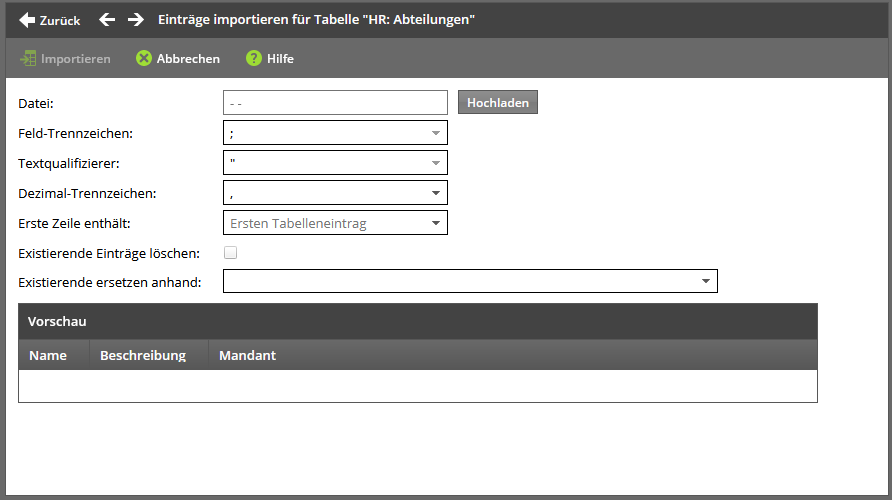
Hier können Sie die CSV-Datei auswählen, die importiert werden soll und Angaben machen, wie HR die Datei auslesen soll.
In der Vorschau können Sie sehen, wie die Datei ausgelesen wird und gegebenenfalls Änderungen vornehmen.
Danach wird mit der Schaltfläche Importieren mit dem Import begonnen. Die ausgewählte Datentabelle ist nun mit Ihren Daten gefüllt.