HR für die Anwendung
Um Sie bestmöglich bei der Nutzung der Business-Lösung HR zu unterstützen, erklären wir in den nächsten Kapiteln, welche weiteren Funktionalitäten Sie erhalten und wie Sie diese am besten einsetzen.
Eingabe der Personalstammdaten
Im Archiv für die Personalstammdaten finden Sie alle wichtigen Informationen zu ihren Mitarbeitenden. Hier werden neue Mitarbeiter mit ihren Daten aufgenommen und können mit dem integrierten Workflow an die zuständigen Personalsachbearbeiter übergeben werden.
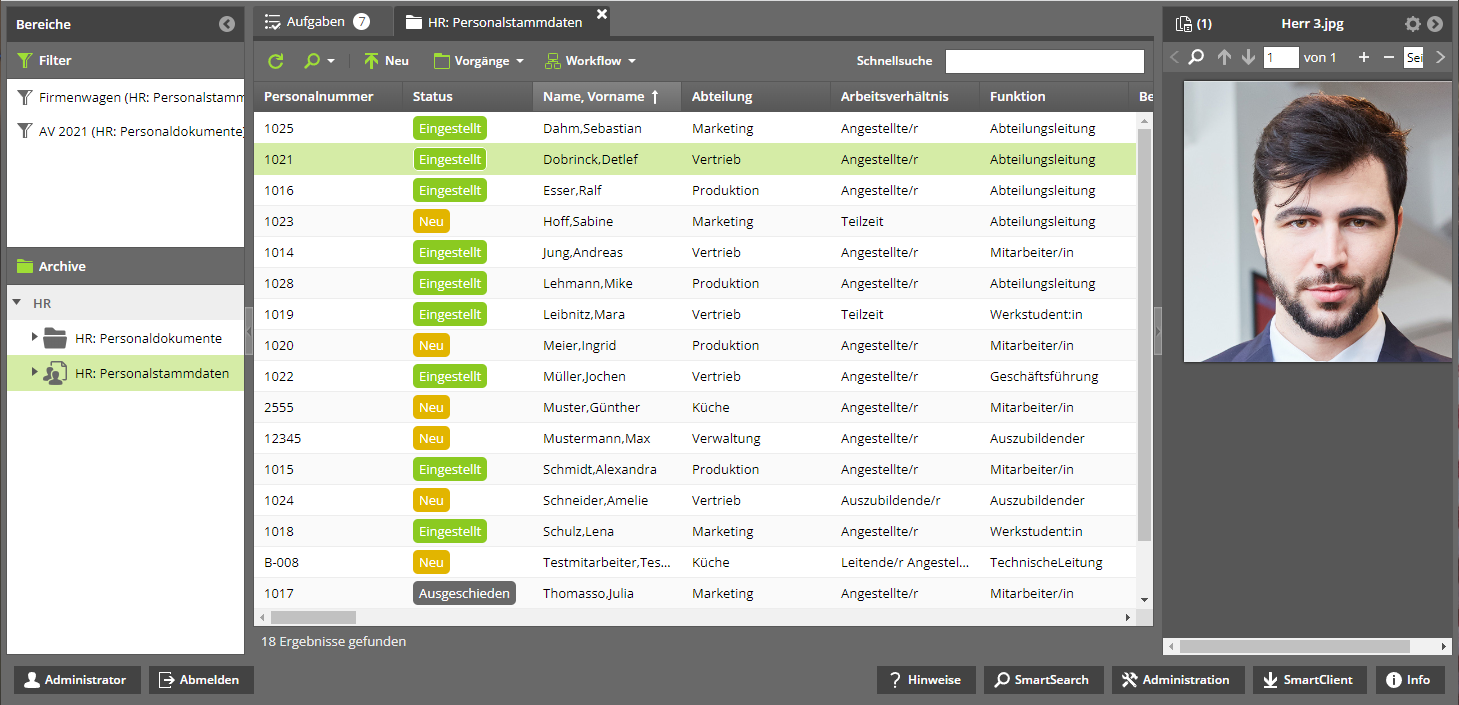
Das Formular für Personalstammdaten
Das Formular für die Personalstammdaten wurde speziell für die Aufnahme aller nötigen Daten in der Personalverwaltung entwickelt.
Nachfolgend eine kurze Erläuterung zu den einzelnen Registerkarten:
Persönliche Daten
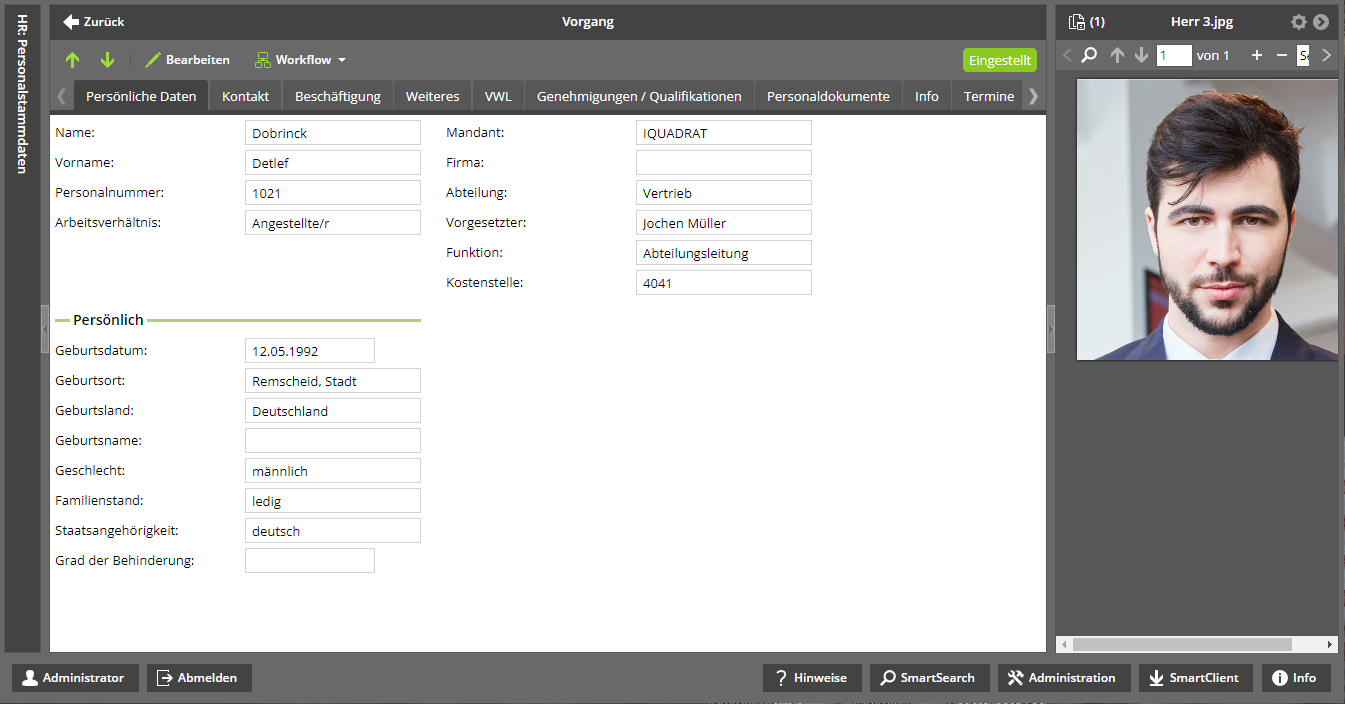
In diesem Bereich sind die allgemeinen Daten des Mitarbeitenden hinterlegt.
Name/Vorname: Der vollständige Name des Mitarbeitenden.
Personalnummer: Jedem neuen Mitarbeitenden wird eine Personalnummer zugeteilt. Wie diese Nummer sich zusammensetzt, ist frei wählbar.
Arbeitsverhältnis: Hier können sie eintragen, in welchem Arbeitsverhältnis der Mitarbeitende steht. Möglich sind eine freie Eingabe oder eine Auswahl aus einer Datentabelle:
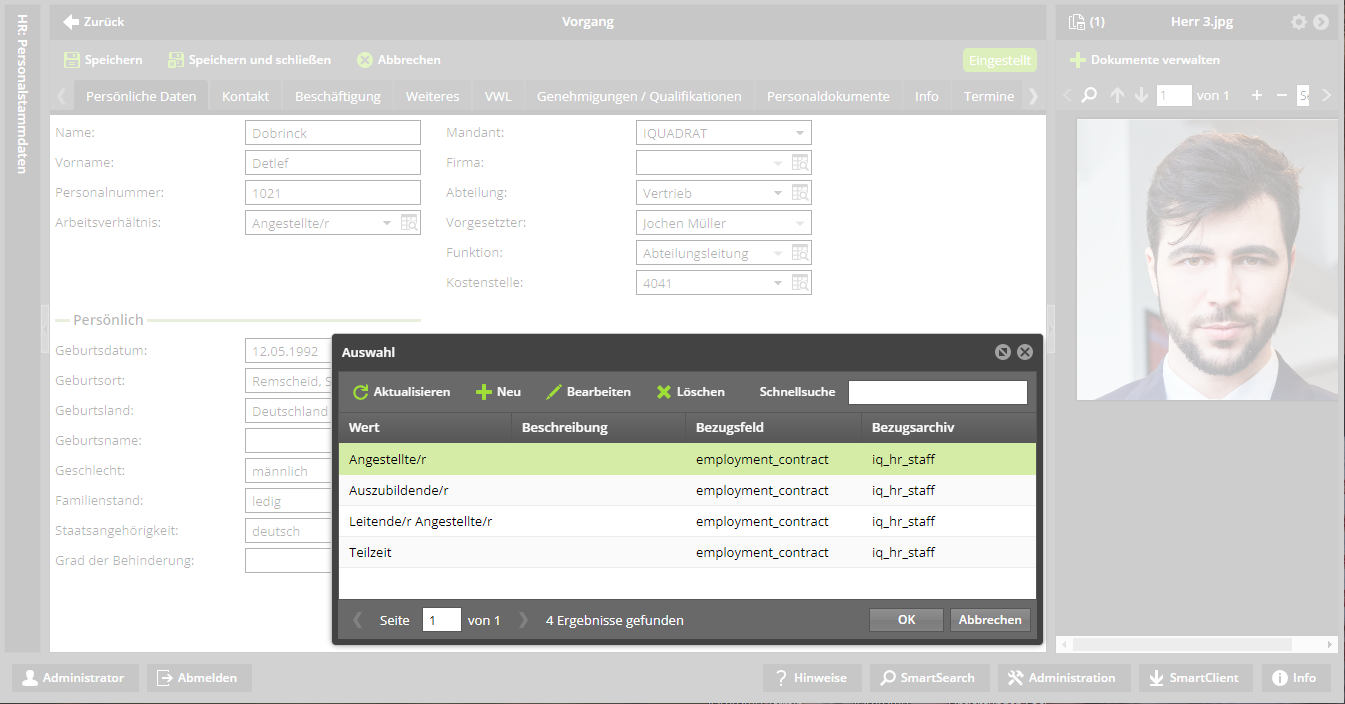
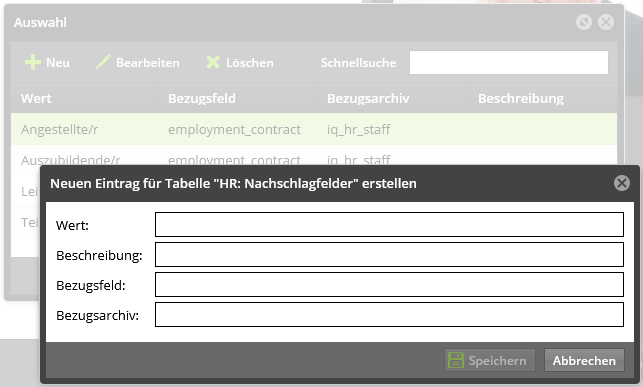
Hier können Sie auch neue Nachschlagfelder zum Arbeitsverhältnis erstellen:
Warnung
Bezieht sich der Eintrag auf die Tabelle HR: Nachschlagfelder, müssen die Felder Bezugsfeld und Bezugsarchiv ausgefüllt werden. Die benötigten Inhalte finden Sie im darunterliegenden Auswahl-Dialog.
Mandant: Sie haben die Auswahl aus den Mandanten, auf die sie Zugriff haben.
Firma: Dieses Feld ist ein Info-Feld und steuert keine Sichtbarkeit.
Abteilung: Auch hier können sie aus einem Nachschlagefeld auswählen, welche Abteilung zuständig ist:
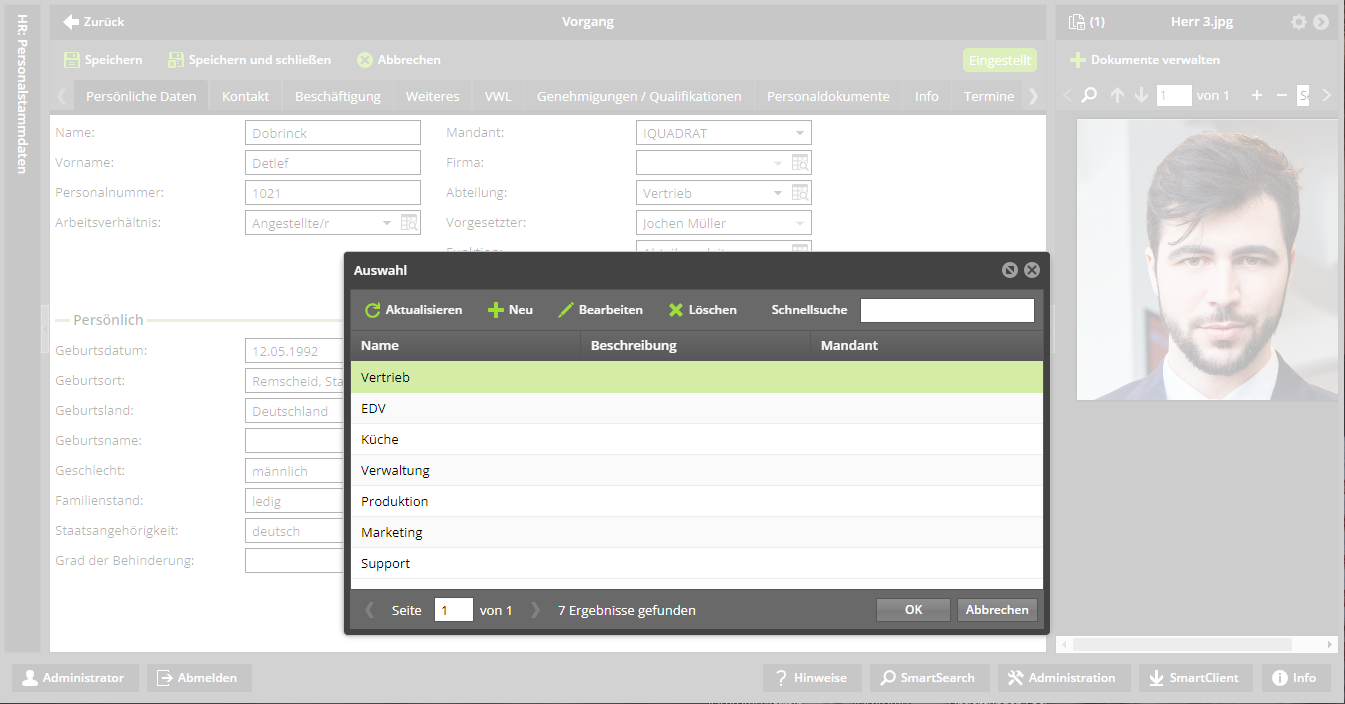
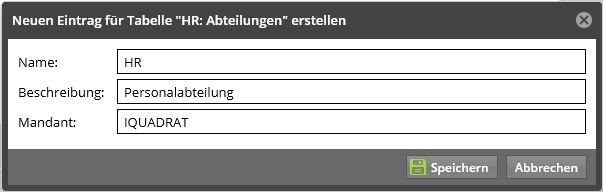
Möchten sie eine neue Abteilung anlegen, wählen sie die Schaltfläche „Neu“:
Vorgesetzter: Hier wird vermerkt, wer der/die Vorgesetzte/r ist.
Funktion: Welche Funktion hat der neue Mitarbeitende? Hier können sie die Stelle genauer definieren.
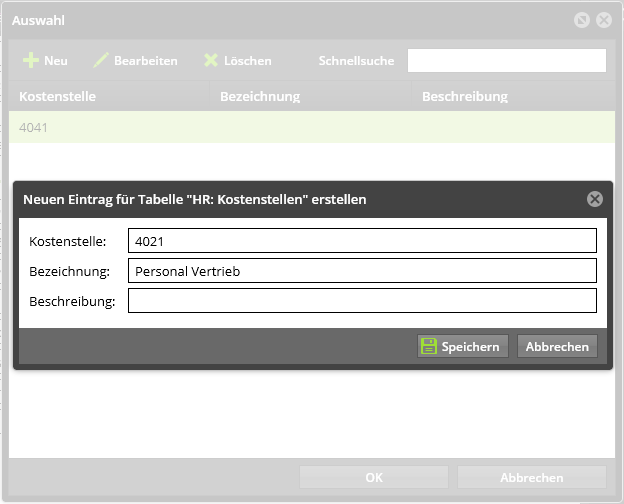
Kostenstelle: Über welche Kostenstelle die Personalkosten laufen, kann hier hinterlegt werden. Auch hier können sie neue Kostenstellen ganz unkompliziert anlegen:
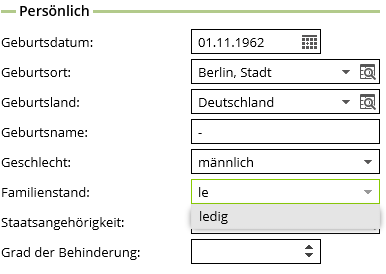
Persönliche Daten wie Geburtsdatum, Geburtstsort und Familienstand können sie (soweit bekannt) im Bereich „Persönlich“ eingeben. Felder wie Geburtsort/-land und Staatsangehörigkeit sind ebenfalls als Datentabelle hinterlegt. Sie können aber auch in jedes Feld freie Einträge einstellen. Ist der Eintrag in der Datentabelle hinterlegt, wird ihnen automatisch der richtige Begriff angezeigt:
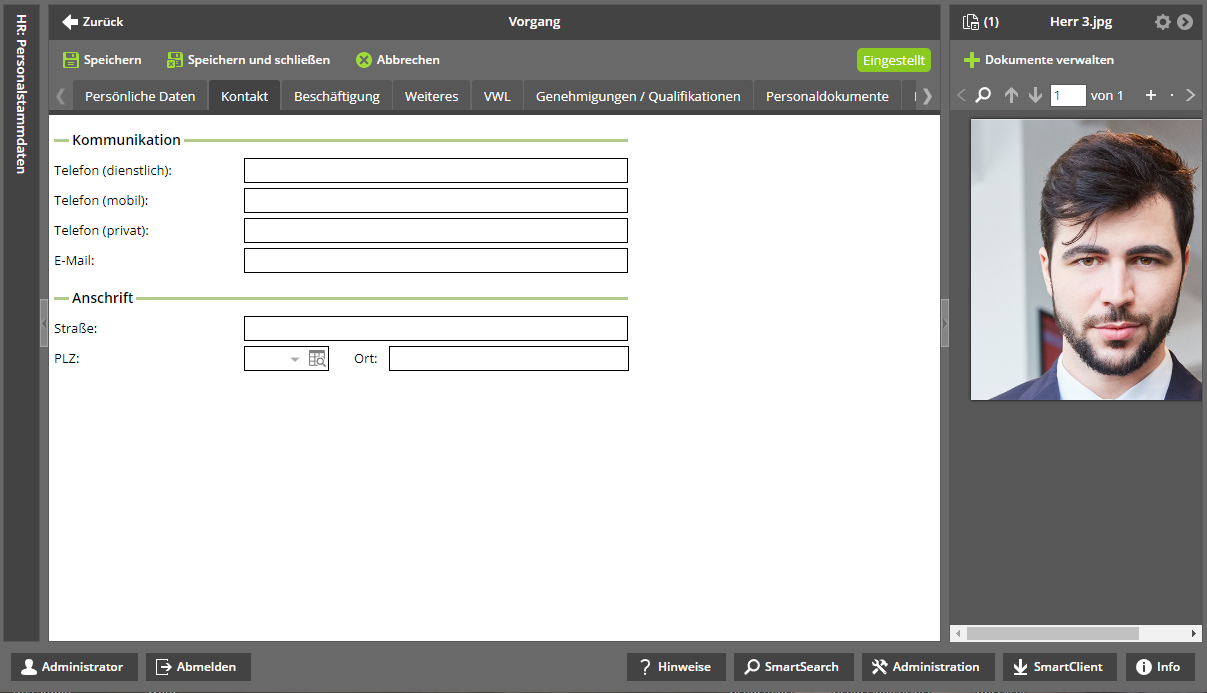
Kontakt
In dieser Registerkarte finden sich alle Informationen zu den Kontakt- und Adressdaten:
Beschäftigung
Im Bereich Beschäftigung können sie nähere Angaben zur Vorbildung und Beschäftigungsdauer machen:
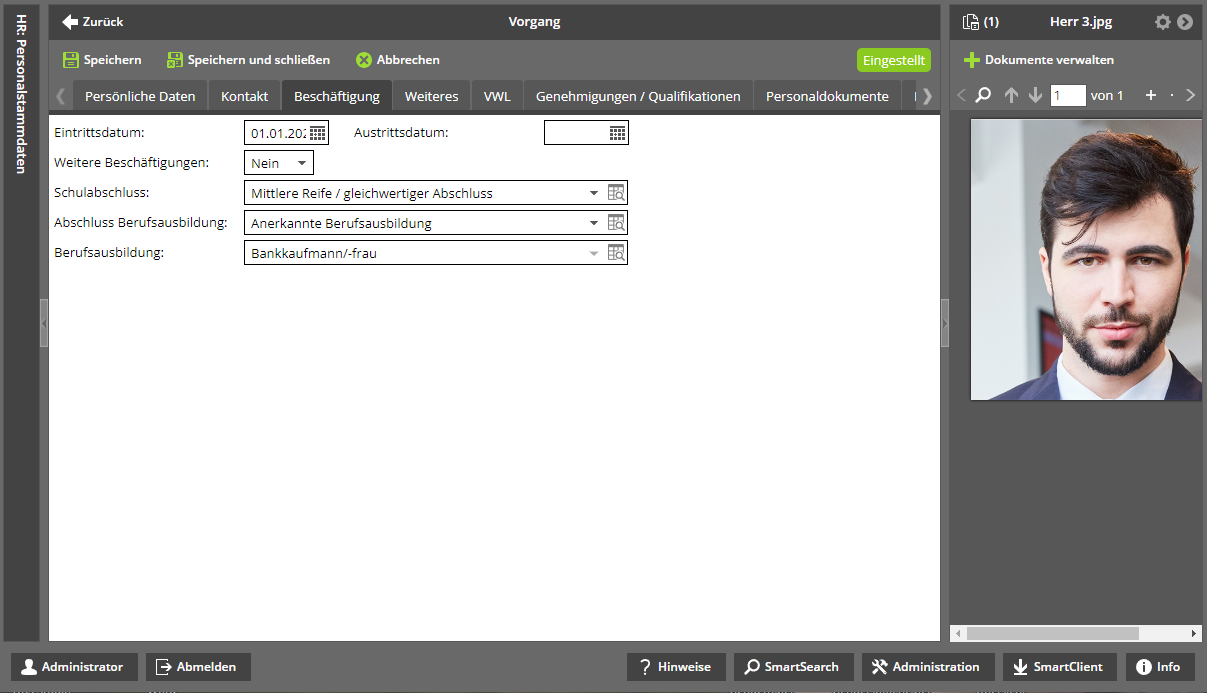
Ein-/Austrittsdatum: Wann hat der Mitarbeitende im Unternehmen begonnen bzw. es verlassen?
Weitere Beschäftigung: Hier können sie eintragen, ob der Mitarbeitende noch einem Nebenjob nachgeht.
Für die Bereiche Schulabschluss, Art und Abschluss der Berufsausbildung können sie frei Einträge vornehmen oder sie wählen aus den Datentabellen die passenden Inhalte.
Weiteres
Nun folgen die Angaben, die für die Lohn- und Gehaltsabrechnungen benötigt werden.
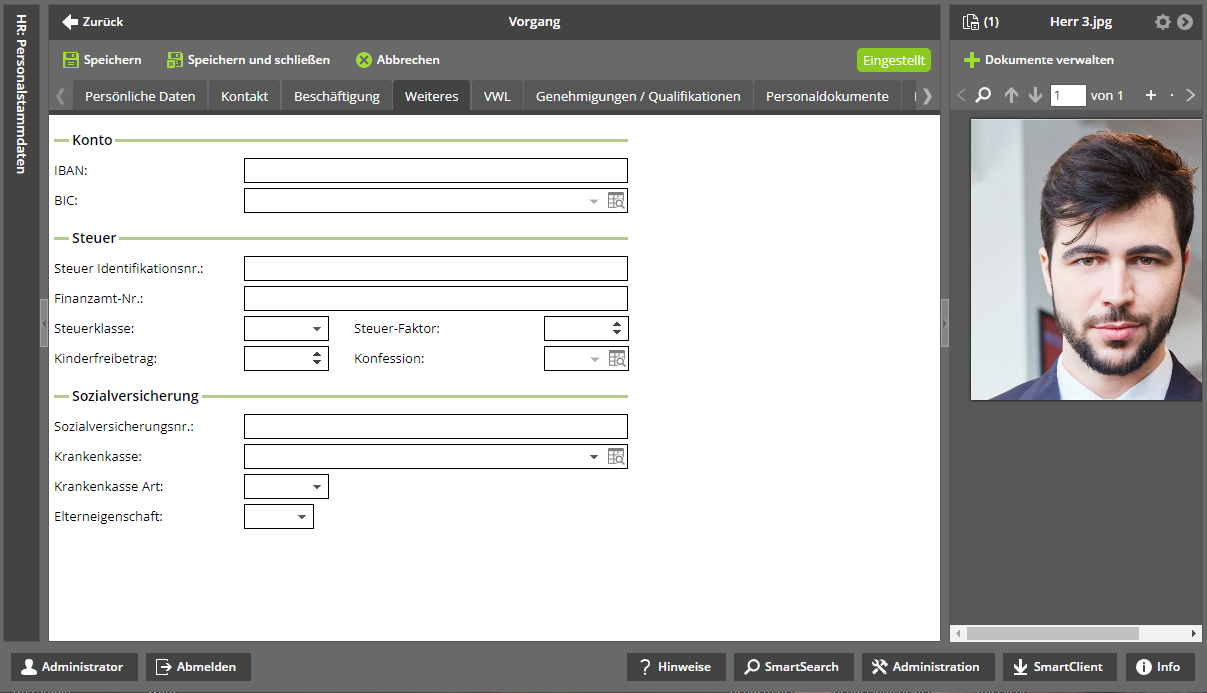
Konto: Kontonumemr und BIC.
Steuer:Alle Angageb, die für den Bereich der Steuern wichtig sind.
Sozialversicherung:Infos zu Krankenkasse und Sozialversicherungsnummer finden Sie hier.
Tipp
Sie können alle angebotenen Datenfelder nutzen. Sinnvoll ist es, individuell auszuwählen, welche für Ihr Unternehmen relevant sind. Doppelte Datenhaltung sollten Sie unbedingt vermeiden – wenn z. B. die Bankverbindungen eines Mitarbeitenden in der Gehaltsbuchhaltung hinterlegt sind, schalten Sie diese bei uns am besten aus.
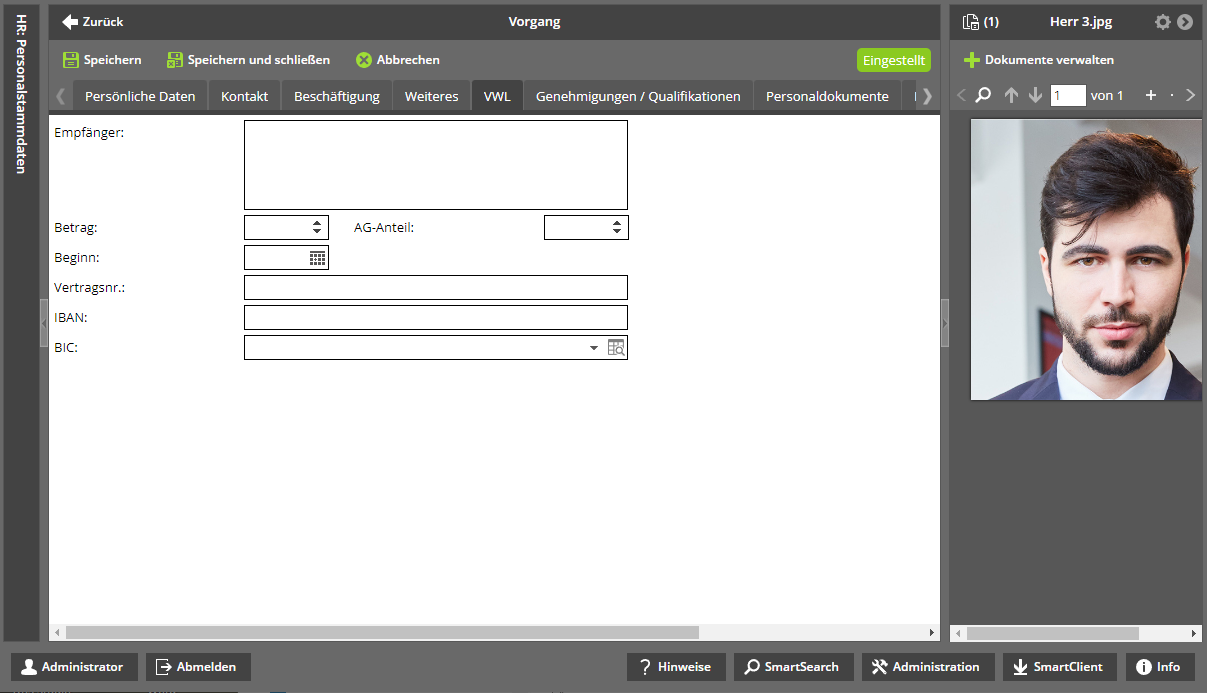
Vermögenswirksame Leistungen (VWL)
Bezieht der Mitarbeitende vermögenswirksame Leistungen von ihrem Unternehmen, können sie alle benötigten Angaben dazu hier hinterlegen:
Genehmigungen/Qualifikationen
In der Registerkarte für besondere Genehmigungen und Qualifikationen können Angaben zu besonderen Absprachen sowie besonderen Kenntnissen und/oder Fortbildungen des Mitarbeitenden gespeichert werden:
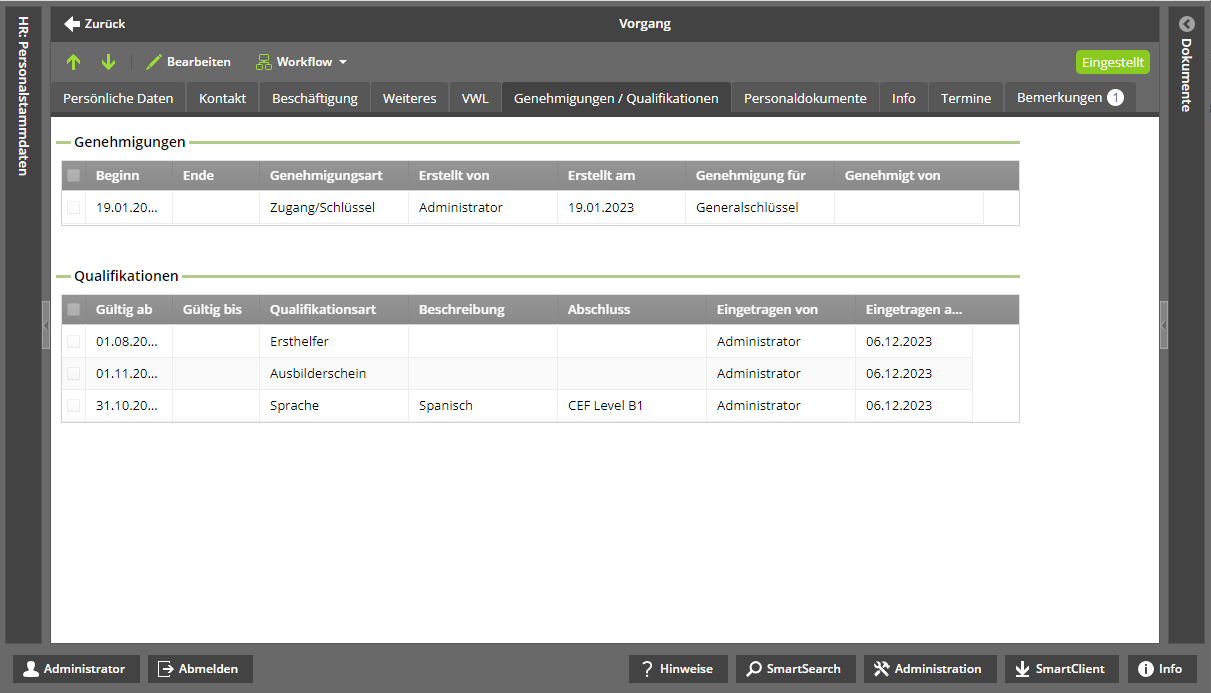
Möchten sie eine neue Genehmigung hinzufügen, können sie dies über die Schaltfläche „bearbeiten“ in der Menüleiste tun. Nun können sie mit der Schaltfläche „Neu“ eine neue Genehmigung oder eine neue Qualifikation hinzufügen:
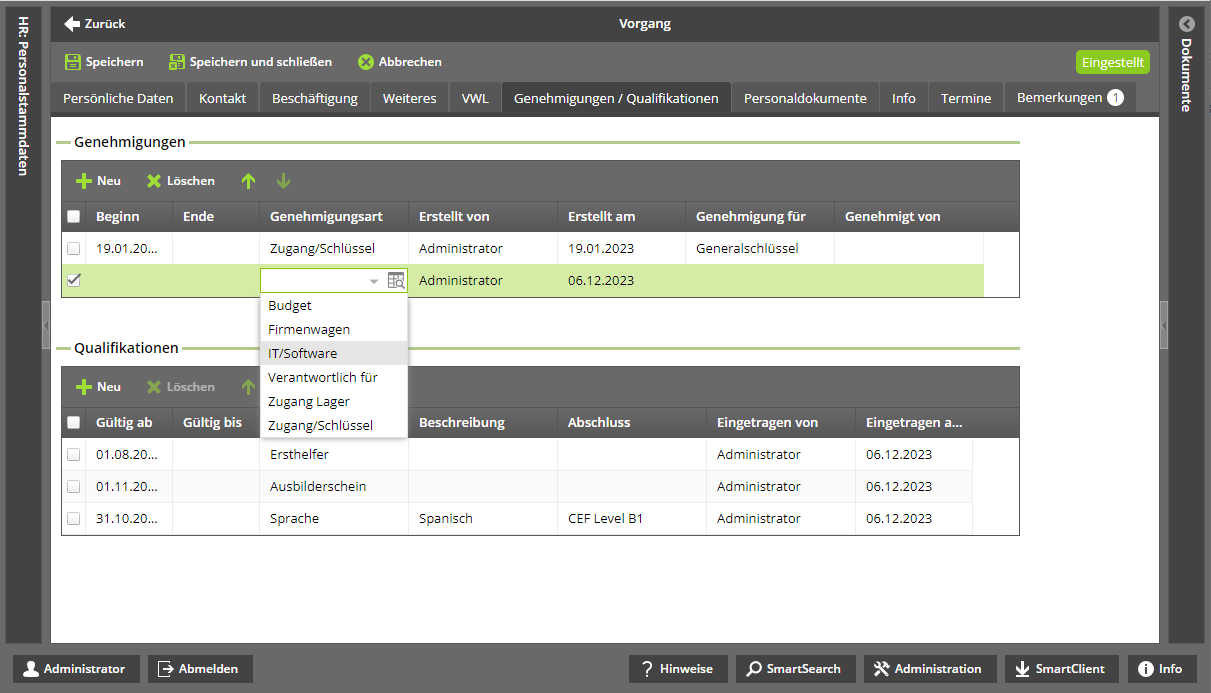
Sie können hier den Beginn/das Ende der Genehmigung eintragen und aus einer Genehmigungsart wählen. Diese sind in einer Datentabelle hinterlegt. Natürlich können sie auch weitere Genehmigungsarten hinzufügen oder das Feld frei manuell füllen. Im Feld „Genehmigt von“ kann hinterlegt werden, wer die Genehmigung erteilt hat.
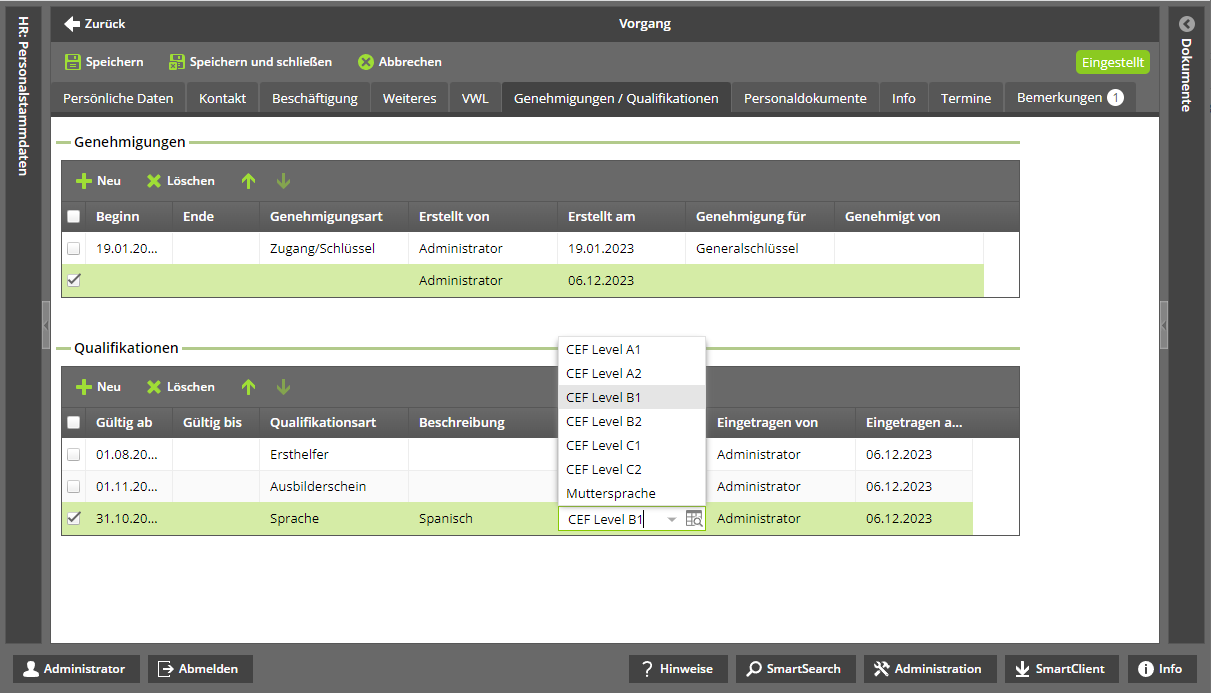
Für die Qualifikationen können sie ebenfalls genauere Informationen hinterlegen. Für die Felder Qualifikationsart, Beschreibung und Abschluss werden ebenfalls Inhalte mitgeliefert, auch hier können sie manuell eintragen, was sie benötigen.
Ist die Qualifikation eine Sprache, kann eingetragen werden, welches Sprachlevel der Mitarbeitende in dieser Sprache erreicht hat.
Personaldokumente
Der Reiter „Personaldokumente“ ist mit dem Archiv „Personaldokumente“ verknüpft. Alle Dokumente, die in diesem Archiv gespeichert sind, werden auch hier in diesem Reiter angezeigt. Ein Wechsel zwischen den Archiven ist nicht nötig, um alle Informationen zu bekommen.
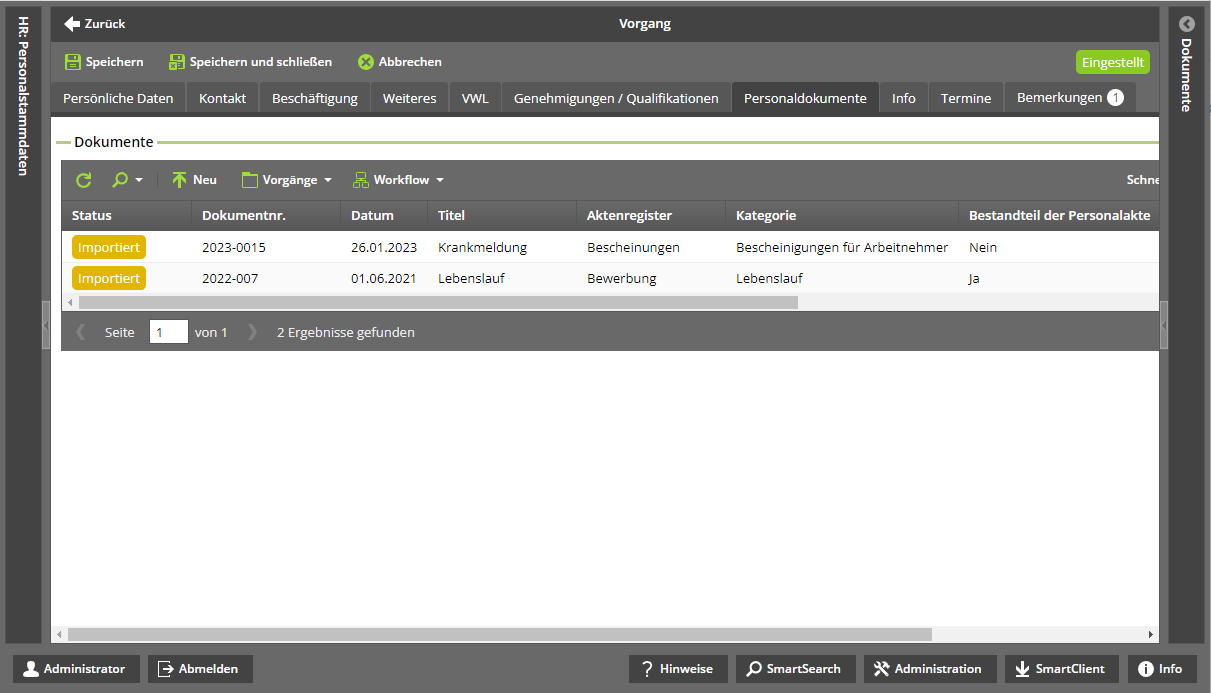
Hier können Sie natürlich auch neue Dokumente hinzufügen und kategorisieren:
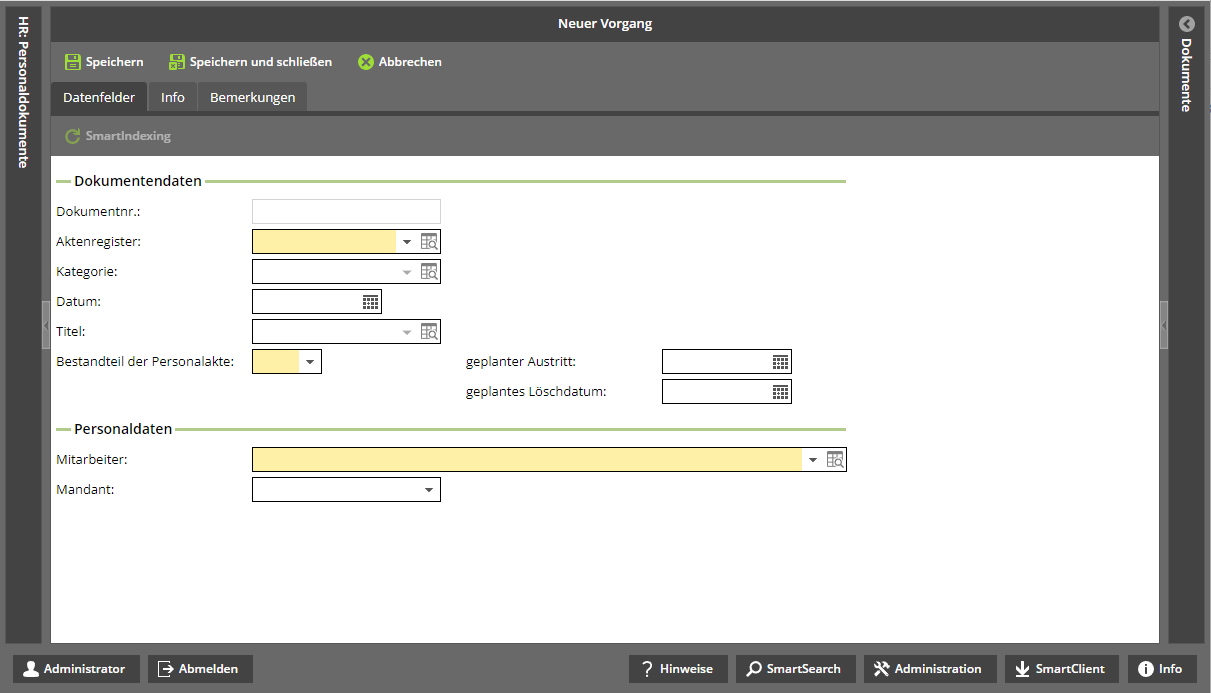
Gelb hinterlegte Felder sind Pflichtfelder, die ausgefüllt werden müssen. Nach dem Speichern finden Sie das Dokument auch im Archiv „Personaldokumente“.
Info
Im Reiter „Info“ finden sie Informationen zum Vorgang. Hier können sie auch die Aufbewahrungsfrist bestimmen und ein Löschdatum hinterlegen.
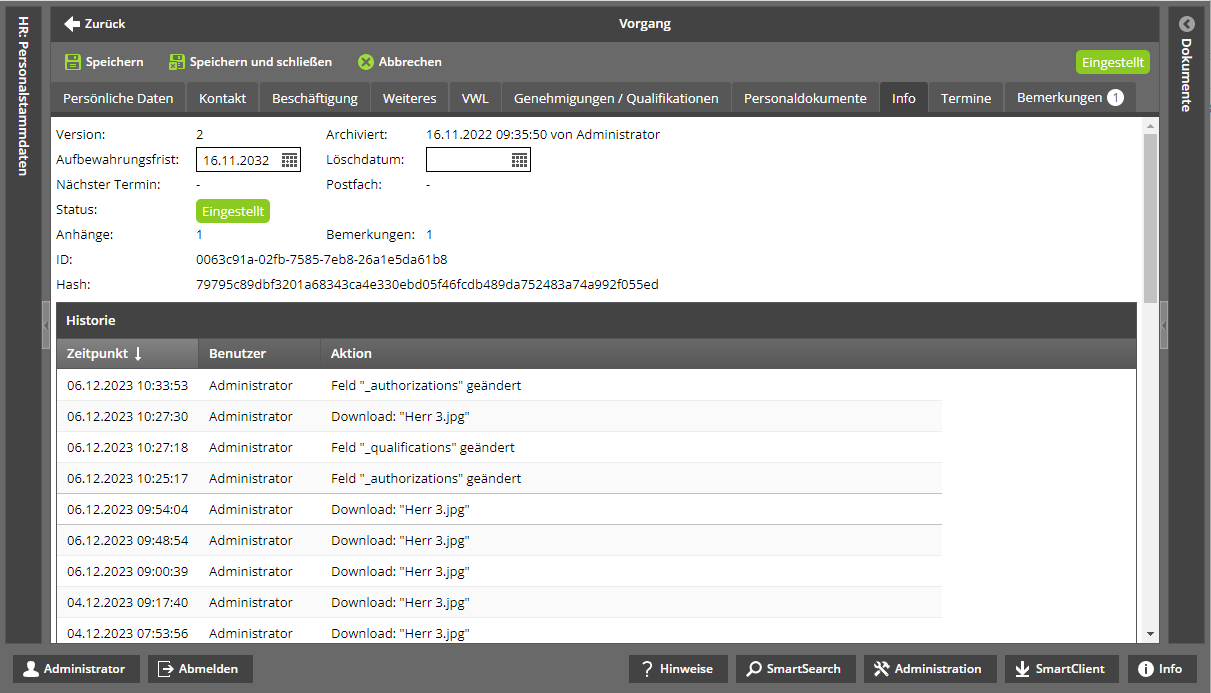
Außerdem ist hier die Historie hinterlegt. Jede Aktion, die von einem Anwender zu diesem Vorgang durchgeführt wird, wird hier gespeichert.
Termine
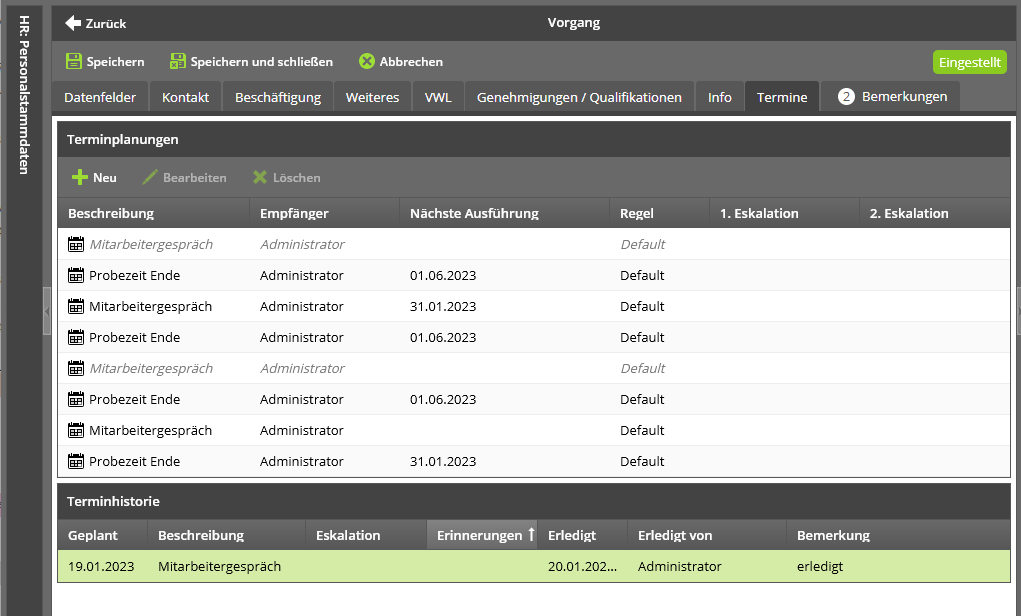
In der Terminplanung können sie alle wichtigen Termine zu dem Vorgang hinterlegen.
Warnung
Beim Anlegen eines neuen Vorgangs ist die Registerkarte „Termine“ ausgeblendet.

Der Vorgang muss einmal gespeichert werden, damit die Registerkarte eingeblendet wird und ausgefüllt werden kann:

Mehr zur Terminplanung erfahren sie in Kapitel Terminplan.
Bemerkungen
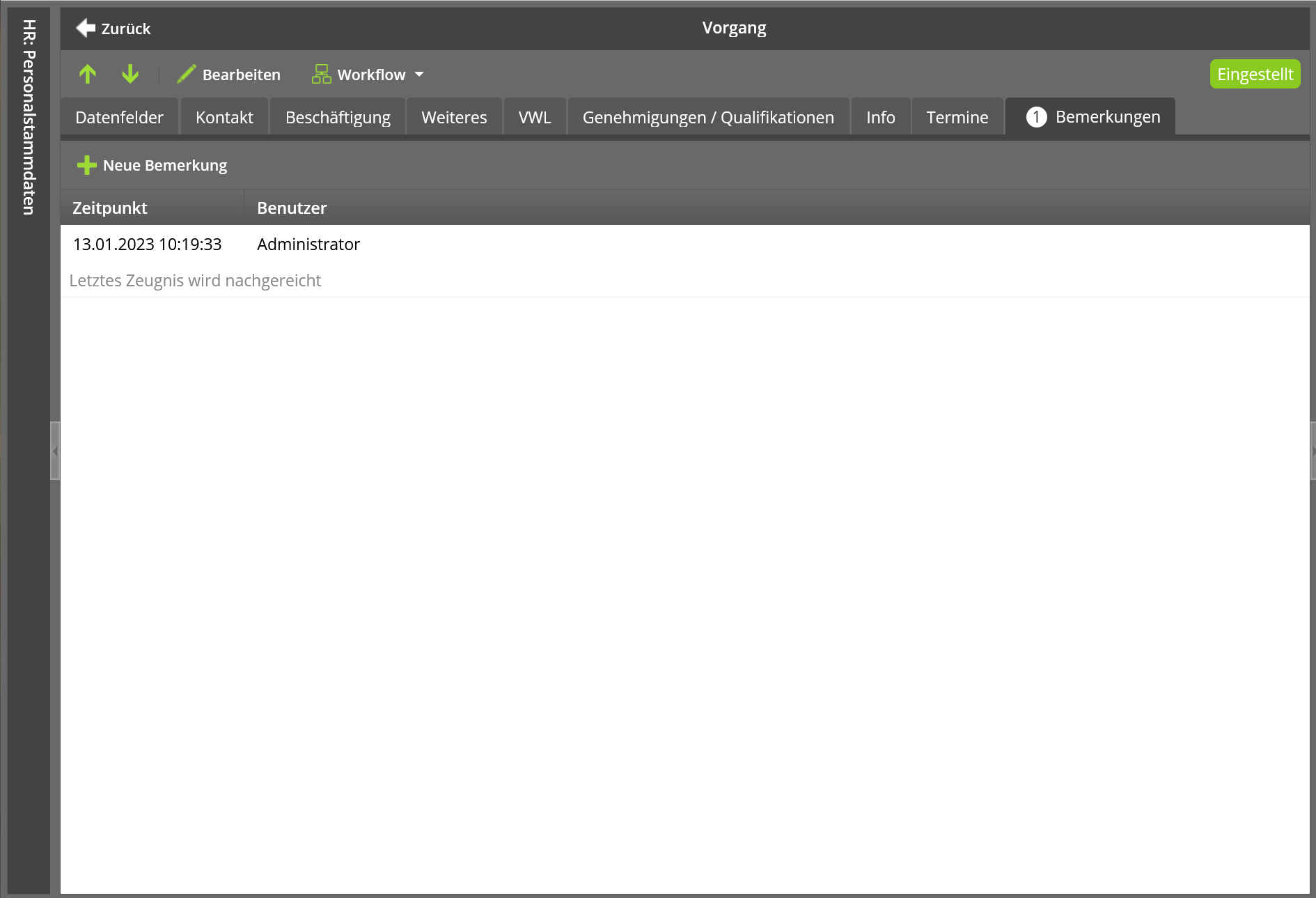
Im Feld „Bemerkungen“ können sie Informationen hinterlegen oder Notizen eintragen, die zu dem Vorgang gehören. Die Zahl auf der Registerkarte zeigt an, wie viele Bemerkungen aktuell gespeichert sind.
Der Workflow für Personalstammdaten
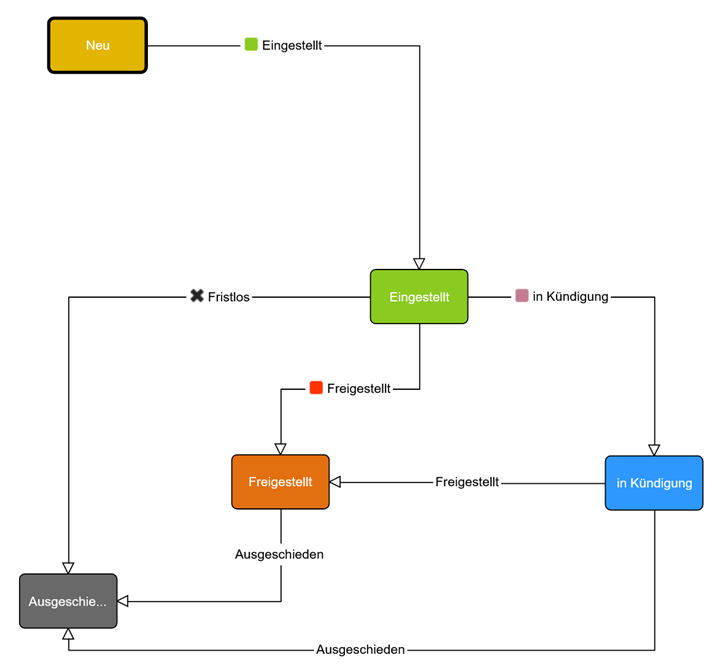
Der mitgelieferte Workflow für die Personalstammdaten beinhaltet verschiedene Statusmeldungen und Übergänge, die den Werdegang jedes Mitarbeitenden im Unternehmen darstellen können.
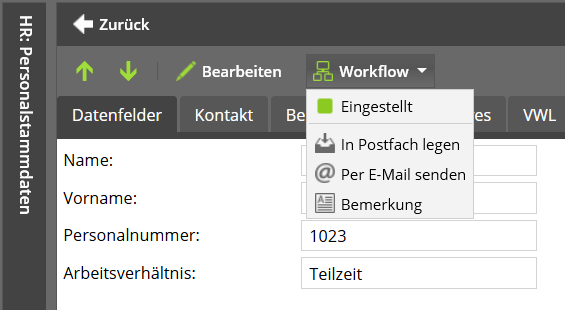
Nach der Aufnahme der Personalstammdaten durch den/die zuständigen Sachbearbeiter/in wird der Vorgang in den Status „Eingestellt“ versetzt. Dies können sie ganz unkompliziert direkt nach der Bearbeitung des Vorgangs vornehmen:
Verlässt der Mitarbeitende das Unternehmen, gibt es hierfür verschiedene Möglichkeiten der Darstellung:
Es liegt eine fristlose Kündigung vor. Der Status wechselt von „Eingestellt“ direkt zu „Ausgeschieden“.
Der Mitarbeitende kündigt oder wird gekündigt. Wird das Arbeitsverhältnis bis zum Tag des Ausscheidens fortgesetzt, wechselt der Status zu „In Kündigung“. Wird das Arbeitsverhältnis nicht fortgesetzt, wechselt der Status zu „Freigestellt“.
Vom Status „In Kündigung“ kann der Vorgang in den Status „Freigestellt“ oder direkt in den Status „Ausgeschieden“ versetzt werden.
Vom Status „Freigestellt“ kann der Vorgang nach Ausscheiden des Mitarbeitenden in den Status „Ausgeschieden“ versetzt werden.
Der Import der Personaldokumente
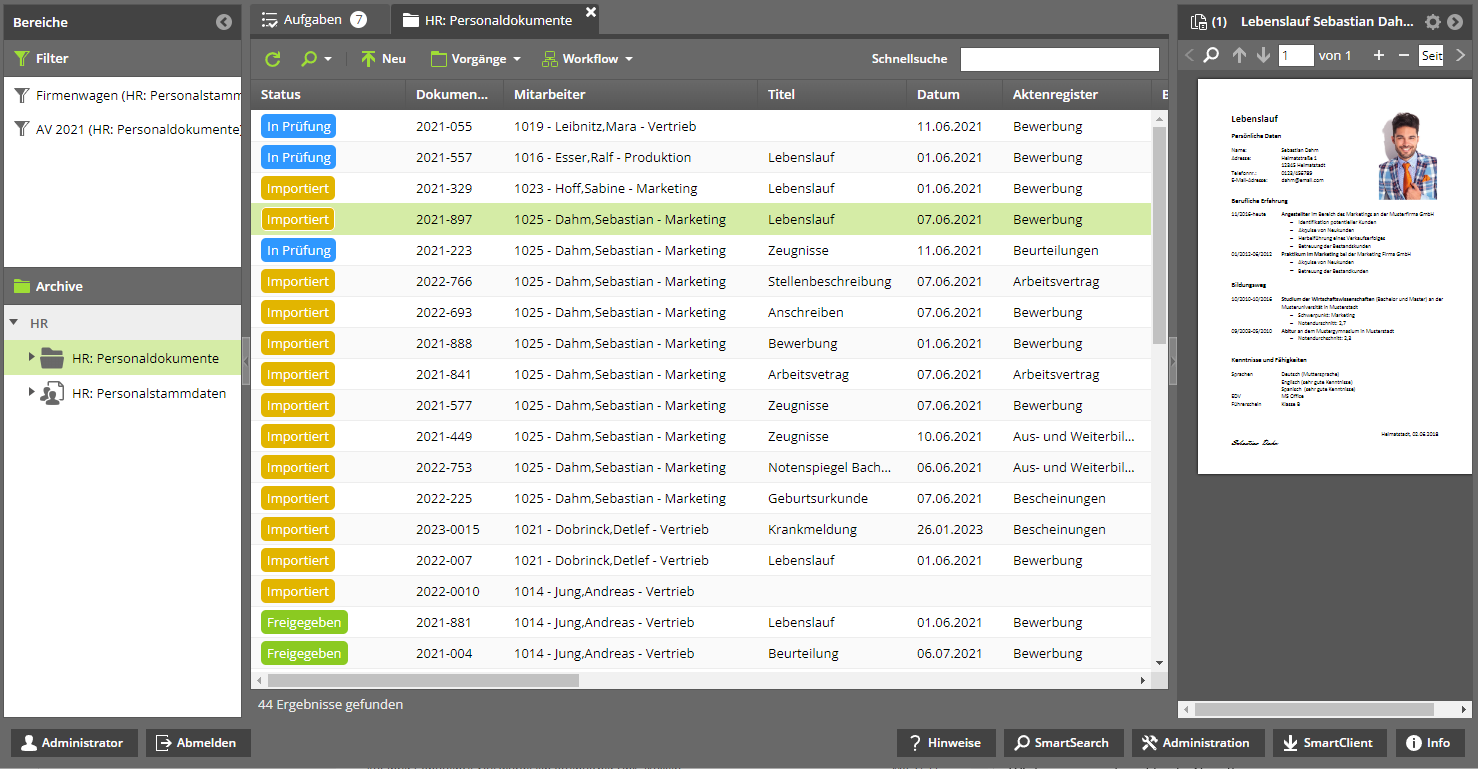
Im Archiv für die Personaldokumente finden Sie alle wichtigen Dokumente zu ihren Mitarbeitenden. Dies beinhaltet schriftliche Informationen über betriebliche bzw. dienstliche und persönliche Gegebenheiten eines Mitarbeitenden. Hier werden Lebensläufe, Zeugnisse und Beurteilungen archiviert, aber auch Zusatzdokumente wie Zertifikate und Nachweise von Fortbildungen oder besonderen Kenntnissen.
Die Dokumente sind über die Personalschlüssel mit den Stammdaten der/des Mitarbeitenden verknüpft.
Das Formular für Personaldokumente
Das Formular für die Personaldokumente wurde speziell für die Verwaltung aller Dokumente entwickelt, die für die Personalverwaltung nötig sind.
Nachfolgend eine kurze Erläuterung zu den einzelnen Registerkarten:
Datenfelder
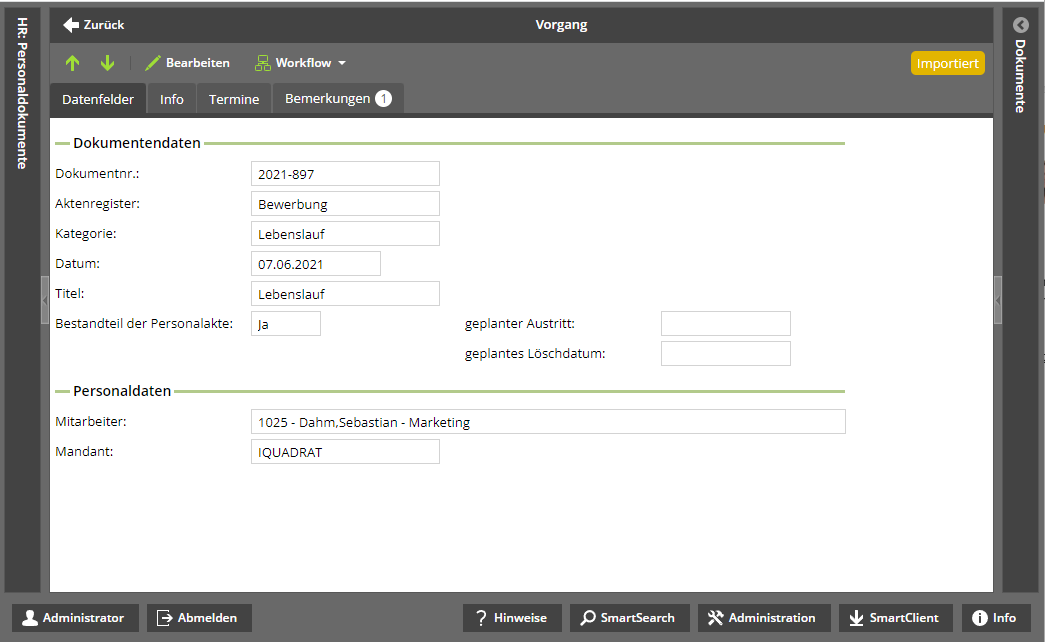
Dieser Bereich setzt sich zusammen aus Informationen zum Dokument und Informationen zum Mitarbeitenden.
In den Dokumentendaten werden Informationen zur Art des Dokuments hinterlegt:
Dokumentennummer: Laufende Nummer, füllt sich automatisch nach dem Import. Hier ist ein Zähler hinterlegt, die Nummer beginnt mit dem aktuellen Jahr.
Aktenregister: Hier wird hinterlegt, zu welchem Register das Dokument gehört. Es sind manuelle Einträge möglich oder eine Auswahl aus der Tabelle. .. image:: images/anwender-dokumente-datenfelder-aktenregister.png
Kategorie: Hier können sie eintragen, zu welcher Kategorie das Dokument gehört.
Aktendatum: Datum, an dem der Vorgang aufgenommen wurde.
Titel: Zur näheren Beschreibung des Dokuments kann hier ein Titel eingegeben werden.
Bestandteil der Personalakte: Mit ja/nein speichern sie, ob das Dokument der Personalakte hinzugefügt werden soll oder ob es extern bleibt.
Geplanter Austritt: Nach einer Kündigung oder bei einem befristeten Vertrag kann hier gespeichert werden, wann der Mitarbeitende das Unternehmen verlässt.
Geplantes Löschdatum: Abhängig vom Austrittsdatum kann hier vermerkt werden, wann das Dokument aus dem Archiv gelöscht werden soll.
In den Personaldaten wird der Mitarbeitende erfasst, zu dem das Dokument gehört. Das Feld „Mitarbeiter“ ist ein Key-Value-Feld, welches in der Anzeige frei konfiguriert werden kann. Im Standard bildet dieses “Personalnr. - Name, Vorname - Abteilung” ab.
Info
Im Reiter „Info“ finden sie Informationen zum Vorgang. Hier können sie auch die Aufbewahrungsfrist bestimmen und ein Löschdatum hinterlegen.
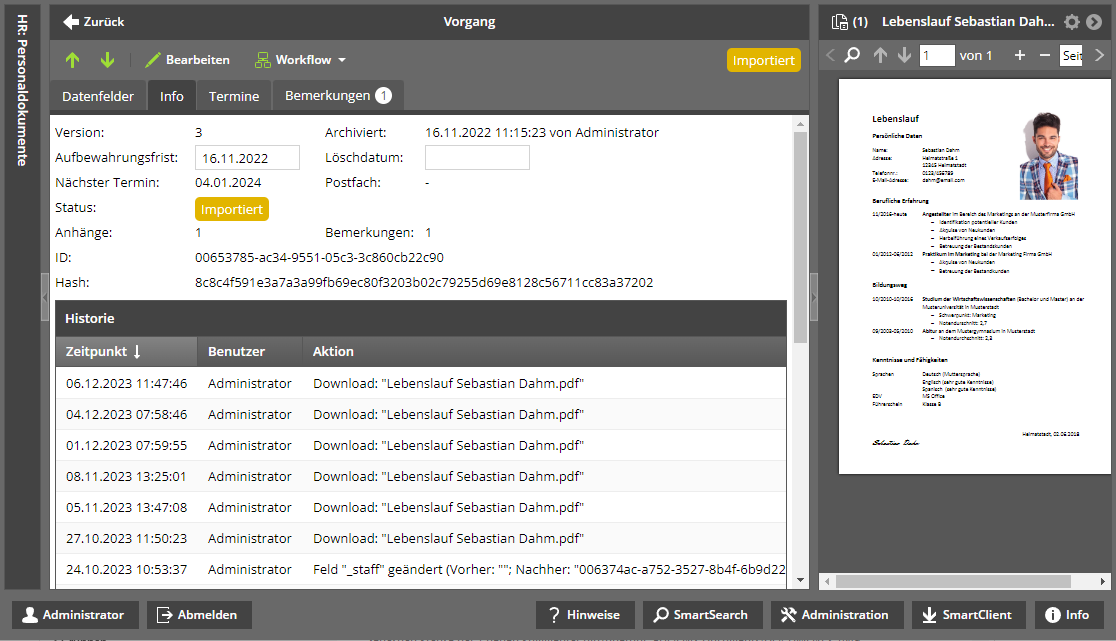
Außerdem ist hier die Historie hinterlegt. Jede Aktion, die von einem Anwender zu diesem Vorgang durchgeführt wird, wird hier gespeichert.
Termine
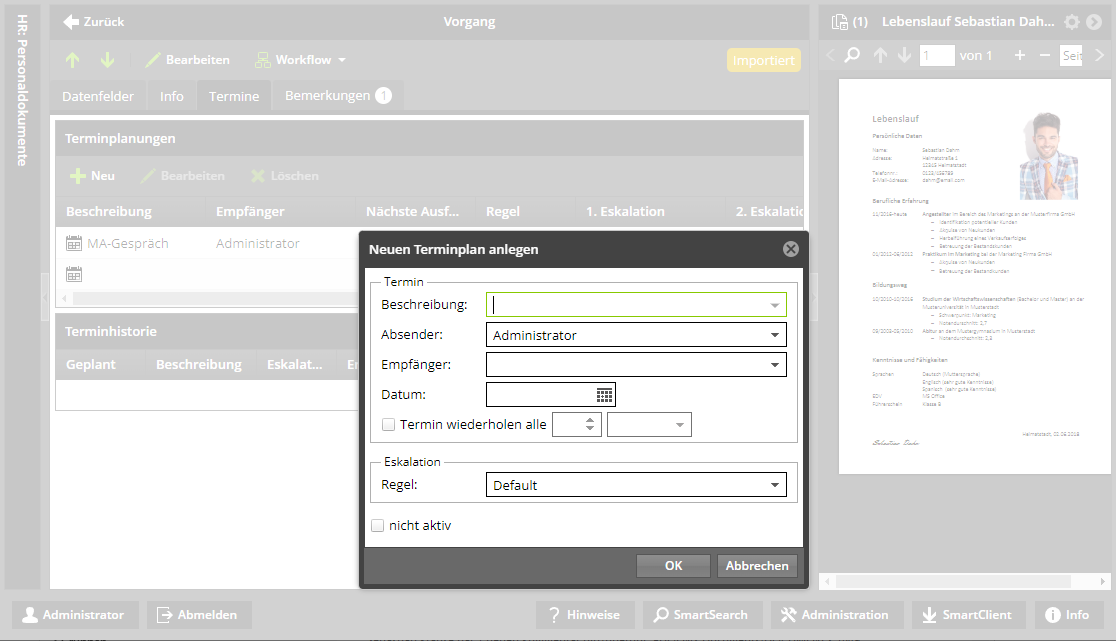
Auch hier können Termine für jeden Vorgang angelegt werden.
Bemerkungen
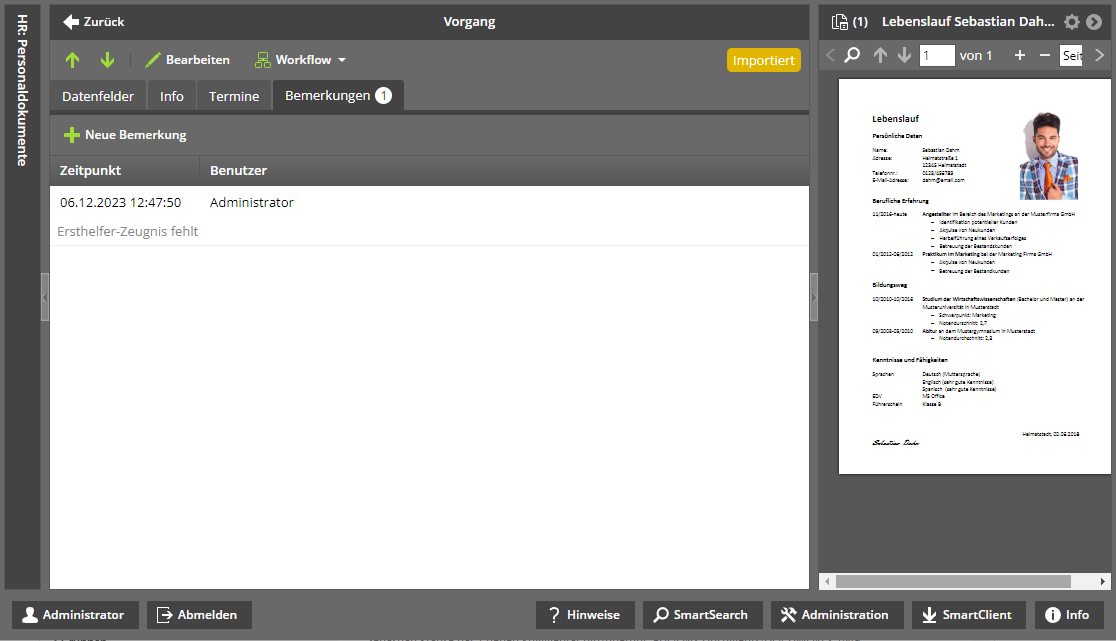
Im Feld „Bemerkungen“ können sie Informationen hinterlegen oder Notizen eintragen, die zu dem Vorgang gehören. Die Zahl auf der Registerkarte zeigt an, wie viele Bemerkungen aktuell gespeichert sind.
Der Workflow für Personaldokumente
Nach dem Import der Personaldokumente kann jedes einzeln geprüft und weitergeleitet werden.
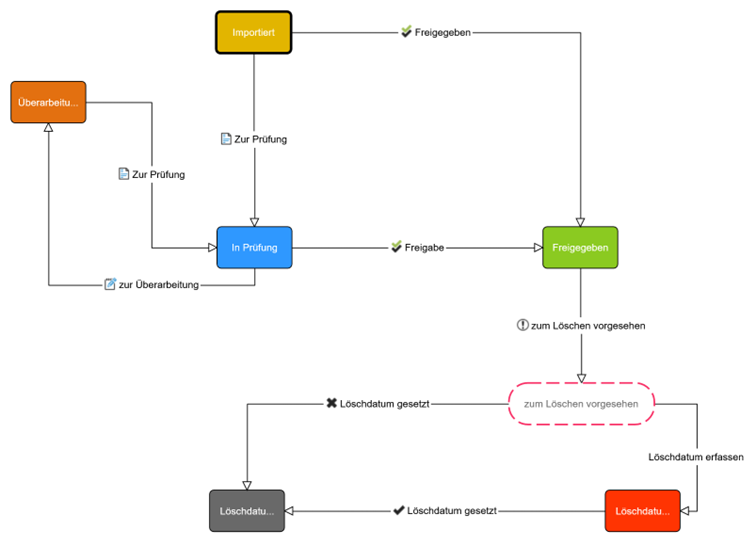
Vom Status „Importiert“ kann das Dokument direkt in den Status „Freigegeben“ versetzt werden oder es wird zur Prüfung weitergeleitet, falls es Rückfragen gibt.
Ist das Dokument beim Prüfer angekommen, kann der es in den Status „Überarbeitung“ versetzen und nach der Überarbeitung wieder in den Status „In Prüfung“.
Nach der Prüfung und Überarbeitung wird das Dokument freigegeben.
Wird das Dokument nicht mehr benötigt, können sie es in den Status „Zum Löschen vorgesehen“ versetzen.
Ist in diesem Schritt direkt ein Löschdatum gesetzt, wechselt der Status zu „Löschdatum gesetzt“.
Muss erst noch ein Löschdatum eingetragen werden, wechselt der Status zu „Löschdatum erfassen“ und nach der Aufnahme des Löschdatums zum Status „Löschdatum erfasst“.
Terminplan
Für jeden Vertrag können bereits bei der Archivierung beliebig viele Termine im Terminplan hinterlegt werden. Natürlich ist es ebenfalls möglich, nachträglich Termine einzutragen.
Warnung
Beim Anlegen eines neuen Vorgangs ist die Registerkarte „Termine“ ausgeblendet.
Der Vorgang muss einmal gespeichert werden, damit die Registerkarte eingeblendet wird und ausgefüllt werden kann:
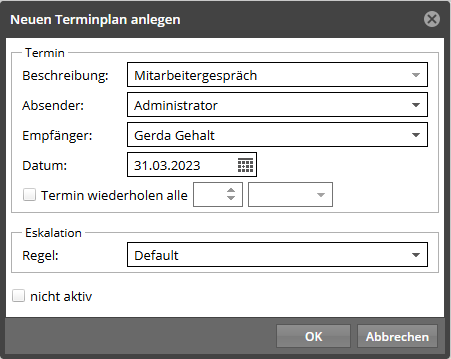
Mit der Schaltfläche „Neu“ in den Archivformularen öffnet sich die Terminplanung:
Der Empfänger bekommt den Vorgang in sein Postfach gelegt, sobald der eingetragene Termin erreicht ist. Wird der Termin nicht als erledigt markiert, greift die hinterlegte Eskalationsregel und der Vorgang wird an einen anderen Anwender weitergeleitet.
Nach der Bearbeitung wird diese detailliert in der Historie vermerkt.
Mehr zur Eskalationsregelung finden sie auf der docs365 documents Hilfeseite.