Recruiting für die Anwendung
Um Sie bestmöglich bei der Nutzung der Business-Lösung Recruiting zu unterstützen, erklären wir in den nächsten Kapiteln, welche Funktionalitäten Sie erhalten und wie Sie diese am besten einsetzen.
Das Archiv „Stellenausschreibungen“
Im Archiv für die Stellenausschreibungen finden Sie alle wichtigen Informationen zu ihren offenen Angeboten. Um einen neuen Bewerbungsvorgang einzurichten, starten Sie bitte mit dem Anlegen eines neuen Stellenangebotes.
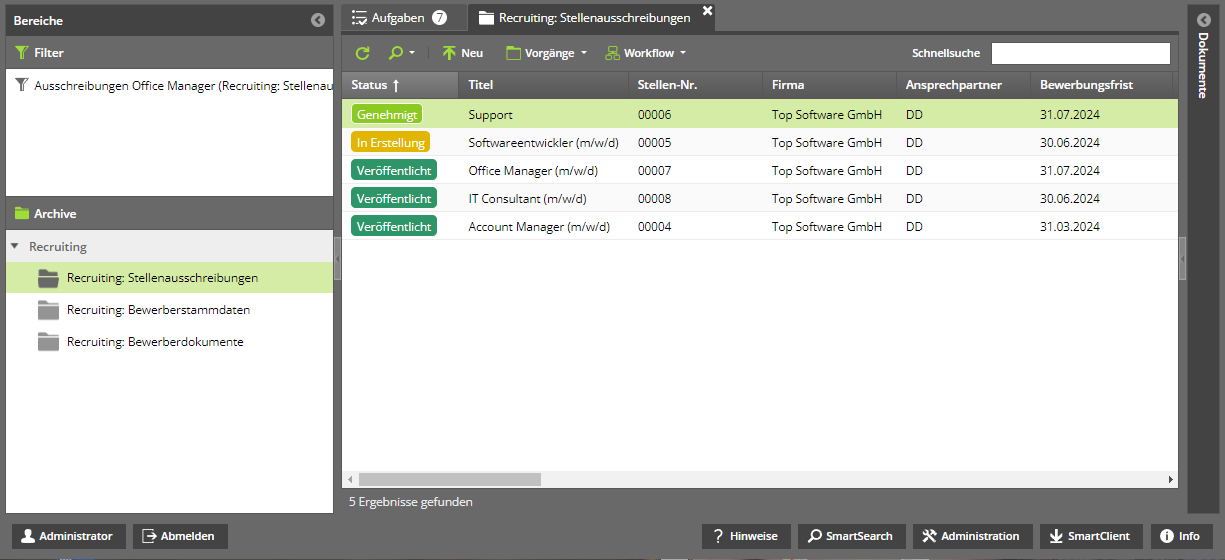
Das Formular für die Stellenausschreibungen
Der Prozess beginnt mit dem Anlegen der zu schaffenden Stelle als Datensatz im Archiv „Stellenausschreibungen“. Der Vorgang hat in dieser Phase den Status „In Erstellung“.
Übersicht
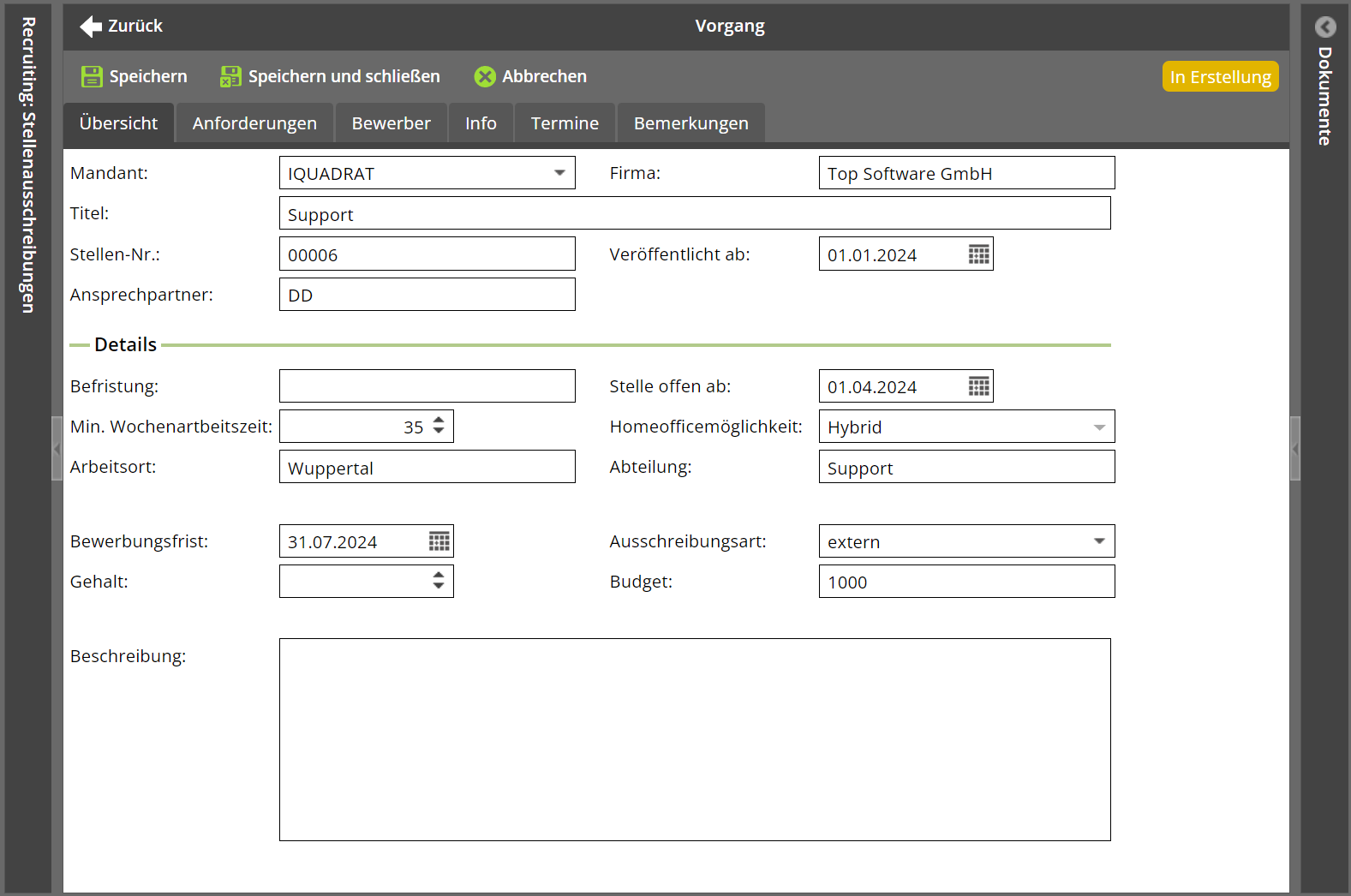
In der Registerkarte „Übersicht“ werden alle wichtigen Informationen zu der offenen Stelle hinterlegt. Im Bereich „Details“ können die Angaben noch verfeinert werden. Informationen zu Wochenarbeitszeit, Homeoffice-Möglichkeit und dem Arbeitsort erleichtern die spätere Übergabe an die Stellenportale.
Anforderungen
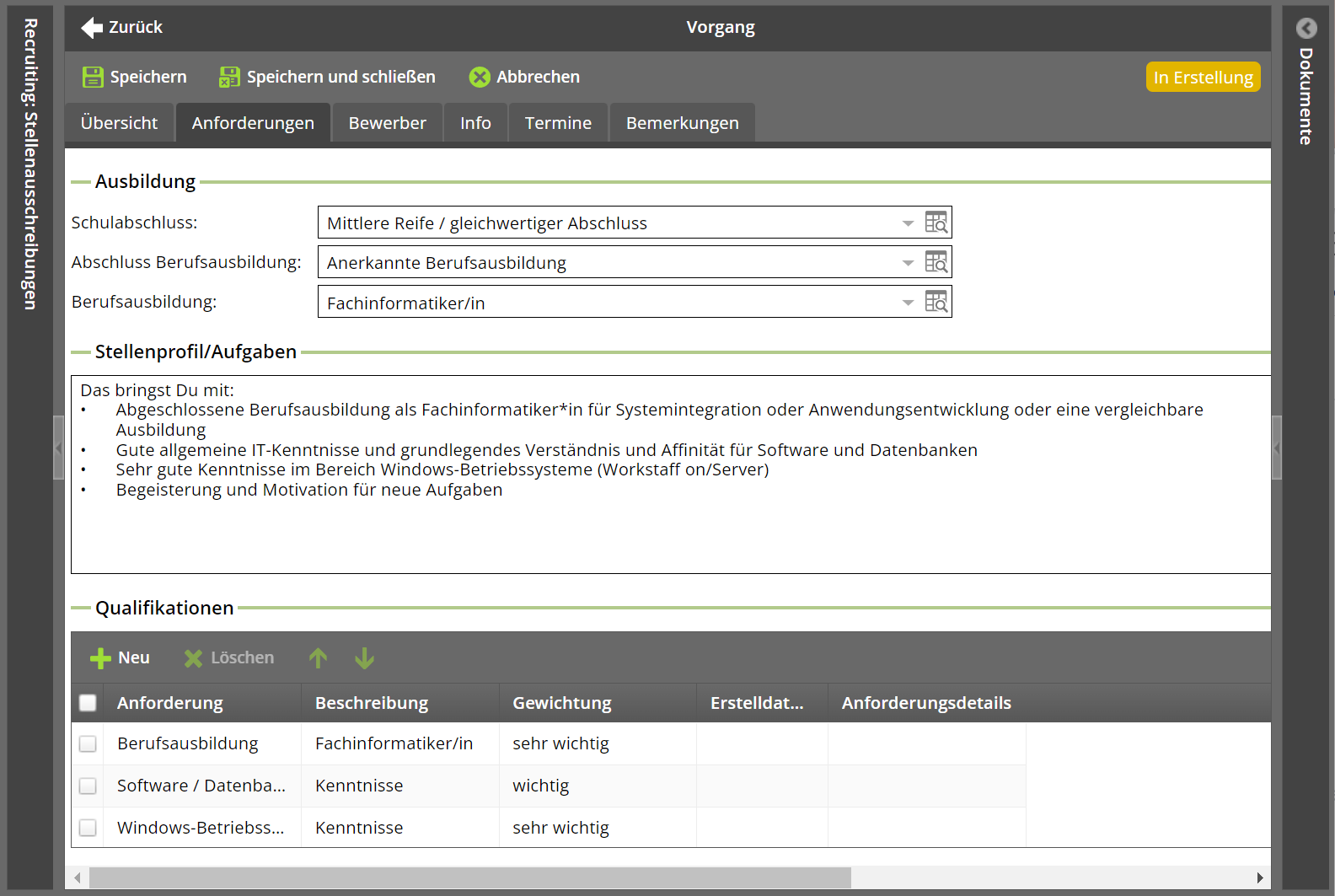
Die Registerkarte „Anforderungen“ beinhaltet die nötigen Kenntnisse der Bewerbenden. Hier können die nötigen Schul- und Berufsabschlüsse hinterlegt werden.
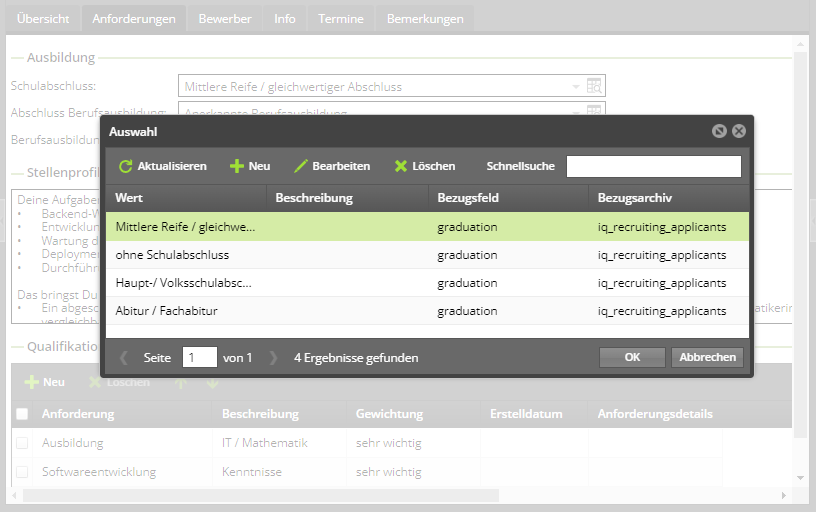
Mit der Lupe können sie eine Auswahlliste hinterlegter Angaben öffnen oder die Zeile manuell füllen:
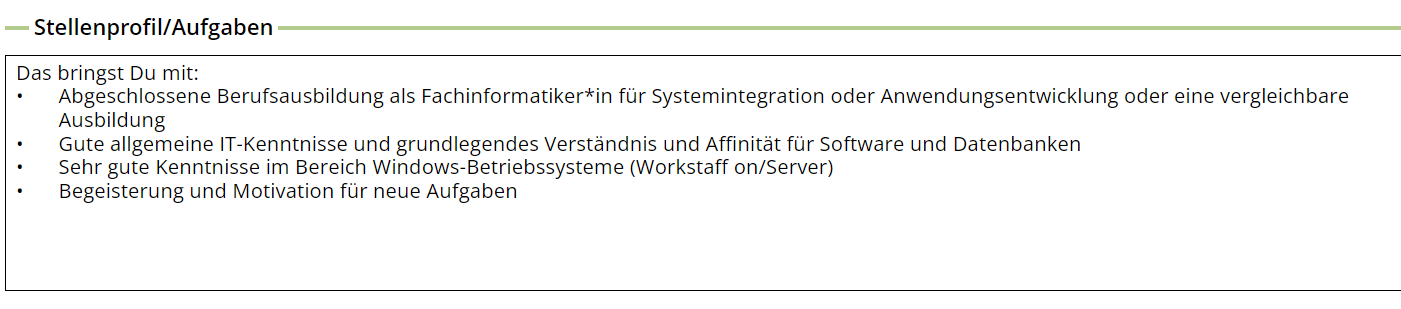
Der Bereich „Stellenprofil“ ist ein Freitext. Hier können bereits Anforderungen des Bewerberprofils für die Übernahme in die Jobbörsen verfasst werden:
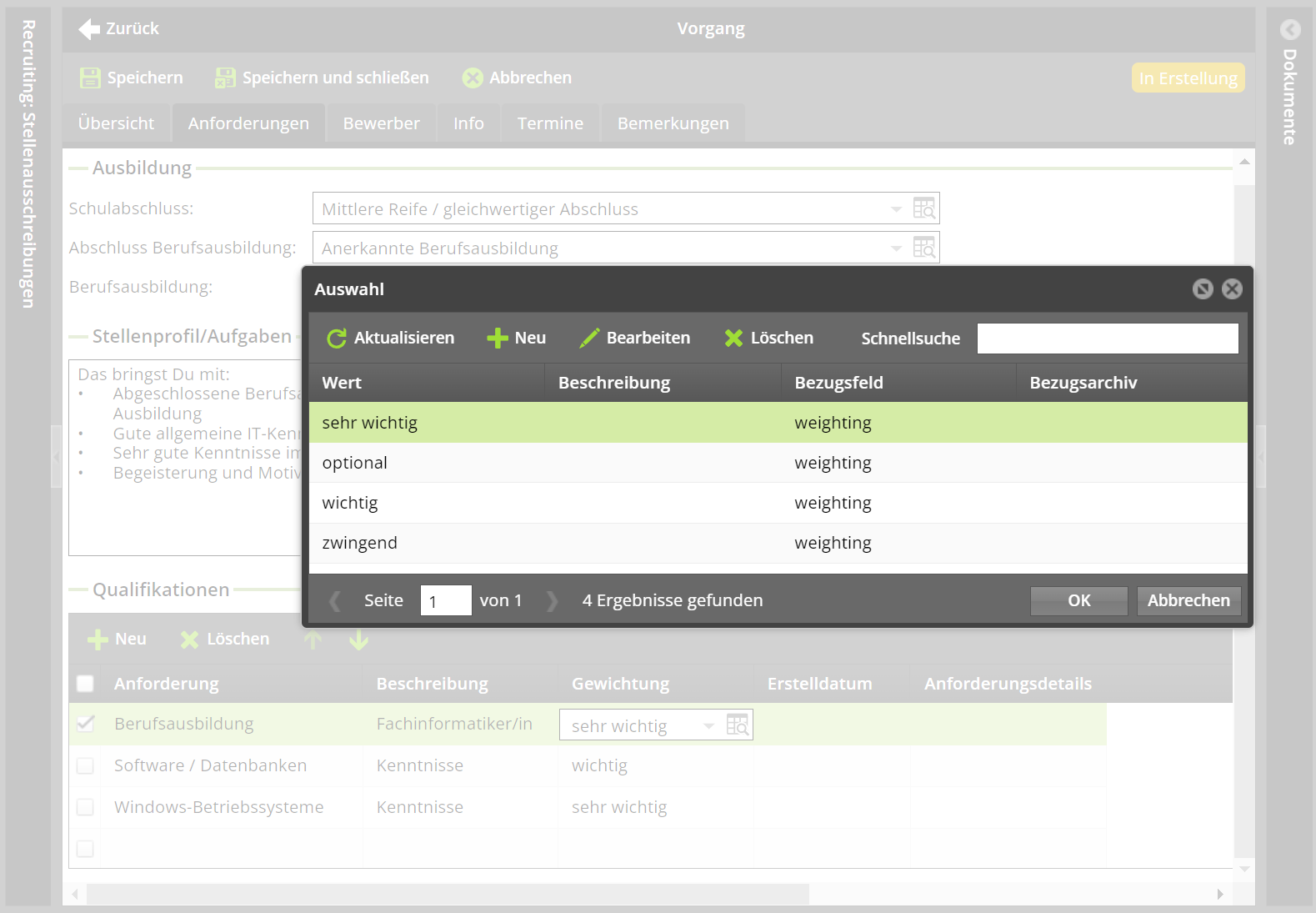
Der Bereich „Qualifikationen“ verfeinert das Stellenprofil nach Ihren Vorgaben. Die dort hinterlegten Felder sind in einer Untertabelle gespeichert und können mit Ihren Eingaben gefüllt werden. Hier ist ebenfalls eine Gewichtung der Qualifikationen möglich.
Bewerber
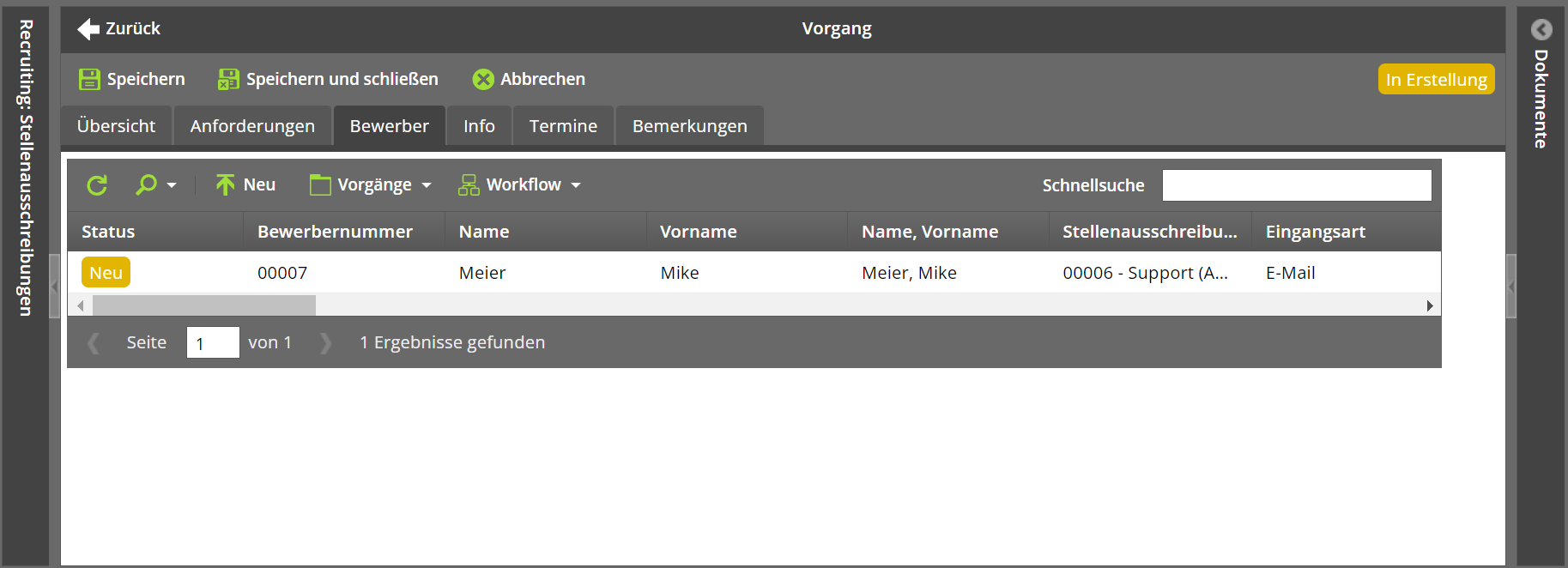
Mit dem Reiter „Bewerber“ können Sie die eingehenden Bewerbungen nach der Veröffentlichung den einzelnen Stellenausschreibungen zuordnen.
Ein-/Austrittsdatum: Wann hat der Mitarbeitende im Unternehmen begonnen bzw. es verlassen?
Weitere Beschäftigung: Hier können sie eintragen, ob der Mitarbeitende noch einem Nebenjob nachgeht.
Für die Bereiche Schulabschluss, Art und Abschluss der Berufsausbildung können sie frei Einträge vornehmen oder sie wählen aus den Datentabellen die passenden Inhalte.
Info
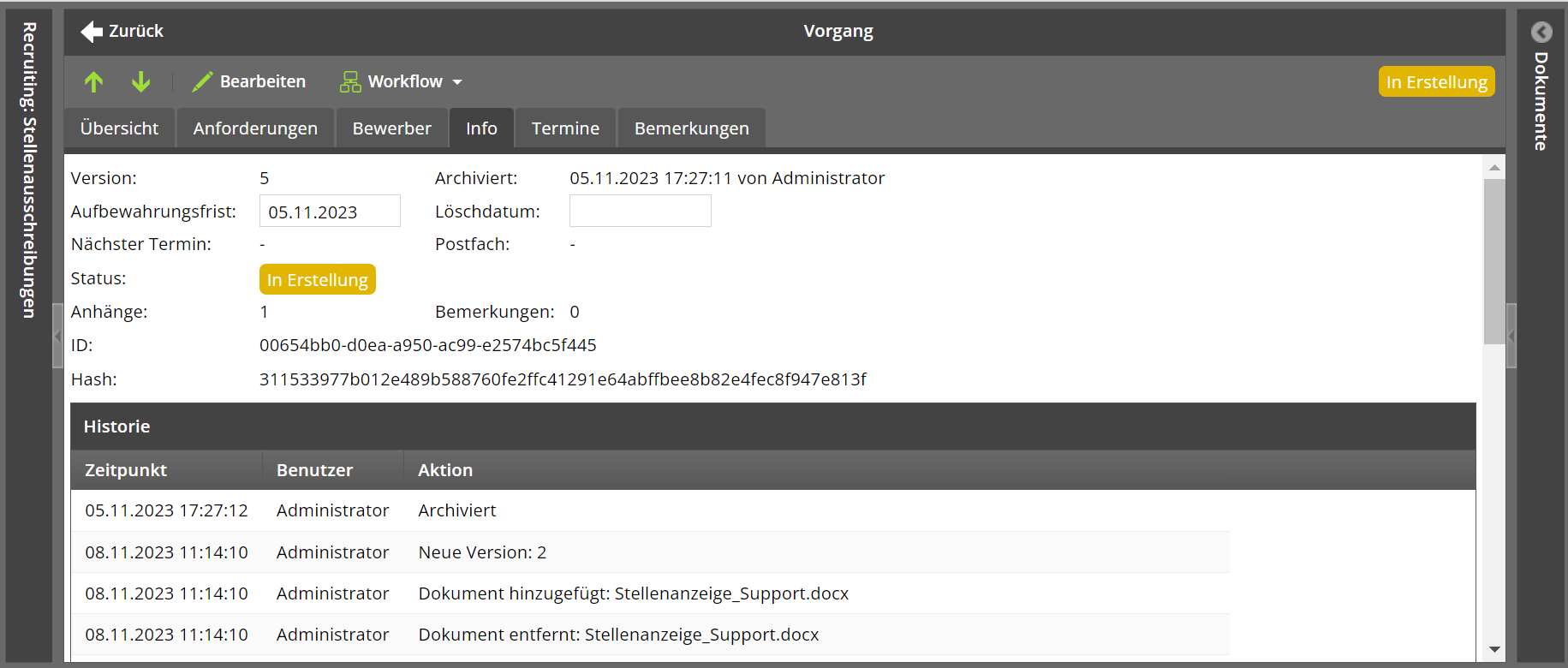
Unter „Info“ finden Sie – wie auch in den anderen Business-Lösungen – Infos zu Aufbewahrungs- und Löschfristen sowie die Historie.
Termine
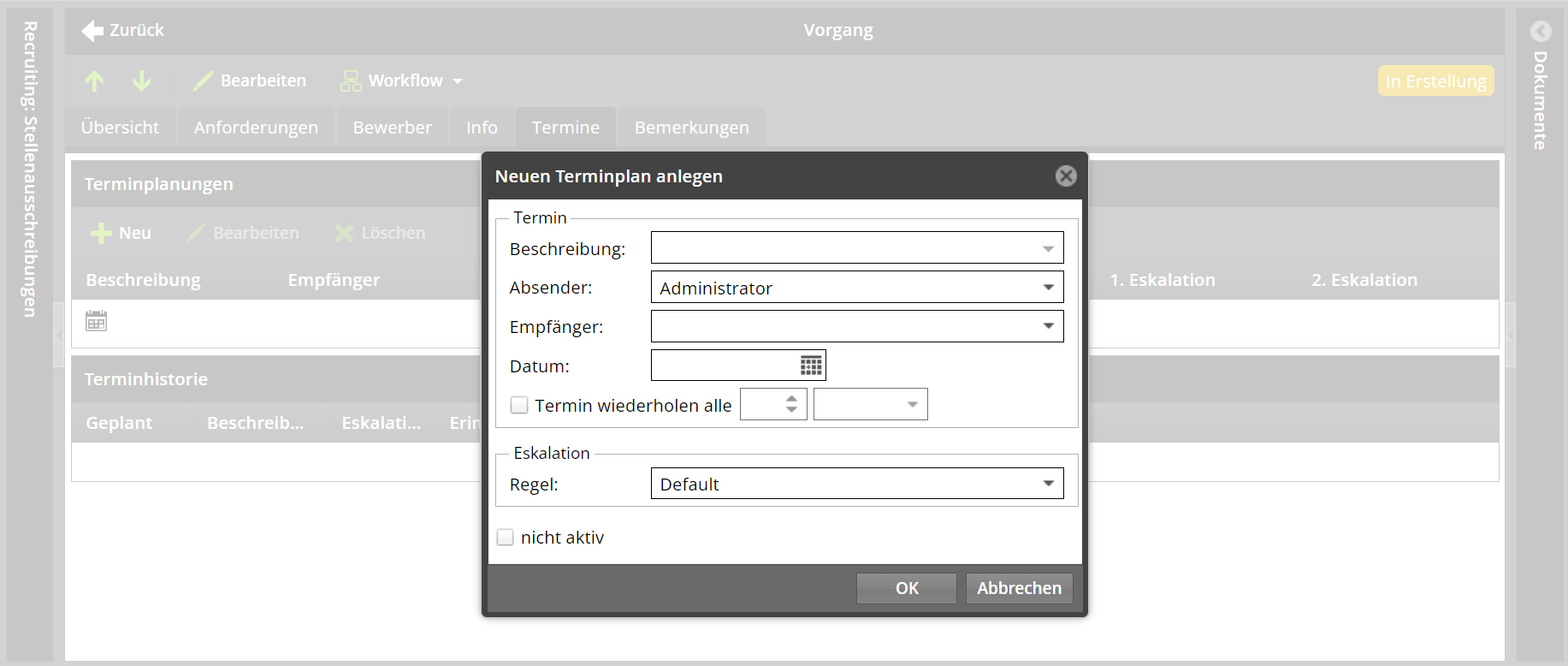
Der Reiter „Termine“ hilft Ihnen, zu jeder Stellenausschreibung die Übersicht über alle vereinbarten Termine zu behalten. Vorstellungsgespräche, Einstellungstests oder Termine zur Probearbeit – hier kann alles Wichtige hinterlegt werden:
Warnung
Beim Anlegen eines neuen Vorgangs ist die Registerkarte „Termine“ ausgeblendet. Der Vorgang muss einmal gespeichert werden, damit die Registerkarte eingeblendet wird und ausgefüllt werden kann.
Bemerkungen
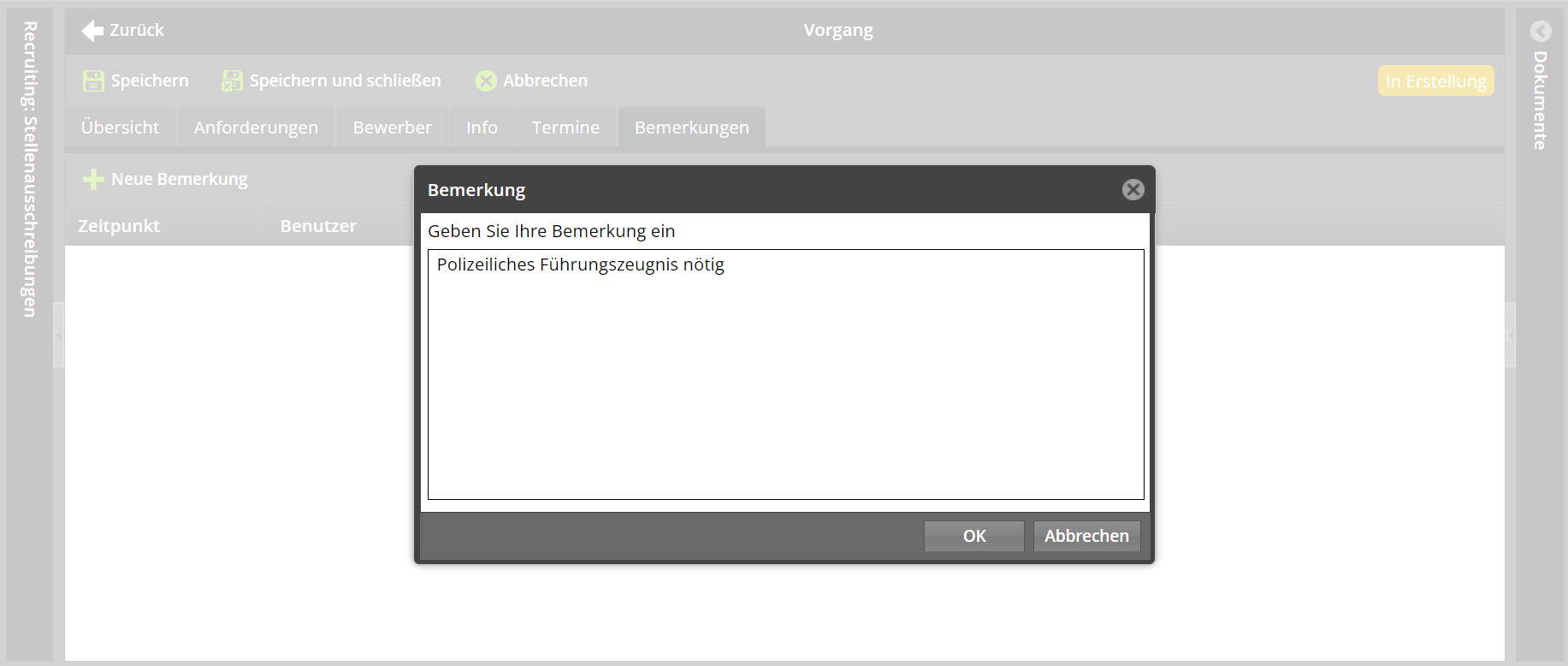
Bei Bemerkungen können Sie eintragen, ob es noch bestimmte Dinge zu diesem Stellenangebot zu beachten gilt, besondere Unterlagen nötig sind - Polizeiliches Führungszeugnis, bestimmte Impfungen etc. - oder weitere Besonderheiten.
Haben Sie alle wichtigen Informationen zu der Stellenausschreibung eingetragen, können Sie den Datensatz speichern und zur Prüfung weiterleiten:
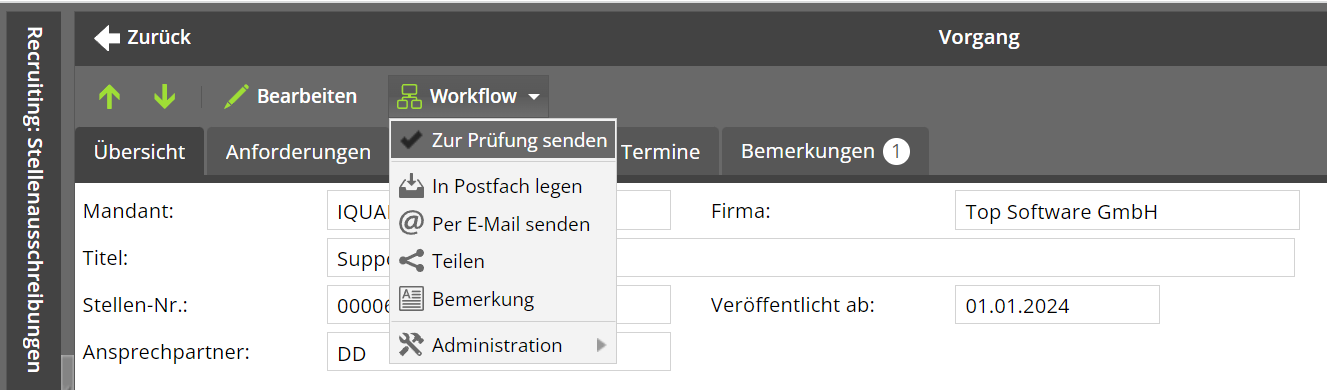
Der Antrag geht an die HR-Abteilung oder die Geschäftsführung zur Freigabe. Falls der Antrag abgelehnt wird, wird der Ersteller darüber informiert und bekommt eine Begründung.
Gegebenenfalls muss der Antrag noch einmal überarbeitet werden, dann wird er von der zuständigen Abteilung in den Status „Überarbeitung“ versetzt und geht zurück an den Ersteller.
Wird der Antrag für die Schaffung dieser Stelle bewilligt, beginnt nun der Prozess der Stellenausschreibung. Auch hier folgt eine Information an den Ersteller.
Nach der Genehmigung kann die Stellenausschreibung manuell in die gewünschten Jobportale übertragen werden. Ist dies passiert, kann der Vorgang in den Status „Veröffentlicht“ versetzt werden.
Eingehende Bewerbungen können nun direkt dieser Stelle zugeordnet werden.
Der Workflow für die Stellenausschreibungen
Der mitgelieferte Workflow für die Stellenausschreibung beinhaltet verschiedene Statusmeldungen und Übergänge, die für die Schaffung einer offenen Stelle notwendig sind:
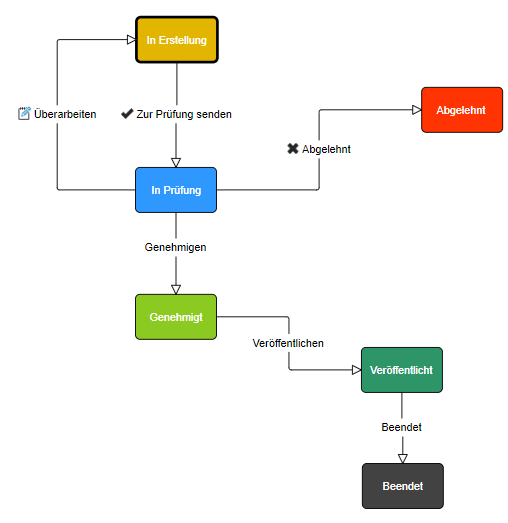
Nach der Aufnahme der offenen Stelle durch den/die zuständigen Sachbearbeiter/in wird der Vorgang in den Status „In Erstellung“ versetzt. Nun wird die Stelle auf Freigabe geprüft: Nach eingehender Prüfung die Stelle abgelehnt oder genehmigt.
Nach der Genehmigung kann die Stelle veröffentlicht werden, ist ein geeigneter Bewerber gefunden, wird die Stellenausschreibung beendet.
Das Archiv „Bewerberstammdaten“
Sobald sich ein Bewerber für die freie Stelle meldet, können Sie ihn in Ihrem Bewerbermanagement aufnehmen. Dazu wählen Sie bitte das Archiv „Bewerberstammdaten“.
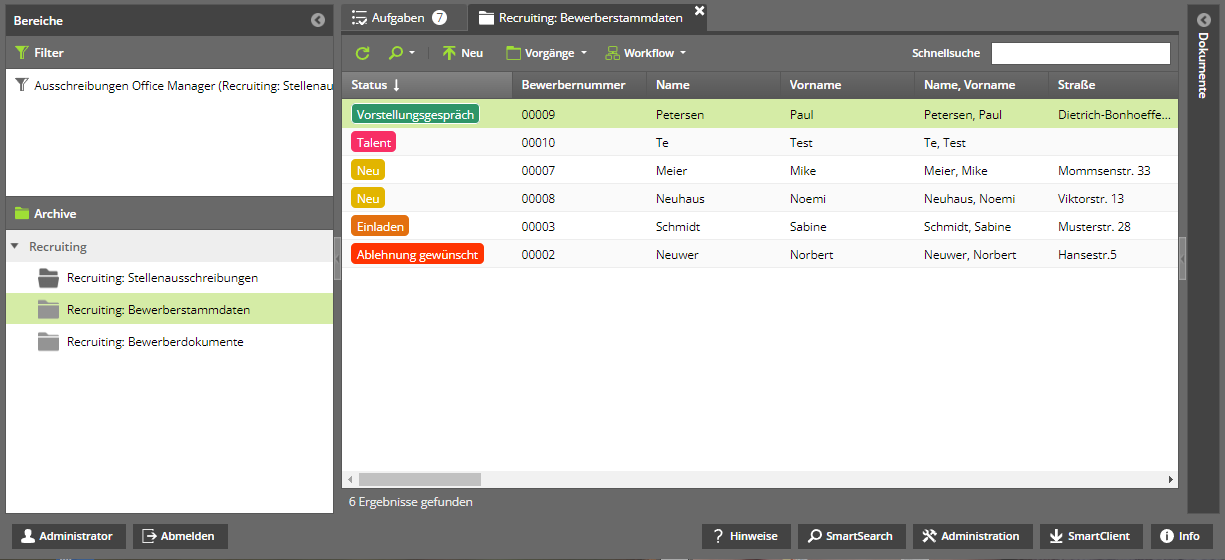
Wenn Sie einen neuen Bewerber anlegen möchten, öffnet sich mit „Neu“ das dazugehörige Formular für die Bewerberstammdaten.
Das Formular für die Bewerberstammdaten
Das Formular für die Bewerberstammdaten wurde speziell für die Aufnahme aller nötigen Daten in den Recruiting-Prozess entwickelt. Hier können Sie allgemeine Angaben und persönliche Daten zum Bewerber eingeben.
Nachfolgend eine kurze Erläuterung zu den einzelnen Registerkarten:
Allgemein
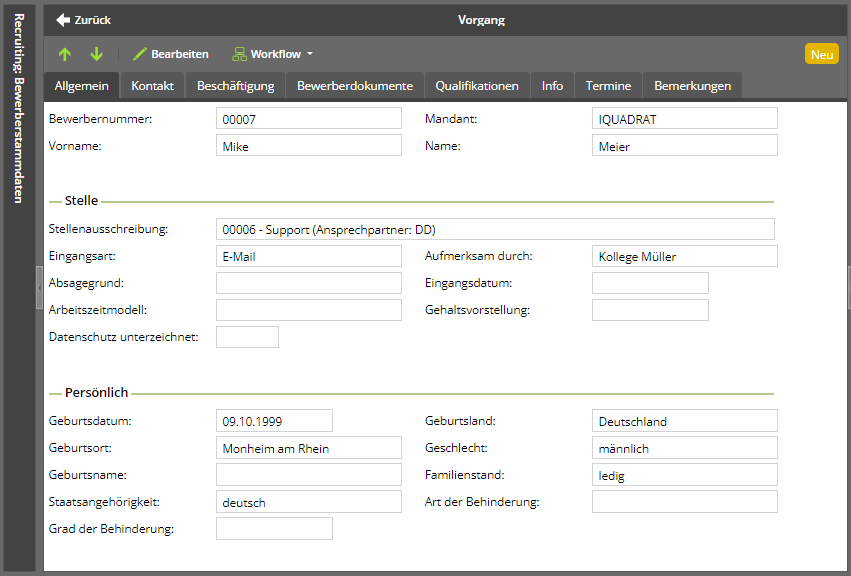
In diesem Bereich sind die allgemeinen Daten des Bewerbers hinterlegt.
Bewerbernummer: Diese wird vom System fortlaufend vergeben.
Mandant: Welchem Mandant der Bewerber zugeordnet werden soll, kann hier vermerkt werden.
Name/Vorname: Der vollständige Name des Bewerbers.
Im Bereich „Stelle“ können Sie zuordnen, auf welche freie Stelle sich der Bewerber gemeldet hat. Mit der Lupe können Sie die passende Stelle auswählen.
Außerdem können hier detaillierte Informationen zu den Vorstellungen des Bewerbers gespeichert werden: Wurde er von jemandem empfohlen, wie ist sein gewünschtes Arbeitszeitmodell und seine Gehaltsvorstellung.
Der Bereich „Persönlich“ ist für weitergehende Informationen zu dem Bewerber eingerichtet. Geburtsort, Familienstand und ein möglicher Grad der Behinderung sowie weitere Angaben können hier ergänzt werden.
Kontakt
Unter „Kontakt“ können Sie alle bekannten Kontaktdaten des Bewerbers aufnehmen.
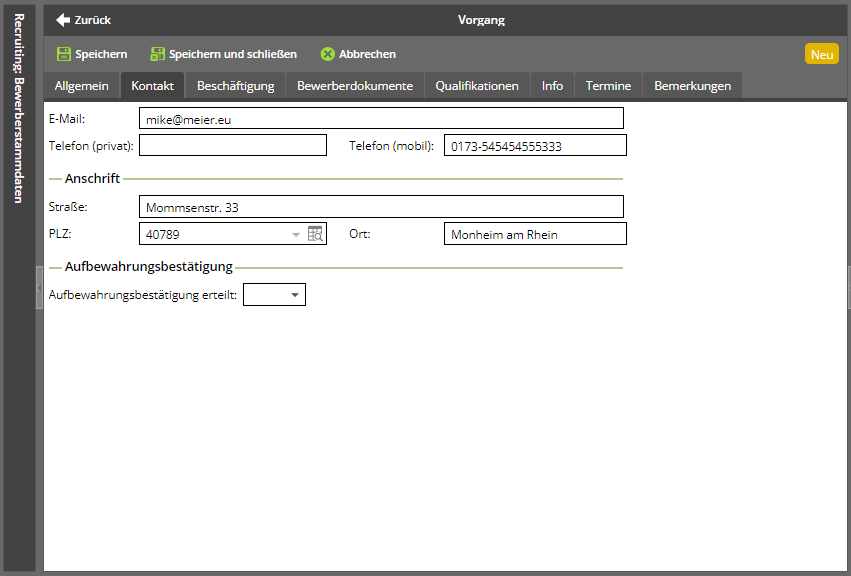
Das Feld „Aufbewahrungsbestätigung“ dient der Speicherung des Bewerbers als „Talent“ im Talentpool. So kann der Bewerber angeschrieben werden, falls Sie eine Stelle schaffen, die zu seinen Kenntnissen passt.
Die maximale Aufbewahrungszeit bei einer Einwilligung sind 24 Monate. Danach muss eine neue Einwilligung des Bewerbers eingeholt werden.
Beschäftigung
Der Reiter Beschäftigung dient der Eingabe der beruflichen Qualifikation des Bewerbers.
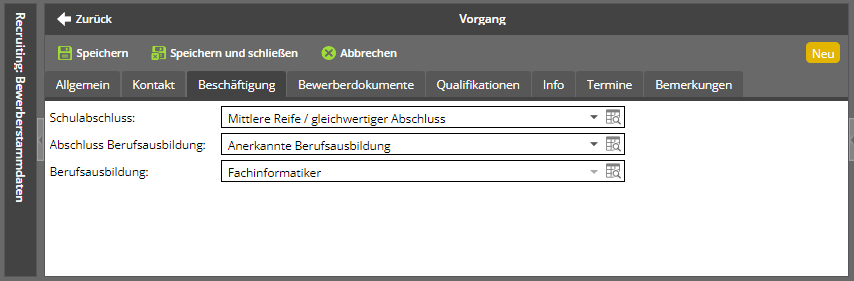
Auch hier können Sie mit der Lupe eine Auswahlliste hinterlegter Angaben öffnen oder die Zeile manuell füllen.
Bewerberdokumente
Im Reiter „Bewerberdokumente“ werden die dem Bewerber zugehörigen Dokumente hinterlegt. Bewerbungsunterlagen, E-Mail-Verkehr, Einladungen und weitere wichtige Dokumente gehen so nicht verloren und können von jedem Bearbeiter nachvollzogen werden.
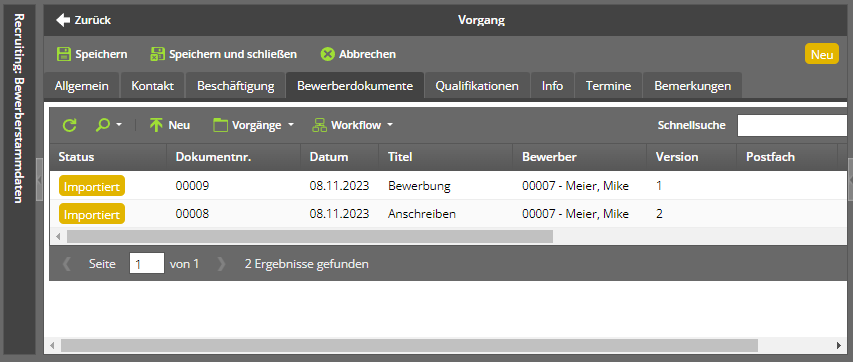
Der Reiter zeigt dieselben Inhalte wie das Archiv „Bewerberdokumente“ - Sie können sowohl hier als auch im Archiv neue Dokumente anlegen.
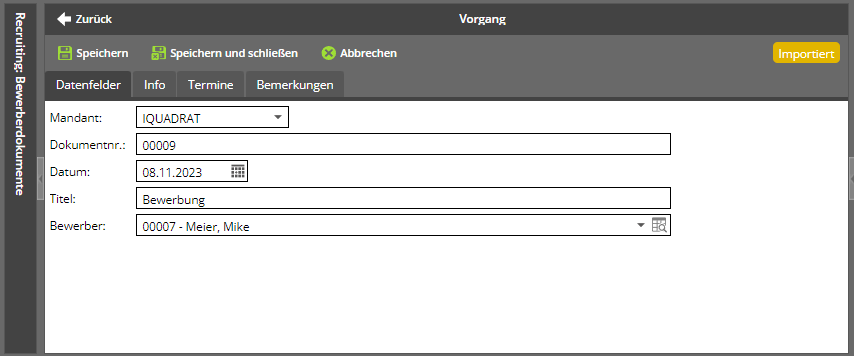
Welche Felder ausgefüllt werden müssen und wo Sie welche Information finden, erklären wir Ihnen im Kapitel „Archiv Bewerberdokumente“.
Qualifikationen
Der Reiter „Qualifikationen“ beschäftigt sich mit der Eignung des Bewerbers.
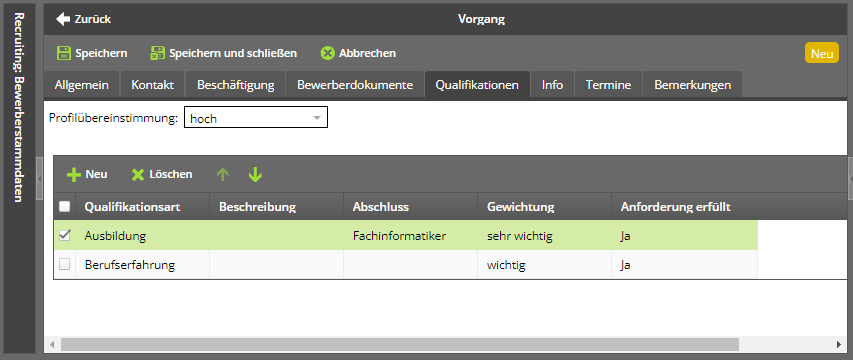
Hier können Sie die gewünschten Qualifikationen aus der Stellenausschreibung eintragen und direkt vermerken, ob der Bewerber diese Anforderung erfüllt.
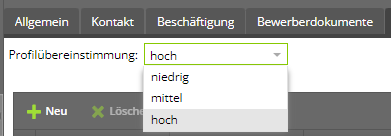
Haben Sie alle Anforderungen gewichtet, kann oben eine Profilübereinstimmung hinterlegt werden: Wie gut passt der Bewerber zu der ausgeschriebenen Stelle?
Info
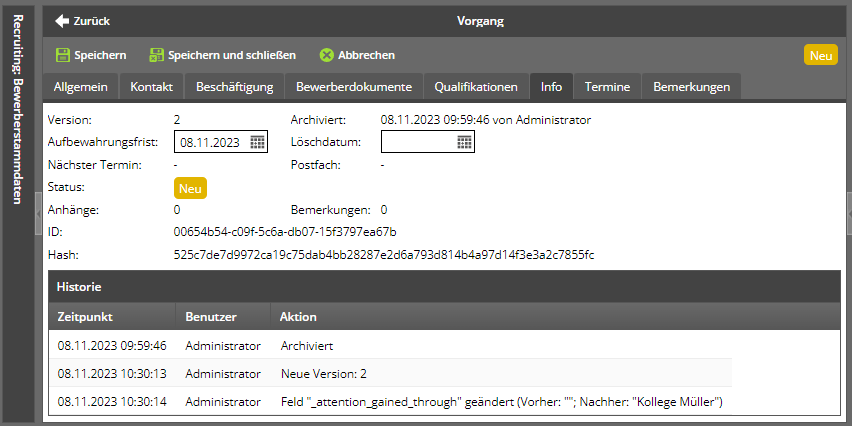
Im Reiter „Info“ finden Sie Informationen zum Vorgang. Hier können Sie auch die Aufbewahrungsfrist bestimmen und ein Löschdatum hinterlegen. Außerdem ist hier die Historie hinterlegt. Jede Aktion, die von einem Anwender zu diesem Vorgang durchgeführt wird, wird hier gespeichert.
Termine
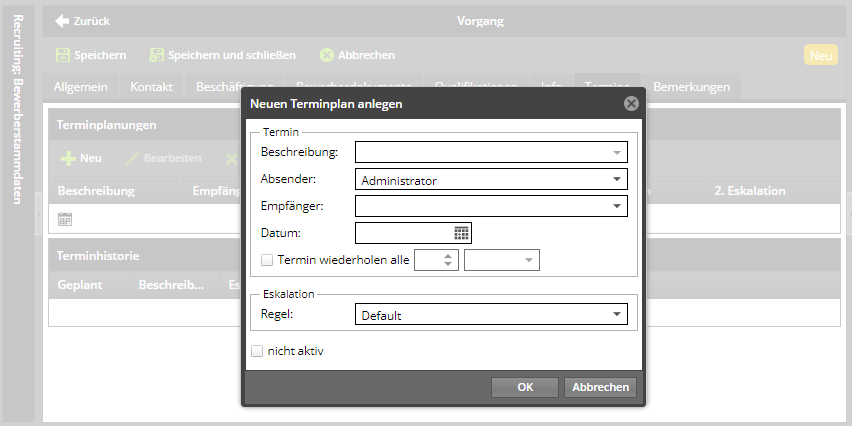
In der Terminplanung können Sie alle wichtigen Termine zu dem Vorgang hinterlegen. Vorstellungsgespräch, Probearbeit, Vertragsunterzeichnung – so entgeht Ihnen kein wichtiger Termin.
Bemerkungen
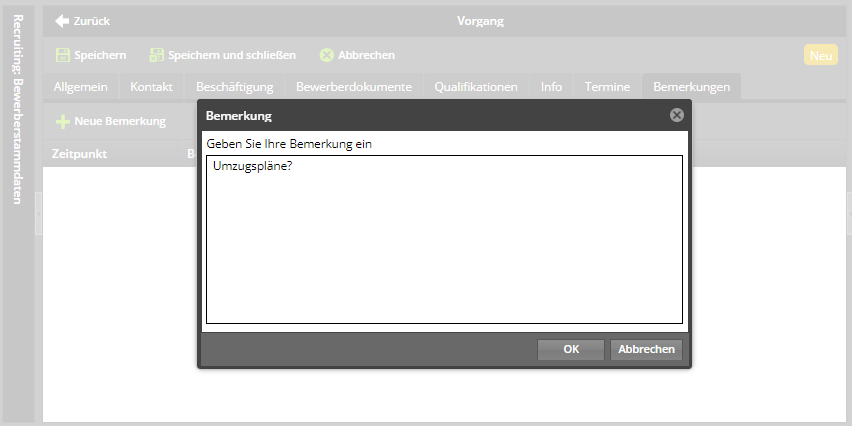
Im Feld „Bemerkungen“ können Sie Informationen hinterlegen oder Notizen eintragen, die zu dem Vorgang gehören. Die Zahl auf der Registerkarte zeigt an, wie viele Bemerkungen aktuell gespeichert sind.
Der Workflow für Bewerberstammdaten
Der mitgelieferte Workflow für die Bewerberstammdaten beinhaltet verschiedene Statusmeldungen und Übergänge, die den aktuellen Status jedes Bewerbers darstellen können.
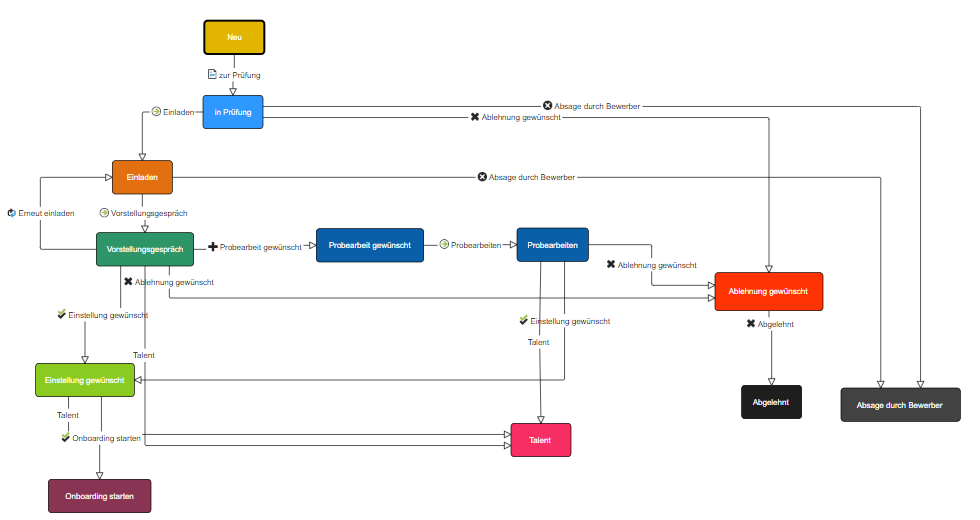
Nach der Aufnahme der Bewerberstammdaten durch den/die zuständigen Sachbearbeiter/in wird der Vorgang in den Status „Neu“ versetzt.
Nun durchläuft der Bewerber mehrere Status: Nach eingehender Prüfung wird er eingeladen oder abgelehnt. Bei einer Einladung folgt danach das Vorstellungsgespräch und gegebenenfalls ein Probearbeiten.
Überzeugt der Bewerber, wird er eingestellt, das Onboarding startet und seine Akte kann direkt in Documents HR übertragen werden.
Jederzeit möglich ist natürlich der Status „Absage durch Bewerber“ und natürlich auch die Übernahme als „Talent“, wenn Sie feststellen, dass der Bewerber nicht zu der aktuell ausgeschriebenen Stelle passt, Sie ihm aber die Möglichkeit bieten wollen, bei einer passenden Stelle kontaktiert zu werden.
Das Archiv „Bewerberdokumente“
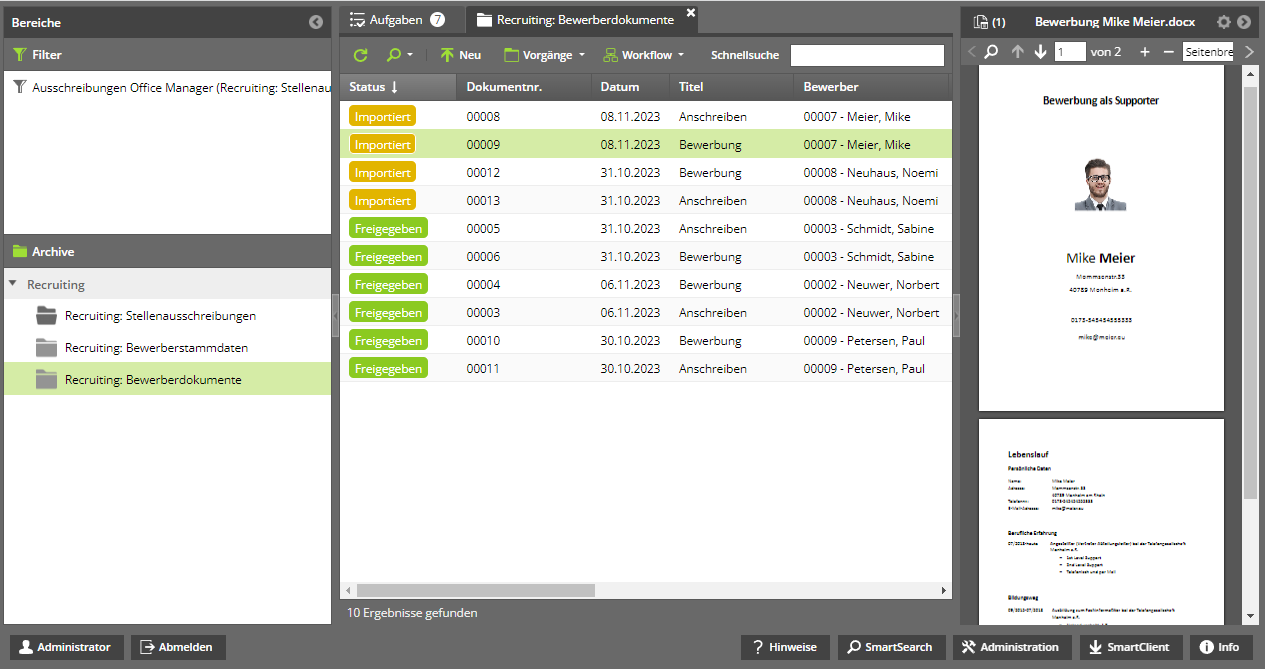
Im Archiv für die Bewerberdokumente finden Sie alle wichtigen Dokumente zu Ihren Bewerbern. Hier werden Lebensläufe und Zeugnisse archiviert, aber auch Zusatzdokumente wie Zertifikate und Nachweise von Fortbildungen oder besonderen Kenntnissen.
Die Dokumente sind mit den Stammdaten der/des Bewerbenden verknüpft.
Das Formular für die Bewerberdokumente
Das Formular für die Bewerberdokumente wurde speziell für die Verwaltung aller Dokumente entwickelt, die für ein Bewerbungsverfahren nötig sind.
Nachfolgend eine kurze Erläuterung zu den einzelnen Registerkarten:
Datenfelder
Dieser Bereich setzt sich zusammen aus Informationen zum Dokument und Informationen zum Bewerber.
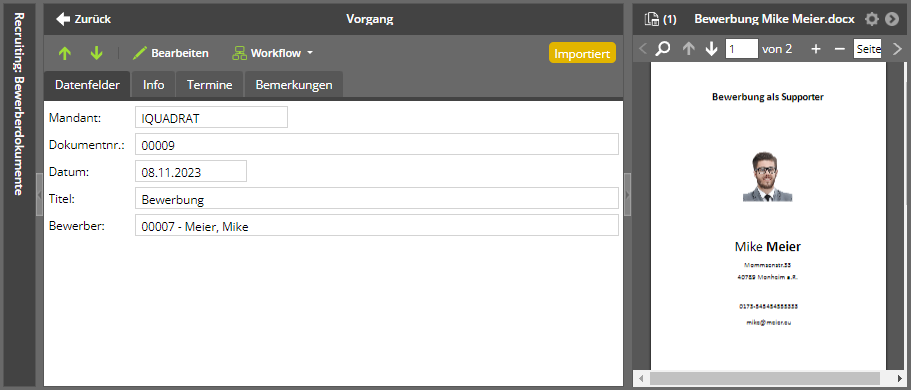
In den Dokumentendaten werden Informationen zur Art des Dokuments hinterlegt:
Mandant: Welchem Mandant ist der Bewerber zugeordnet?
Dokumentennummer: Laufende Nummer, füllt sich automatisch nach dem Import.
Datum: Datum, an dem der Vorgang aufgenommen wurde.
Titel: Zur näheren Beschreibung des Dokuments kann hier ein Titel eingegeben werden.
Bewerber: Welchem Bewerber ist das Dokument zugeordnet?
Info
Im Reiter „Info“ finden Sie Informationen zum Vorgang. Hier können Sie auch die Aufbewahrungsfrist bestimmen und ein Löschdatum hinterlegen.
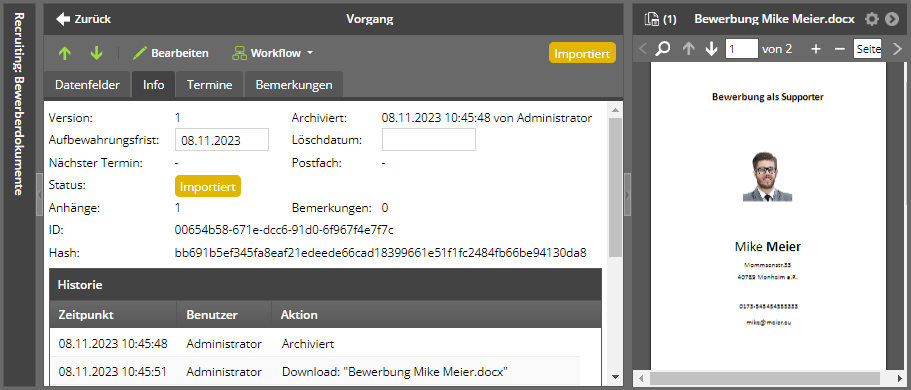
Außerdem ist hier die Historie hinterlegt. Jede Aktion, die von einem Anwender zu diesem Vorgang durchgeführt wird, wird hier gespeichert.
Termine
Auch hier können Termine für jeden Vorgang angelegt werden.
Bemerkungen
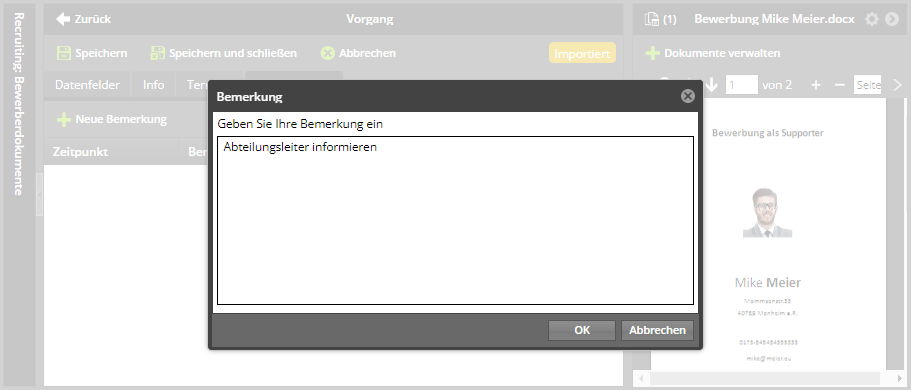
Im Feld „Bemerkungen“ können Sie Informationen hinterlegen oder Notizen eintragen, die zu dem Vorgang gehören. Die Zahl auf der Registerkarte zeigt an, wie viele Bemerkungen aktuell gespeichert sind.
Der Workflow für die Bewerberdokumente
Nach dem Import der Bewerberdokumente kann jedes Dokument einzeln geprüft und weitergeleitet werden.
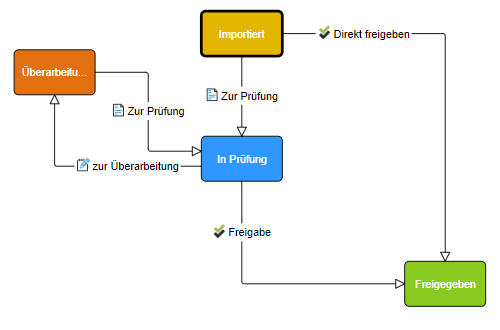
Vom Status „Importiert“ kann das Dokument direkt in den Status „Freigegeben“ versetzt werden oder es wird zur Prüfung weitergeleitet, falls es Rückfragen gibt.
Ist das Dokument beim Prüfer angekommen, kann der es in den Status „Überarbeitung“ versetzen und nach der Überarbeitung wieder in den Status „In Prüfung“.
Nach der Prüfung und Überarbeitung wird das Dokument freigegeben.
Terminplan
Für jeden Vorgang können bereits bei der Archivierung beliebig viele Termine im Terminplan hinterlegt werden. Natürlich ist es ebenfalls möglich, nachträglich Termine einzutragen.
Warnung
Beim Anlegen eines neuen Vorgangs ist die Registerkarte „Termine“ ausgeblendet.

Der Vorgang muss einmal gespeichert werden, damit die Registerkarte eingeblendet wird und ausgefüllt werden kann:

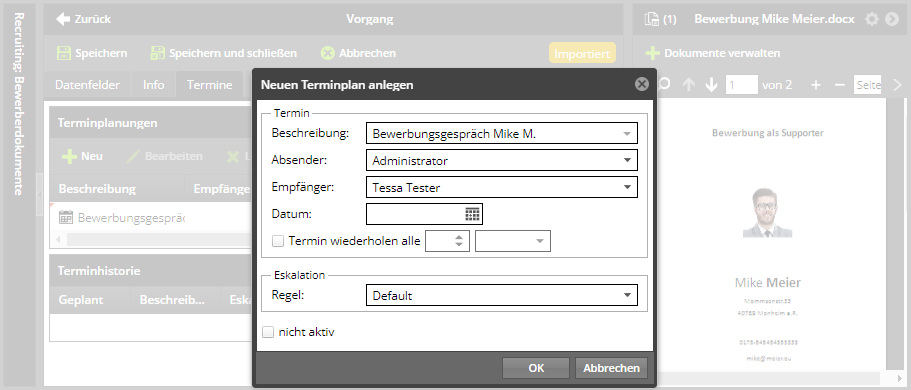
Mit der Schaltfläche „Neu“ in den Archivformularen öffnet sich die Terminplanung:
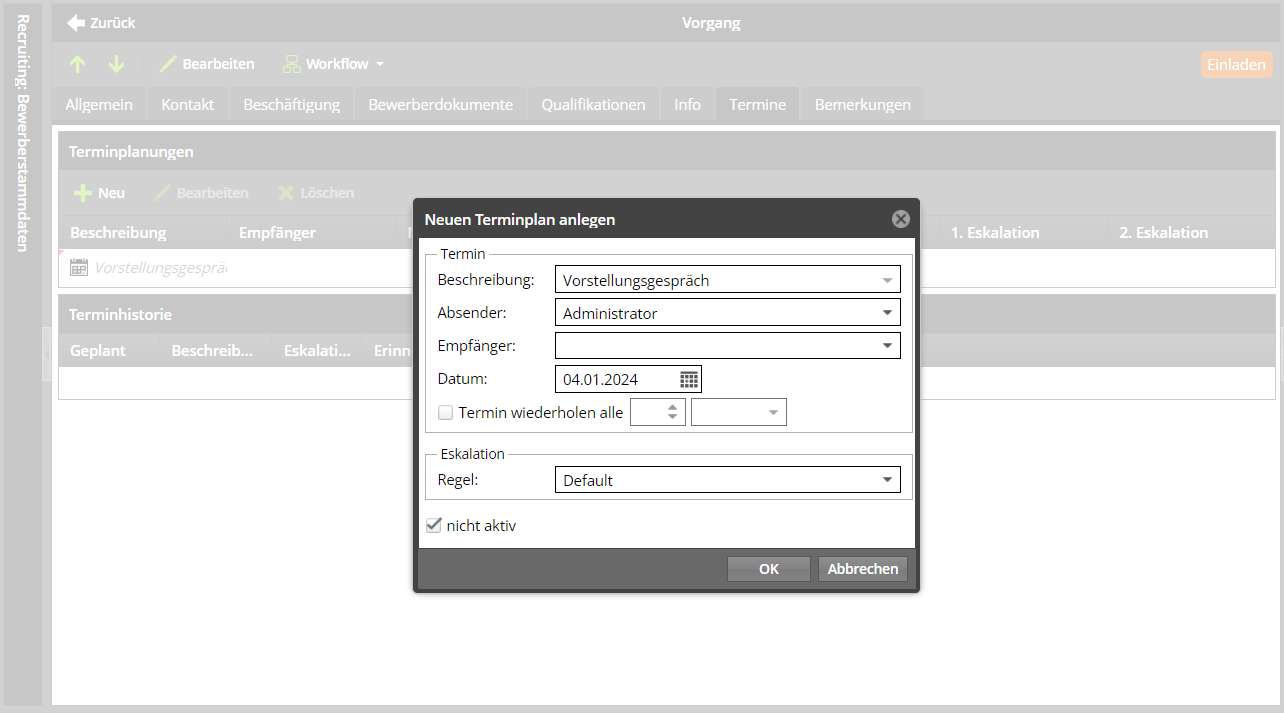
Der Empfänger bekommt den Vorgang in sein Postfach gelegt, sobald der eingetragene Termin erreicht ist. Wird der Termin nicht als erledigt markiert, greift die hinterlegte Eskalationsregel und der Vorgang wird an einen anderen Anwender weitergeleitet.
Nach der Bearbeitung wird diese detailliert in der Historie vermerkt.
Mehr zur Eskalationsregelung finden sie auf der docs365 documents Hilfeseite.