Version 2.0.0
Versionierung von Vorgängen
Es ist nun möglich, eine neue Version eines Vorgangs zu erzeugen, die im Vergleich zum vorherigen Vorgang veränderte Daten enthält. Die alte Version bleibt dabei vollständig und revisionsicher erhalten.
Beim Erzeugen einer neuen Version geschieht folgendes:
Der im Datengitter angezeigte Datensatz wird vollständig kopiert. Werte für eigene Datenfelder können dabei verändert werden (bislang nur in der API unterstützt). Einige Felder (Archivuser, Archivdatum) können nicht verändert werden und werden von der Originalversion unverändert übernommen.
Bestehende Dokumente werden mit dem neuen Vorgang verknüpft und eventuelle neue Dokumente hinzugefügt. Auch wenn ein Dokument nun gleichzeitig an mehreren Vorgängen anhängt, wird es nur einmal im Speicher abgelegt, sodass das Erzeugen von neuen Versionen nur sehr wenig Speicherplatz benötigt.
Das neue Feld Version wird um eins hochgezählt. Der Originalvorgang startet grundsätzlich mit Version 1.
Es wird ein Historien-Eintrag im Vorgang geschrieben, dass eine neue Version erzeugt wurd.
Die vorherige Version des Vorgangs wird als versteckt markiert. Somit bekommen normale Benutzer nur noch die neue Version zu sehen, die alte kann aber von Administrator-Benutzern optional noch aufgerufen und auch wieder sichtbar gemacht werden.
Alle Versionen eines Vorgangs teilen sich eine gemeinsame Historie und Bemerkungen. Wenn bei einem Vorgang die Terminplanung konfiguriert ist, wird der Termin auf die neue Version migriert.
Die neue Version des Vorgangs hat eine eigene ID und eine neue Hash-ID. Externe Systeme, die sich diese IDs merken, sollten ihre gespeicherten Werte daher entsprechend aktualisieren. Die alte Version bleibt unter der alten ID weiterhin abrufbar.
Wichtig: Datenfelder, die als Änderbar konfiguriert sind, erzeugen beim Speichern von neuen Werten weiterhin keine neue Revision, da diese Felder nur in der Datenbank verwaltet und nicht revisionssicher abgespeichert werden.
Neue Version beim Anhängen von Dokumenten
Wenn in einem Archiv die Option “Vorgang erweiterbar” eingeschaltet ist, können in einem Vorgang noch nachträglich Dokumente hinzugefügt werden. Ab Version 2.0 führt diese Aktion dazu, dass eine neue Version des Vorgangs geschrieben wird. Die neue Version enthält dann sowohl die alten als auch neu hinzugekommenen Dokumente und die alte Version bleibt ohne die neuen Dokumente weiterhin als versteckter Vorgang verfügbar.
Wichtig: Falls bereits Vorgänge existieren, die in früheren Versionen von PHOENIX Archiv (vor 2.0) nachträglich hinzugefügte Dokumente haben, wird bei der Installation von 2.0 einmalig eine Migration durchgeführt, die aus diesen Vorgängen jeweils zwei Versionen macht: Version 1, die nur die direkt mit archivierten Dokumente enthält und Version 2, in der zusätzlich noch die nachträglich hinzugefügten Dokumente enthalten sind. Version 1 wird versteckt, sodass das Archiv für Anwender nach der Migration so aussieht wie vorher. Diese Migration ist notwendig, damit nachträglich angehängte Dokumente weiterhin revisionssicher und mit dem neuen Verfahren einheitlich gespeichert werden können.
Bearbeiten von Dokumenten
Im SmartClient ist es nun möglich, bestehende angehängte Dokumente zu bearbeiten und durch eine veränderte Datei zu ersetzen, wobei wiederum eine neue Version des Vorgangs im Archiv angelegt wird. Damit ein Dokument bearbeitet werden kann, müssen zwei Bedingungen erfüllt sein:
Die Option “Dokumente bearbeitbar” muss im Archiv aktiviert werden. Standardmäßig ist diese Option deaktiviert.
Der Benutzer muss Schreibrechte auf das Archiv haben.
Die einzelnen Buttons in der Dokumenten-Vorschau wurden in einer kompakteren Toolbar zusammengefasst und es wurde ein neuer Button hinzufügt, mit dem der Bearbeitungsmodus für das Dokument begonnen werden kann:
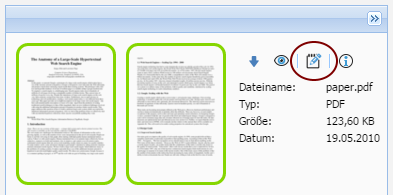
Sobald ein Dokument von einem Benutzer in den Bearbeitungsmodus geschaltet wird, ist es für alle anderen Benutzer für die Bearbeitung gesperrt: Um Konflikte zu vermeiden, kann ein einzelnes Dokument nie von zwei Benutzern gleichzeitig bearbeitet werden. Welcher Benutzer gerade ein Dokument gesperrt hat, wird sowohl im Datengitter in der Spalte Bearbeiter als auch direkt im Dokument angezeigt:
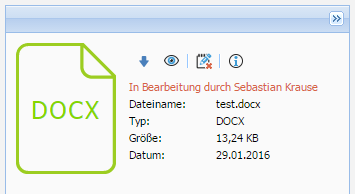
Der Bearbeiten-Button hat sich nun etwas verändert und kann dazu verwendet werden, die Bearbeitung wieder abzubrechen und das Dokument freizugeben. Das Freigeben von Dokumenten ist möglich:
Wenn man die Bearbeitung selbst begonnen hat und somit auch der eigene Name hinter dem Text “In Bearbeitung durch…” angezeigt wird.
Oder Administrator ist. Administratoren können auch Dokumente, die von anderen Benutzern für die Bearbeitung gesperrt wurden, wieder freigeben.
Wichtig: Wenn der SmartClient bereits die Datei des Dokuments heruntergeladen hat und diese lokal verändert wurde, wird diese lokale Kopie vom SmartClient gelöscht, auch wenn man das Dokument in der Web-Oberfläche freigibt. Dass sollte insbesondere von Administratoren beachtet werden, die Dokumente von anderen Benutzern freigeben. In der Oberfläche wird daher durch eine entsprechende Nachfrage gewarnt.
Wenn man nun ein oder mehrere Dokumente in der Oberfläche zum Bearbeiten ausgewählt hat und im SmartClient-Menü den Punkt “Dokumente bearbeiten” auswählt, erscheint ein Fenster, das diese Dokumente in einem Datengitter auflistet:
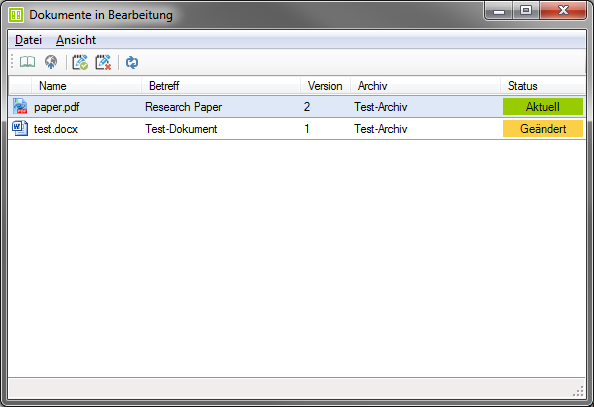
Dieses Datengitter enthält folgende Spalten:
- Name
Der Dateiname des Dokuments (so wie er auch in der Web-Oberfläche angezeigt wird).
- Betreff
In Archiven kann unter “Workflow -> Postfach-Betreff” ein Text konfiguriert werden, der bereits in früheren Versionen von PHOENIX Archiv einen Betreff generiert und Metadaten aus dem Vorgang enthalten kann, wenn Dokumente im Postfach eines Benutzers abgelegt werden. Dieser Betreff wird auch hier im Datengitter von zu bearbeiteten Dokumenten verwendet.
- Version
Die Versionsnummer des Vorgangs, an dem das Dokument anhängt.
- Archiv
Das Archiv, in dem sich der Vorgang des Dokuments befindet.
- Status
Hier wird angezeigt, in welchem Zustand sich die lokal heruntergeladene Datei des Dokuments befindet. Wenn sich die Datei noch im Download befindet, wird hier der Forschritt des Downloads angezeigt. Sobald die Datei vollständig heruntergeladen ist, wird hier Aktuell angezeigt. Wenn die lokale Datei bereits bearbeitet wurde, zeigt der Status Geändert an. Eine Datei wird als geändert angesehen, wenn sich entweder die lokale Dateigröße oder das Datum der letzten Änderung im Dateisystem verändert hat.
Sobald das Bearbeitungs-Fenster im SmartClient geöffnet wird, werden alle neu hinzugekommenen
Dokumente automatisch heruntergeladen. Auch wenn man die lokale Datei löscht und die Ansicht
aktualisiert, wird die Datei erneut herunterladen. Ein manueller Download von Dokumenten ist daher
nicht nötig. Lokal werden die Dokumente im Verzeichnis “Eigene Dateien\SmartClient” jeweils in
einem eigenen Unterverzeichnis abgespeichert. Diesen Pfad kann man aufrufen, indem man auf ein
Dokument im Datengitter klickt und anschließend im Menü (oder Kontextmenü) die Option Im Explorer
anzeigen auswählt.
Ein Doppelklick im Datengitter öffnet die Datei in dem Programm, das in Windows als Standardprogramm für diesen Dateityp eingestellt ist. Alternativ kann im Menü die Option Öffnen ausgewählt werden.
Die weiteren Optionen im Menü bzw. Kontextmenü haben folgende Bedeutung:
- Hochladen
Diese Option lädt die lokale Kopie des Dokuments wieder ins Archiv hoch und erzeugt eine neue Version des Vorgangs, in dem das Dokument durch diese Datei ersetzt wird. Diese Funktion erzeugt immer eine neue Version des Vorgangs, auch wenn das Dokument gar nicht bearbeitet wurde und sich im Status Aktuell befindet.
- Bearbeitung beenden
Nur wenn im Datengitter der Status Geändert angezeigt wird, wird die lokale Kopie des Dokuments erst einmal hochgeladen, um den aktuellen Stand im Archiv zu sichern. Anschließend wird das Dokument im Archiv wieder freigegen und die lokale Kopie gelöscht.
- Bearbeitung abbrechen
Das Dokument wird freigegeben, ohne die lokale Kopie im Archiv zu speichern. Die lokale Kopie wird anschließend gelöscht.
Suchbaum
Der Suchbaum bietet die Möglichkeit, Archive effizient nach existierenden Spaltenwerten gefiltert zu betrachten. Diese Filter werden vom Administrator in der Archivkonfiguration angelegt und sind damit für alle Benutzer identisch. Wenn im Suchbaum mehrere Spalten konfiguriert sind, werden die Filter kombiniert: Zuerst wird nach Spalte A gefiltert, anschließlich Spalte B als Unterfilter hinzugefügt etc.
Im folgenden Beispiel werden zwei Datenfelder im Suchbaum konfiguriert. Im Administrationsbereich müssen zunächst einmal nur die Spalten konfiguriert werden, die eigentlichen Filter werden dann im Viewer automatisch aus bestehenden Werten generiert.
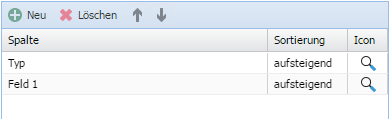
Das Datenfeld mit dem Namen “Typ” enthält im Archiv Werte wie “Erstmusterfreigabe”, “Probekarte” etc. Da dieses Datenfeld in der Suchbaum-Konfiguration in der obersten Zeile steht, bildet es im Suchbaum die oberste Ebene. Wenn man hier nun auf “Erstmusterfreigabe” klickt, werden im Archiv nur die Vorgänge angezeigt, dessen Datenfeld “Typ” diesen Wert enthält.
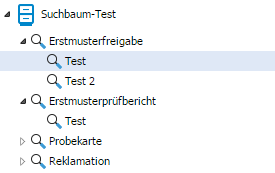
Die Spalte mit dem Namen Feld 1 bildet die zweite Ebene des Suchbaums. Hier werden alle existierenden Werte der Spalte Feld 1 angezeigt, allerdings jeweils gefiltert auf die Werte in den höheren Ebenen des Suchbaums: Im obigen Beispiel gibt es es Vorgänge vom Typ “Erstmusterfreigabe”, die in Feld 1 die Werte “Test” oder “Test 2” enthalten, beim Typ “Erstmusterprüfbericht” gibt es jedoch nur Vorgänge mit dem Wert “Test” in der Spalte Feld 1.
Wählt man nun die oben hervorgehobene Zeile im Viewer aus, werden im Archiv ausschließlich die Vorgänge angezeigt, die im Datenfeld Typ den Wert “Erstmusterfreigabe” und im Datenfeld Feld 1 den Wert “Test” enthalten:
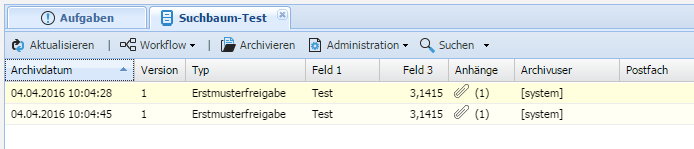
Da im Suchbaum ausschließlich wirklich existierende Werte angezeigt werden, ist das Ergebnis der Filter niemals leer.
Neues Recht “Löschen” in Rollen
In Rollen kann nun noch eine neue Berechtigung “Löschen” eingestellt werden. Diese Berechtigung erlaubt einem Benutzer, Vorgänge in einem Archiv auch wieder zu löschen, sobald sie abgelaufen sind. Diese Funktion wird bislang nur in der API unterstützt, das Löschen direkt aus der Benutzeroberfläche heraus ist aktuell noch nicht möglich.
Multiedit
Multiedit erlaubt es Administratoren, die Index-Daten mehrerer Vorgänge gleichzeitig zu bearbeiten.
Voraussetzung ist, dass das Archiv Datenfelder enthält, für die das Attribut Änderbar gesetzt
ist. Um mehrere Vorgänge zu bearbeiten, müssen diese im Archiv-Gitter markiert werden. Im
Administrations- Menü steht dann der Befehl Multiedit zur Verfügung.
Der Befehl öffnet ein Fenster, das alle Datenfelder mit Attribut Änderbar enthält. Eingaben in
diesem Fenster werden in allen markierten Datensätzen identisch gespeichert. Vor jedem Eingabefeld
befindet sich eine Checkbox. Nur wenn die Checkbox gesetzt ist, wird der Inhalt des Feldes
gespeichert. Dies ermöglicht es, bei leerem Feldinhalt zu unterscheiden zwischen Feldern, die nicht
gespeichert/geändert werden sollen und solchen, denen explizit ein leerer Inhalt zugewiesen werden
soll.
Hotfolder-Typ file
Der neue Hotfolder-Typ file importiert alle (evtl. durch die Filemask gefilterten) Dateien
aus dem Hotfolder direkt in den Eingang eines Benutzers. Da dieser Hotfolder-Typ keine direkte
Archivierung unterstützt, muss in dem Archive-Parameter zwingend ein Benutzer-Eingang angegeben
werden.
Beispiel:
[Files]
Directory = D:\Hotfolder\Files
Type = file
Filemask = *.docx
Archive = @user
Hotfolder-Typ csv
Mit dem Hotfolder-Typ csv kann man zu importierende Dateien über eine einzelne CSV-Datei
beschreiben. Diese CSV-Datei kann viele Vorgänge auf einmal beschreiben und hat folgendes Format:
0;D:\Import\demo1.pdf;demo1;_field1;Test;_field2;2015-02-23
0;D:\Import\demo2.pdf;
1;PDFs\test.pdf;demo2;_field1;Test
Die Spalten in der CSV-Datei haben folgende Bedeutung:
Eine laufende Nummer, die pro Vorgang hochzählen muss. Wenn mehrere Zeilen die gleiche Nummer haben, generiert die erste Zeile einen neuen Vorgang und alle weiteren Zeilen mit dieser Nummer werden als zusätzliche Dokumente an diesen Vorgang angehängt (die daher auch nur noch eine Datei definieren müssen und kein Archiv).
Ein Dateipfad. Dieser kann wahlweise absolut oder relativ sein, wobei letztere relativ zum Hotfolder-Verzeichnis sind.
Ein Archiv-Kurzname.
Anschließend folgen beliebig viele Spaltenpaare von Spalten-Kurzname (mit einem Unterstrich als Präfix) und Wert.
Im obigen Beispiel werden durch die CSV-Datei zwei Vorgänge angelegt: In das Archiv demo1 wird
ein Vorgang mit zwei Dokumenten (demo1.pdf und demo2.pdf) erzeugt, der Werte für die
Datenfelder field1 und field2 hat. In das Archiv demo2 wird ein Dokument mit einem Wert
für das Datenfeld field1 importiert.
Der csv-Hotfolder verschiebt importierte Dokumente nicht in die Verzeichnisse _Completed
und _Failed des Hotfolders, es werden dort jedoch CSV-Dateien angelegt, die die erfolgreich
importierten bzw. fehlgeschlagenen Zeilen der CSV-Datei enthalten. Die CSV-Datei im
_Failed-Verzeichnis enthält eine zusätzliche Spalte #ERROR#, hinter der eine Fehlermeldung
steht. Die importierten Dokumente selbst werden entweder am Originalpfad stehen gelassen
(DeleteCompleted = -1; Standard-Einstellung) oder sofort gelöscht (DeleteCompleted = 0).
Standardmäßig werden vom Hotfolder alle Dateien mit der Endung csv bearbeitet
(Filemask = *.csv).
Verbesserte Combobox für Vorschläge und Einstellungen
Die Combobox, die beispielsweise bei den Vorschlägen im Archivieren-Dialog oder den Einstellungen im Administrations-Bereich verwendet wird, wurde nun so verbessert, dass sie eine deutlich schnellere Bedienung erlaubt. Bei der Eingabe wird nun schon beim Tippen sofort nach möglichen Vorschlägen gesucht und das erste Ergebnis automatisch vervollständigt:

Das Verhalten ist ähnlich wie in der URL-Zeile von allen großen Web-Browsern: Der automatisch vervollständigte Text wird Blau hinterlegt und wenn man weiter tippt, wird eine erneute Suche ausgeführt. Mit Backspace kann der blau markierte Text gelöscht werden, mit Enter wird der aktuell angezeigte Text ausgewählt. Mit den Pfeiltasten oben/unten kann man einen Wert aus der Vorschlagsliste auswählen.
Wichtig: Die Suche in der Vorschlagsliste beachtet Groß- und Kleinschreibung, wenn man also “ar” eingibt, wird zwar “archiv” gefunden, nicht aber “Archiv”.
Englische Übersetzung
Die Benutzeroberfläche ist nun auch auf Englisch verfügbar. Ein User kann seine Sprache über das User-Profil (Klick auf den Usernamen in der Fußzeile) wählen. Solange dort keine Auswahl getroffen wurde, wird die im Browser eingestellte bevorzugte Sprache verwendet oder Englisch (sofern die bevorzugte Sprache nicht unterstützt ist).
Mehrzeilige Textfelder
Datenfelder vom Typ Text können nun auch als mehrzeilig markiert werden, diese Felder werden dann im Archivieren- und Vorgangsdialog entsprechend dargestellt:
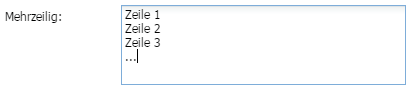
Die Anzahl der sichtbaren Zeilen kann in den erweiterten Optionen des Datenfeldes ebenfalls eingestellt werden. Vorschläge sind für mehrzeilige Textfelder deaktiviert.