Version 5.1
Wichtige Hinweise
docs365 documents 5.X wird die letzte Version sein, die für die Server-Installation noch Windows Server 2008 R2 unterstützt. Microsoft selbst hat den erweiterten Support für diese Windows-Version am 14. Januar 2020 eingestellt.
Wesentliche Features
Exporte in regelbasierten Workflows
Rollenrecht “Vorgänge exportieren”
Neuer Export “CSV mit Dokumenten”
Hinweise in der Oberfläche
Konfiguration der Zeilenhöhe von Datengittern
Verschiedenes
Exporte in regelbasierten Workflows
In regelbasierten Workflows können einzelne Vorgänge durch eine Aktionsroutine nun für einen Export markiert werden. Diese Vorgänge können dann von (externen) Clients für die Verarbeitung abgeholt und durch Export-Services beliebig weiter verarbeitet werden, beispielsweise um die angehängten Dokumente in eine andere Software zu exportieren.
Details werden in einer gesonderten Dokumentation zu Export-Services beschrieben.
Rollenrecht “Vorgänge exportieren”
In den Rollen wurde ein neues Recht “Vorgänge exportieren” hinzugefügt, das (unabhängig vom Status) auf Archiv-Ebene konfiguriert wird. Dieses Recht bestimmt, ob die Menü-Punkte “Dokumente zusammenfassen” und “Exportieren” im Extras-Menü der Vorgänge aktiv sind. Dieses Recht ist standardmäßig als erlaubt voreingestellt.
Neuer Export “CSV mit Dokumenten”
Im Menüpunkt “Vorgänge -> Extras -> Exportieren” wurde ein neuer Export-Typ “CSV mit Dokumenten”
hinzugefügt. Dieser Export erzeugt eine Zip-Datei, die neben den Dokumenten der ausgewählten
Vorgänge auch noch eine Datei Index.csv mit den Metadaten enthält.
Die ersten vier Spalten der Index.csv sind die Vorgangs-ID, das Archivdatum, der Status und der
Dateiname des Dokuments. Anschließend folgen alle Datenfelder in der Reihenfolge, wie sie im Archiv
konfiguriert sind (unabhängig von der Spaltendarstellung, die vom Benutzer konfiguriert wurde). Wenn
ein Vorgang mehr als ein Dokument enthält, wird für jedes Dokument eine eigene Zeile (mit
identischer Vorgangs-ID) in die CSV-Datei geschrieben.
Hinweise in der Oberfläche
In der Statuszeile des Viewers gibt es einen neuen Button “Hinweise”. Wenn man auf diesen Button klickt, erscheinen an vielen Stellen rote Sprechblasen-Icons mit einem Fragezeigen, über die man sich nützliche Hinweise zu einzelnen Funktionen der Anwendung ansehen kann.
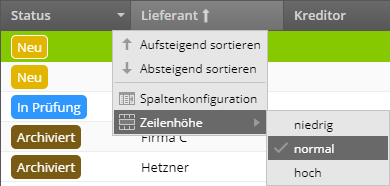
Konfiguration der Zeilenhöhe von Datengittern
Es ist nun möglich, die Zeilenhöhe in Datengittern zu vergrößern oder auch zu verkleinern. Die Einstellung zur Zeilenhöhe ist über das Menü der Spaltentitel zu erreichen und erlaubt drei verschiedene Größen.
Verschiedenes
In der Workflow-Aktion “Vorgang versenden” kann für den Empfänger eine Vorauswahl eingestellt werden.
Wenn man die erweiterten Eigenschaften eines Datenfeldes bearbeitet, wird für eine bessere Übersicht im Titel des Dialogs der Name des Datenfeldes angezeigt.
Die Darstellung der Buttons in der Fußzeile der Oberfläche wurde minimal angepasst und ist nun moderner gestaltet.