Invoice für die Administration
Nachfolgend finden Sie eine Übersicht über die mitgelieferten Funktionen der Business-Lösung Invoice. Da dieses Produkt speziell für die Eingangsrechnungsverarbeitung konzipiert ist, werden die dafür mitgelieferten Bestandteile näher erklärt.
Die Installation können Sie über die Administrations-Applikation in Ihrem docs365 documents vornehmen. Im linken Arbeitsbereich sind unter „Business-Lösungen“ alle momentan verfügbaren Zusatzlösungen zur Installation hinterlegt:
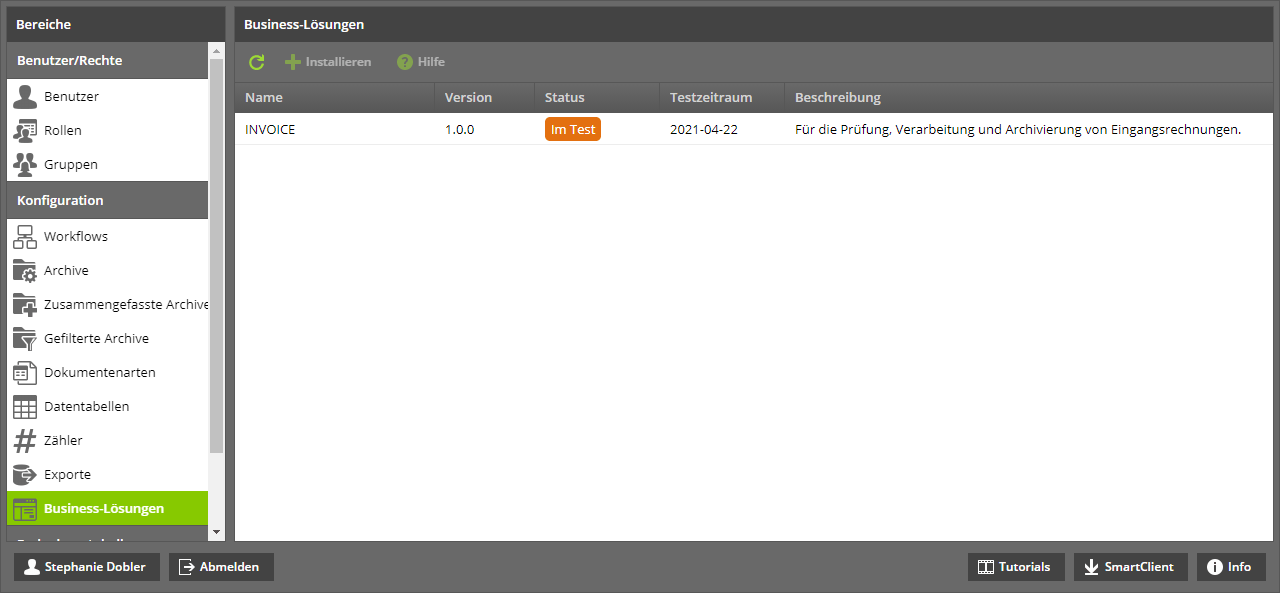
Nach der Installation beginnt die 30-tägige Testphase. Möchten Sie die Vorteile Ihrer Business-Lösung nach der Testphase weiter nutzen, bleiben Ihre bis dahin archivierten Daten und Dokumente selbstverständlich erhalten. Sie können weiterhin auf die Daten zugreifen, aber keine weiteren Daten mehr in die Business-Lösung übernehmen.
Archiv „Eingangsrechnungen“
Mitgeliefert wird das vorkonfigurierte Archiv „Eingangsrechnungen“. Darin enthalten sind Datenfelder, ein Standardformular für Eingangsrechnungen sowie ein Workflow. Anzeigenamen von Archiv- und Datentabellen-Feldern können nun umbenannt werden.
Folgende Datenfelder sind enthalten:
interne Belegnummer
Rechnungstyp
Rechnungsnummer
Rechnungsdatum
Betrag (netto)
Betrag (brutto)
Steuerbetrag
Keditornummer
Kreditorname
Eingangsdatum
Buchungsperiode
Zahlungsbedingung
Umsatzsteuer-ID
IBAN
Nettofälligkeit
Skontofälligkeit
Zahlsperre
Anlagenbuchhaltung
Steuerbetrag regulär
Steuerbetrag ermäßigt
Saldo
Buchungstext
Leistungsdatum
Erkennung
Kontierung
Formular „Eingangsrechnungen“
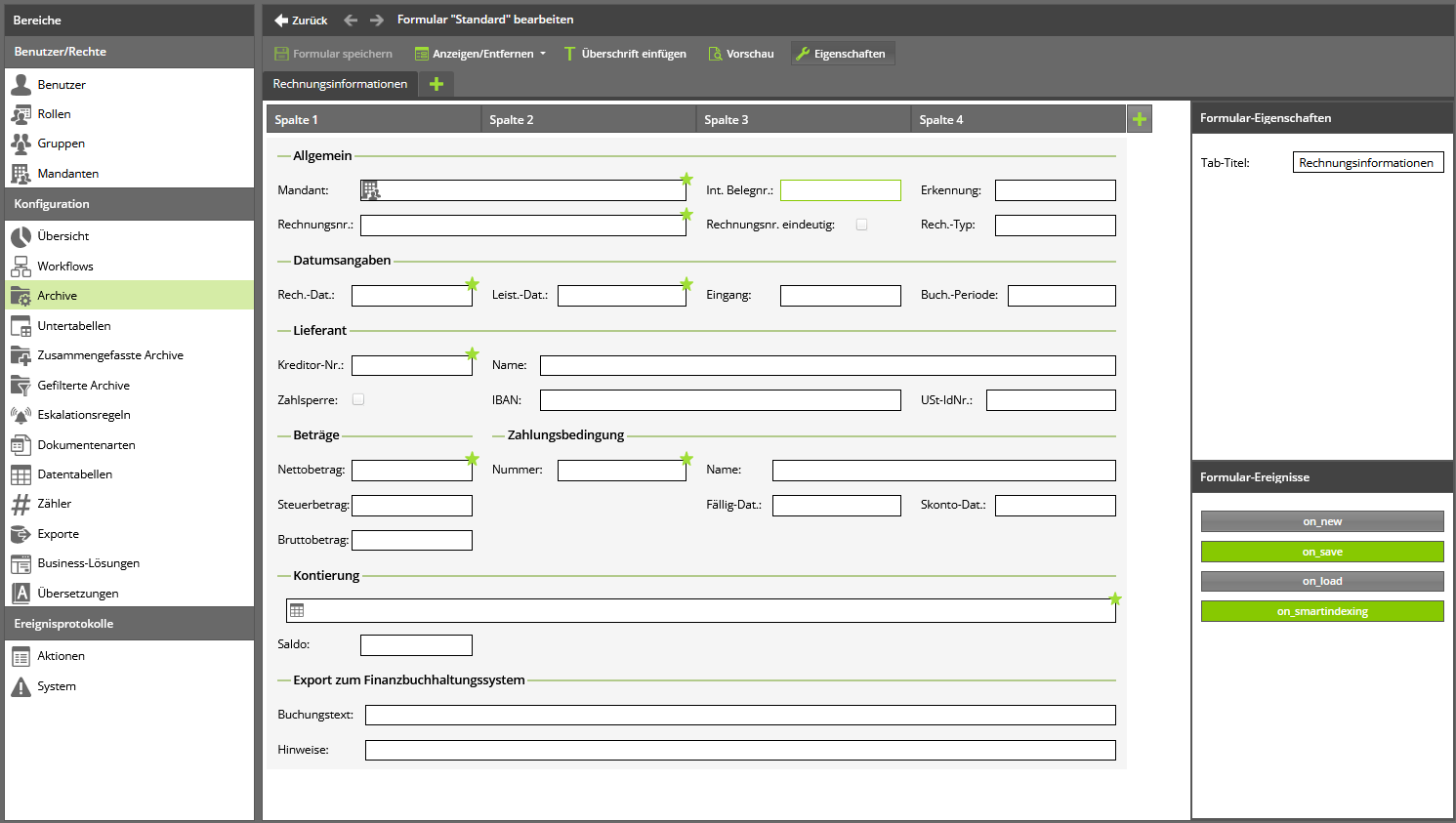
Über den neuen Formular-Editor wurde für die Business-Lösung Invoice ein eigenes Formular für die Eingangsrechnungen konfiguriert, welches mit ausgeliefert wird. Das Formular ist standardisiert, falls Sie die Konfiguration anpassen möchten, finden Sie eine genaue Beschreibung des Formular-Editors im PHOENIX docs365 documents Handbuch für Administratoren.
Formular-Ereignisse
Für die einzelnen Datenfelder können Formular-Ereignisse hinterlegt werden. Je nach Einstellung ändert sich dann der Wert eines bestimmten Datenfeldes beim Betreten, Verändern oder Verlassen des Datenfeldes, für welches das Ereignis hinterlegt ist. Möglich macht dies die neue Programmiersprache STAR Skript, welche als Basis für diese Formular-Ereignisse dient.
Datenfelder mit hinterlegten Formular-Ereignissen sind mit einem grünen  Stern gekennzeichnet.
Rechnungsdatum:
[On leave]: Beim Verlassen des Datenfeldes Rechnungsdatum füllt sich das Datenfeld Zahlungsbedingungen abhängig vom Rechnungsdatum.
Kreditornummer:
[On change]: Nach Ausfüllen der Kreditornummer wird der dazugehörige Lieferant automatisch gefüllt. In Abhängigkeit davon wird das Datenfeld Zahlungsbedingung belegt. Ändert sich die Kreditornummer, werden auch die Datenfelder Lieferant und neu gefüllt. Dies betrifft dann auch die Skontoberechnung.
Nettobetrag:
[On leave]: Beim Verlassen des Datenfeldes Betrag netto füllt sich das Datenfeld Betrag. Bei einer Änderung wird der Saldo neu berechnet.
Zahlungsbedingungen:
[On leave]: Die Nettofälligkeit und Skontofälligkeit werden aufgrund der hinterlegten Skontotage berechnet, dies ist abhängig vom Rechnungsdatum.
[On change]: Wenn das Rechnungsdatum verändert wird, ändert sich auch die Fälligkeit.
Rechnungspositionen:
[On add/leave row]: Die Werte der einzelnen Zeilen bzw. der Saldo werden neu berechnet, wenn eine Zeile hinzugefügt oder gelöscht wird.
Workflow „Eingangsrechnungen“
Für die Business-Lösung Invoice wurde ein speziell auf die Eingangsrechnungsverarbeitung zugeschnittener Workflow konfiguriert und hinterlegt. Dieser kann jedoch an Ihre Anforderungen angepasst werden.
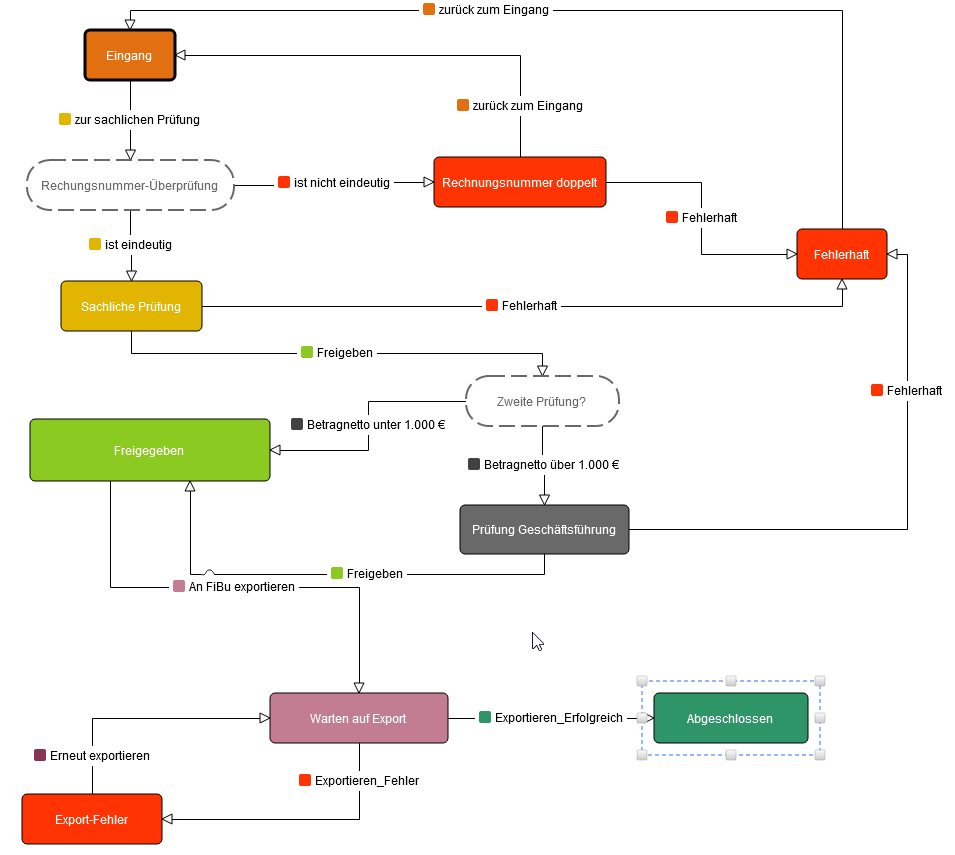
Wichtig dabei sind die lieferantenabhängigen Freigabegrenzen, die in die Datentabelle iq_Lieferanten eingetragen werden. So kann jedem Lieferanten eine eigene Freigabegrenze zugeordnet werden. Abhängig davon wird der Datensatz automatisch freigegeben oder zur Prüfung geschickt.
Im Anschluss an die finale Prüfung werden die Rechnungen in den Status „Warten auf Export“ versetzt. Die Daten des Vorgangs werden in den Export iq_buchung geschrieben.
In diesem Status befindet sich die Rechnung bereit für den Export. Der lokale Service greift auf die Rechnungen in diesem Status zu und führt den eigentlich Export aus.
Tritt ein Fehler beim Exportieren einer Rechnung auf, wechselt der Status automatisch zum Status “Export - Fehler”. Rechnungen in diesem Status konnten nicht erfolgreich exportiert werden.
Ein Hinweis für den fehlgeschlagenen Export befindet sich im neuen Feld “Export - Hinweise” im Rechnungsvorgang oder in der Logdatei des Exportservice. Rechnungen können in diesem Status korrigiert und erneut exportiert werden
Wurde der Export fehlerfrei beendet, wechselt der Vorgang in den Status „Abgeschlossen“
Der Export kann manuell oder mit Hilfe einer Schnittstelle automatisch durchgeführt werden.
Datentabellen
Folgende Datentabellen werden mitgeliefert und durch einen CSV-Import aus Ihrem FiBu-System gefüllt:
Lieferanten
Zahlungsbedingungen
Sachkonten
Kostenstellen
Steuerschlüssel
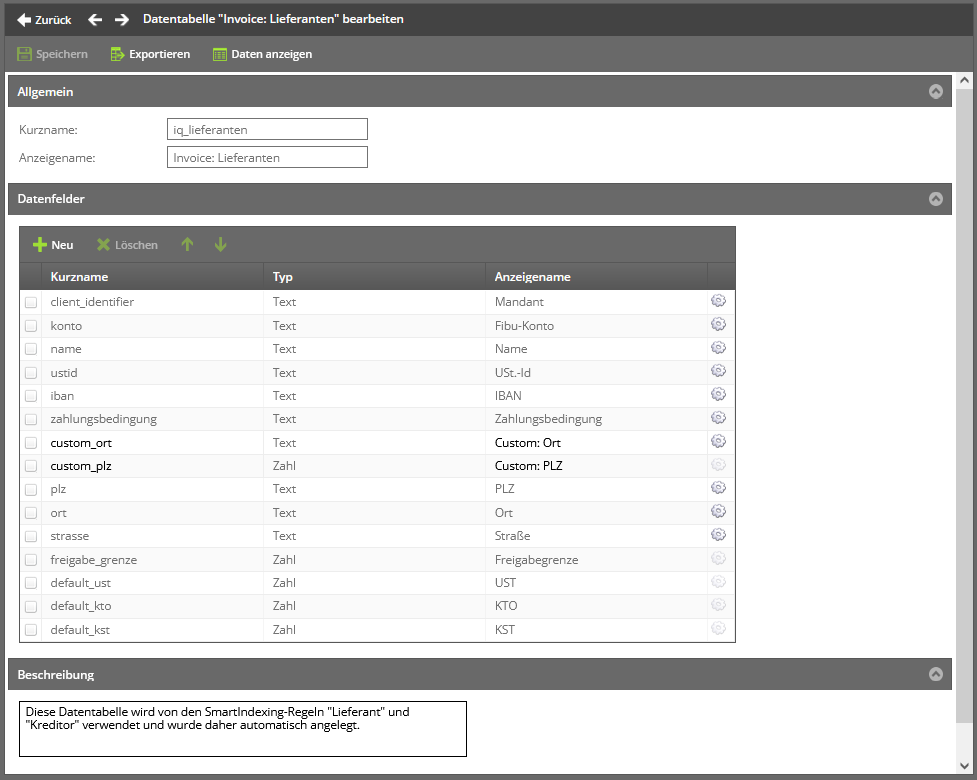
Lieferanten
Die Tabelle Lieferanten liefert folgende Datenfelder:
mandant
FiBu-Konto, wird im Formular automatisch gefüllt
Name, wird im Formular automatisch gefüllt
Umsatzsteuer-ID, anhand dieser wird der Lieferant ausgelesen
IBAN, anhand dieser wird der Lieferant ausgelesen
Zahlungsbedingungen, hier muss die ID der für diesen Kreditor gewünschten Zahlungsbedingung aus der Tabelle iq_zahlungsbedingung eingetragen werden. Danach berechnet sich die Netto- bzw. Skontofälligkeit
Informationen zu Ort des Lieferanten
Postleitzahl
Ort
Straße
Freigabegrenze, diese wird als solche verwendet
Zahlungsbedingungen
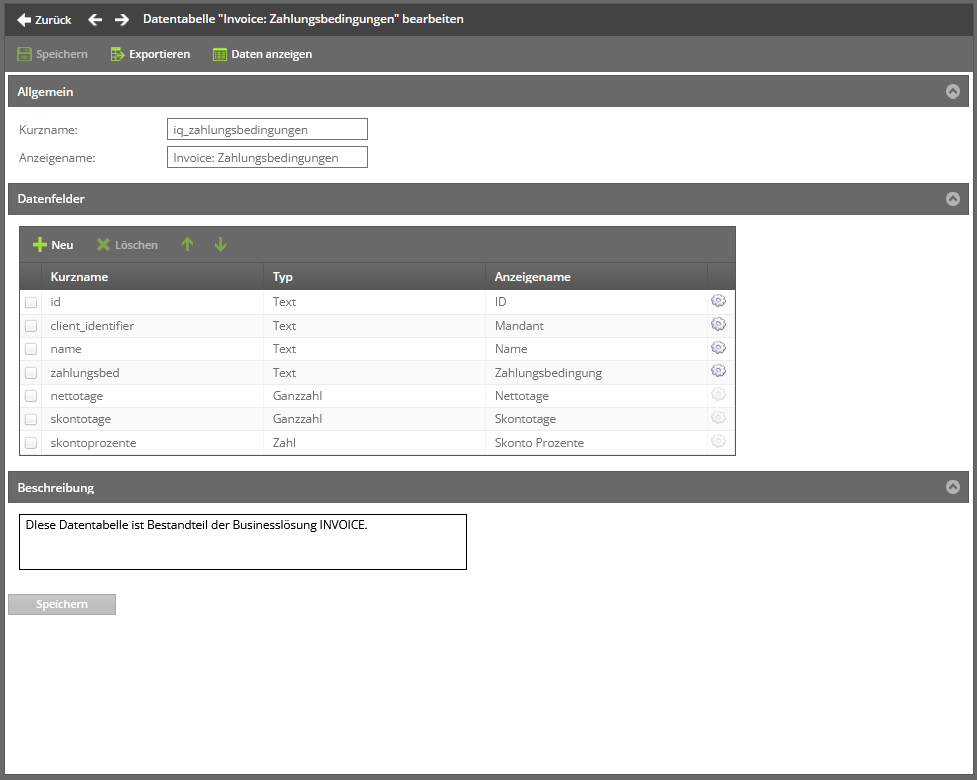
Die Tabelle Zahlungsbedingungen ist lieferantenabhängig und beinhaltet folgende Datenfelder:
ID
Mandant
Name
Zahlungsbedingungen
Nettotage
Skontotage
Skontoprozente
Sachkonten
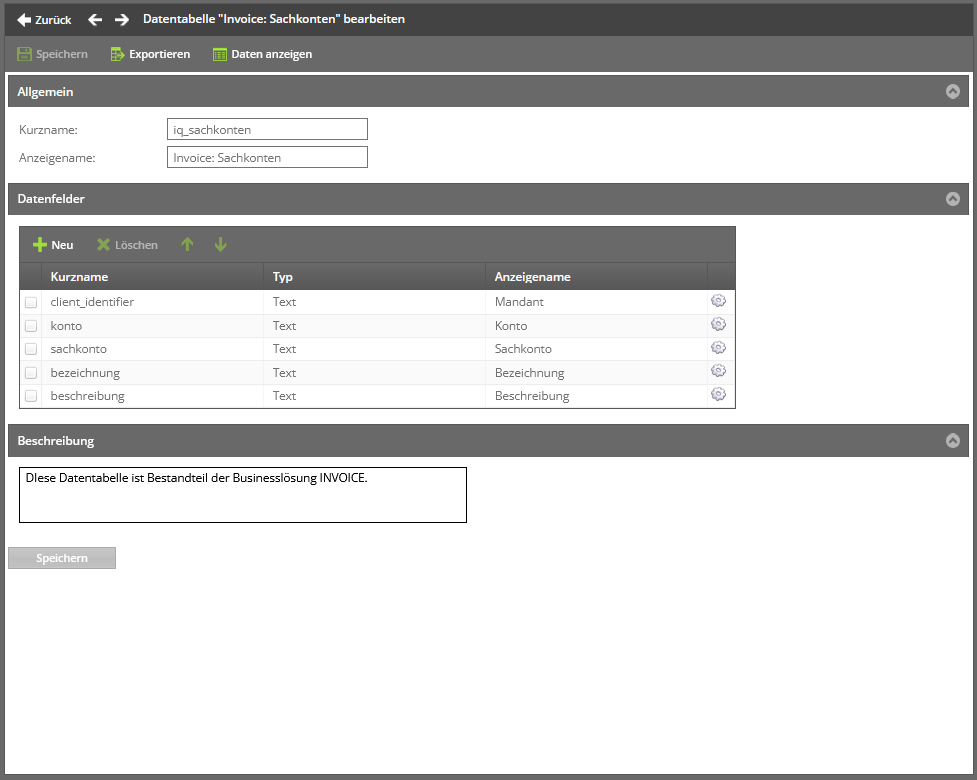
Die Nachschlag-Tabelle Sachkonten besteht aus folgenden Datenfeldern:
Mandant
Konto
Sachkonto
Bezeichnung
Beschreibung
Kostenstellen
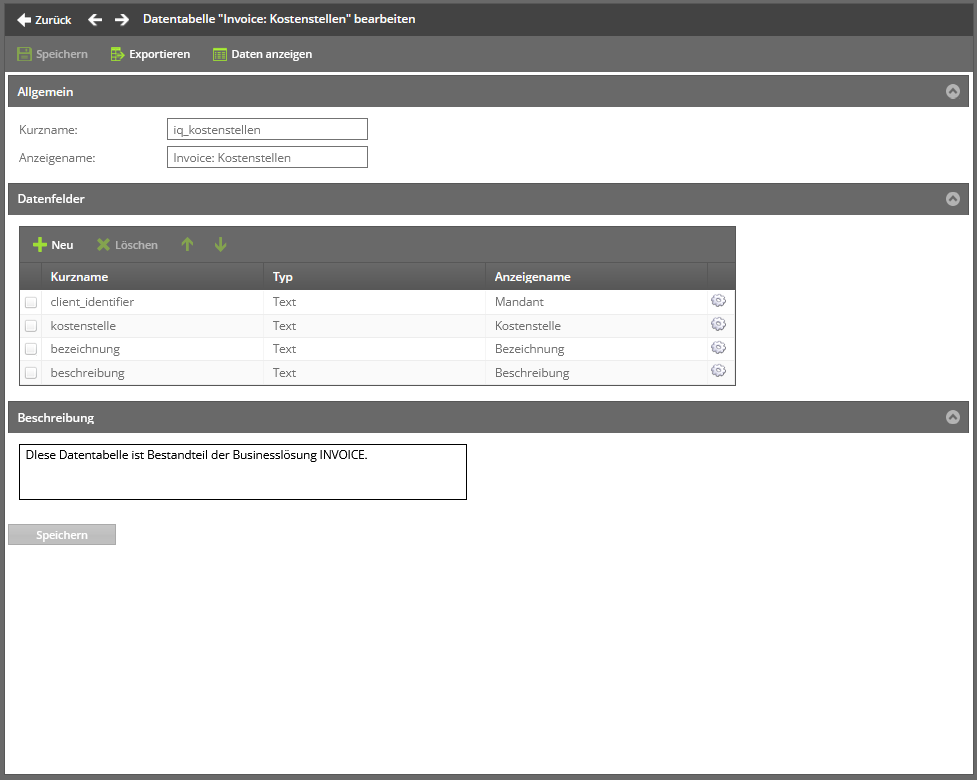
Die Nachschlag-Tabelle Kostenstellen besteht aus folgenden Datenfeldern:
Mandant
Kostenstelle
Bezeichnung
Beschreibung
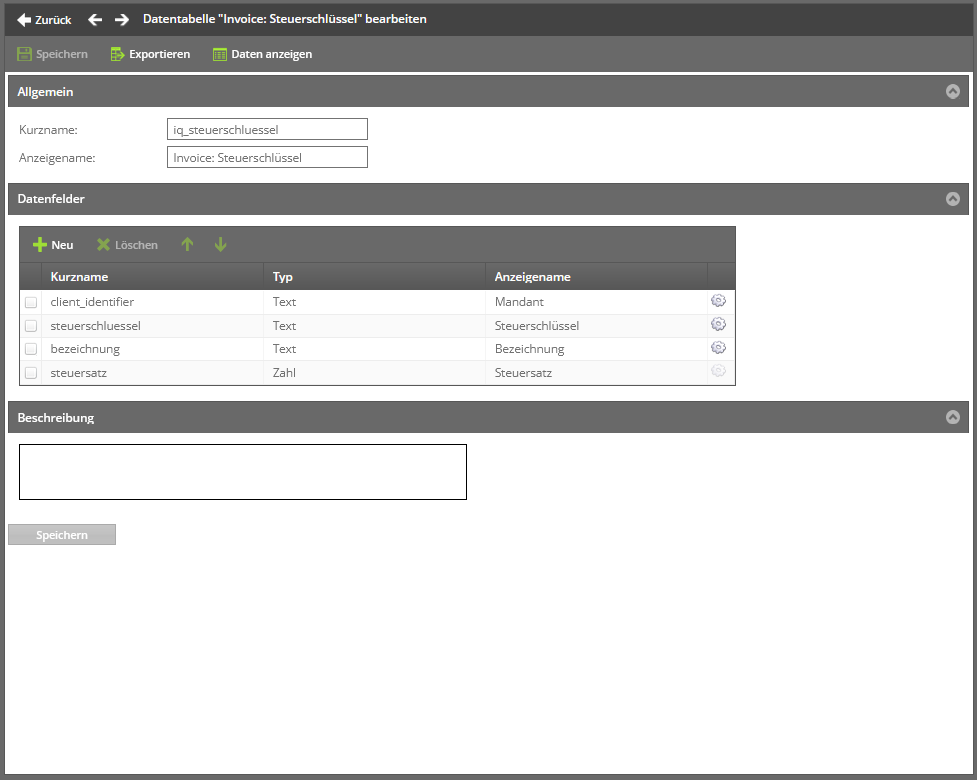
Steuerschlüssel
Die Nachschlag-Tabelle Steuerschlüssel besteht aus folgenden Datenfeldern:
Mandant
Steuerschlüssel
Bezeichnung
Steuersatz
Untertabellen
Als Untertabelle wird von uns eine Kontierungstabelle für die einzelnen Rechnungspositionen mitgeliefert. Diese enthält folgende Datenfelder:
Sachkonto
Kostenstelle
Sachkonto-Name
Betrag
Kostenstelle-Name
Steuersatz
Steuerbetrag
Buchungstext 1
Steuerschlüssel
Buchungstext 2
Buchungstext 3
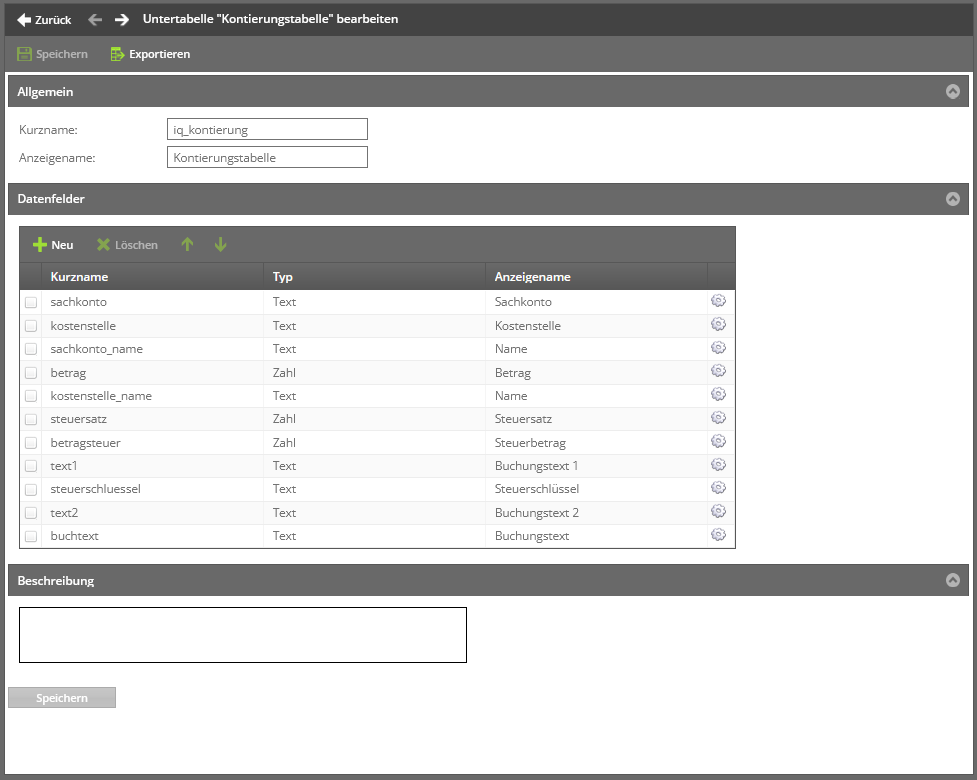
Diese Untertabelle füllt den Bereich „Rechnungspositionen“ im Rechnungsformular und kann beliebig erweitert werden.
Erweiterte SmartIndexing-Regeln
Für die Eingangsrechnungsverarbeitung werden speziell dafür konzipierte SmartIndexing-Regeln mitgeliefert. Diese können auch ZUGFeRD- und X-Rechnungen erkennen und verarbeiten. Im ersten Schritt prüft SmartIndexing dabei, um welches Format es sich bei der eingehenden Rechnung handelt:
PDF-Format (herkömmliche Rechnung)
PDF mit auslesbaren Anhängen (ZUGFeRD)
XML-Datei ohne Visualisierung (X-Rechnung)
Alle genannten Rechnungsformate können im nächsten Schritt ausgelesen und weiterverarbeitet werden.
Eine XML-Datei im gültigen XRechnungs-Format wird beim Hochladen in den Eingang oder in einen Vorgang nun automatisch verarbeitet. Dabei wird für die XML-Datei eine Vorschau-PDF erstellt.
Im- und Export
Import
Die mitgelieferten Datentabellen werden über eine CSV-Datei aus Ihrer Finanzbuchhaltung gefüllt.
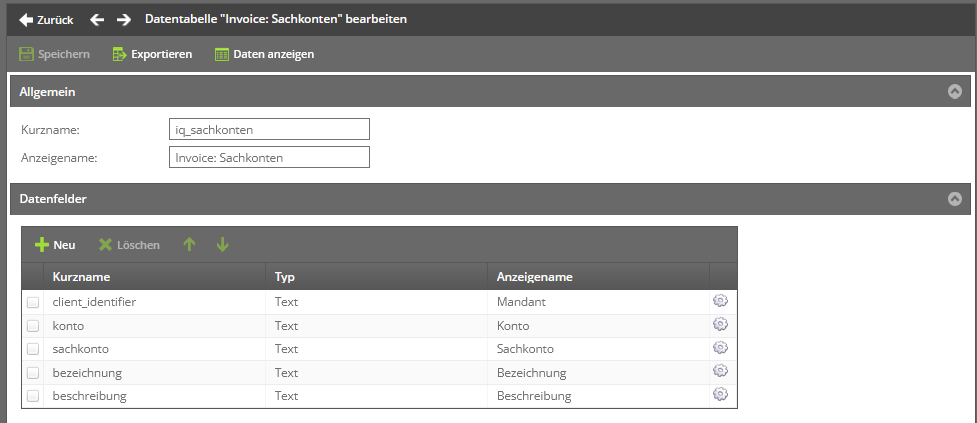
Um die CSV-Datei zu übernehmen, wählen Sie zuerst die Schaltfläche Daten anzeigen:

Nun können Sie die Daten importieren. Dazu dient die Schaltfläche Importieren in der Menüleiste:

Es öffnet sich der Import-Dialog:
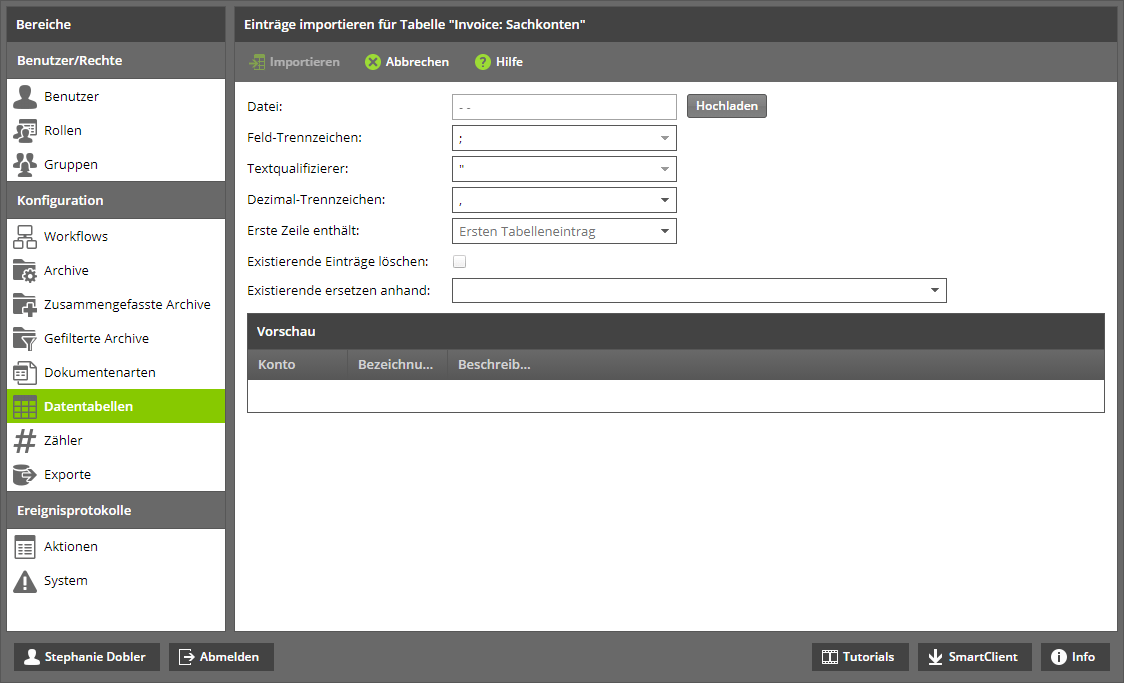
Hier können Sie die CSV-Datei auswählen, die importiert werden soll und Angaben machen, wie Invoice die Datei auslesen soll. In der Vorschau können Sie sehen, wie die Datei ausgelesen wird und gegebenenfalls Änderungen vornehmen.
Danach wird mit der Schaltfläche Importieren mit dem Import begonnen. Die ausgewählte Datentabelle ist nun mit Ihren Daten gefüllt.
Export
Es ist möglich, den Export manuell oder mit Hilfe einer angepassten Schnittstelle zu Ihrem FiBu-System durchzuführen. Wir führen Sie hier durch den manuellen Export, bei Interesse an einer vorgefertigten Schnittstelle wenden Sie sich bitte an uns.
Beim manuellen Export werden alle Vorgänge in einer CSV-Datei zusammengefasst, die im Status gebucht stehen, aber noch nicht exportiert wurden. Durch eine Aktionsroutine im hinterlegten Workflow werden alle Vorgänge mit diesem Status für den nächsten Export bereitgestellt.
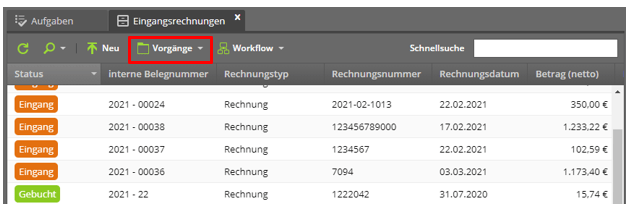
Um den Export einzuleiten, wählen Sie bitte im Archiv Eingangsrechnungen in der Menüleiste die Schaltfläche Vorgänge:
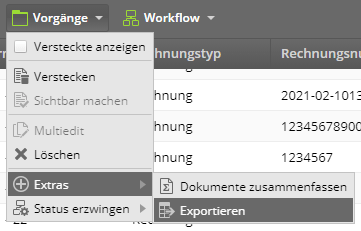
Dort wählen Sie unter Extras den Bereich Exportieren aus:
Im folgenden Dialog können Sie aus verschiedenen Exporttypen wählen. Für den gewünschten Export wählen Sie bitte als Typ Buchungssätze und als Auswahl die vorkonfigurierte Iq_Buchung:
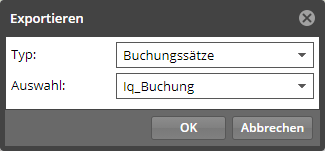
Mit OK stoßen Sie den Export an.
Die ausgewählten Daten werden nun in einer zip.Datei zum Download bereitgestellt und können an das FiBu-System übergeben werden.
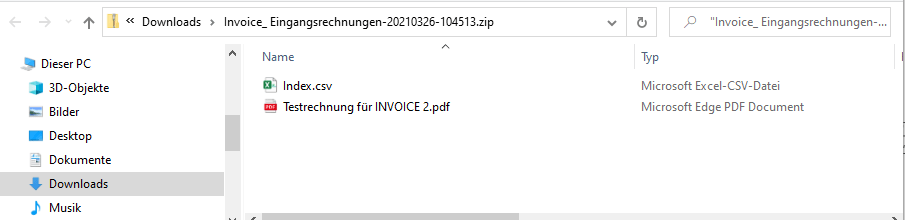
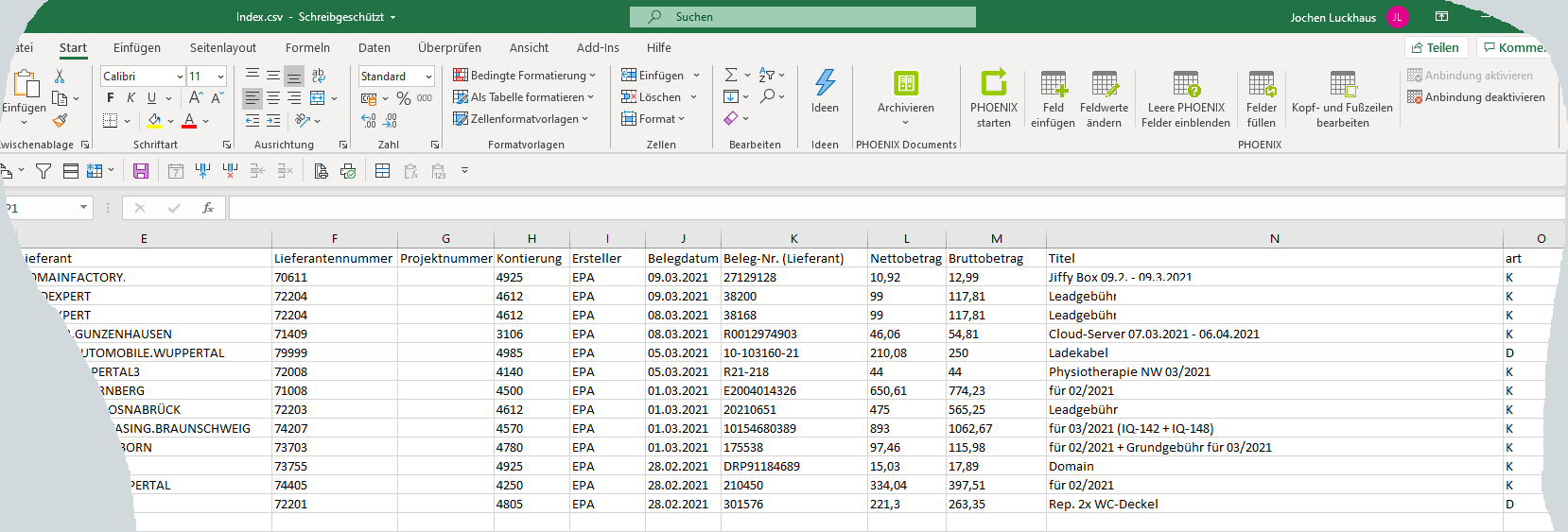
Die CSV-Datei hat folgendes Format: