Invoice für die Anwendung
Um Sie bestmöglich bei der Nutzung der Business-Lösung Invoice zu unterstützen, erklären wir in den nächsten Kapiteln, welche weiteren Funktionalitäten Sie erhalten und wie Sie diese am besten einsetzen.
Rechnungsformular
Das Rechnungsformular wurde speziell für die Eingangsrechnungsverarbeitung entwickelt und bietet folgende Ansicht:
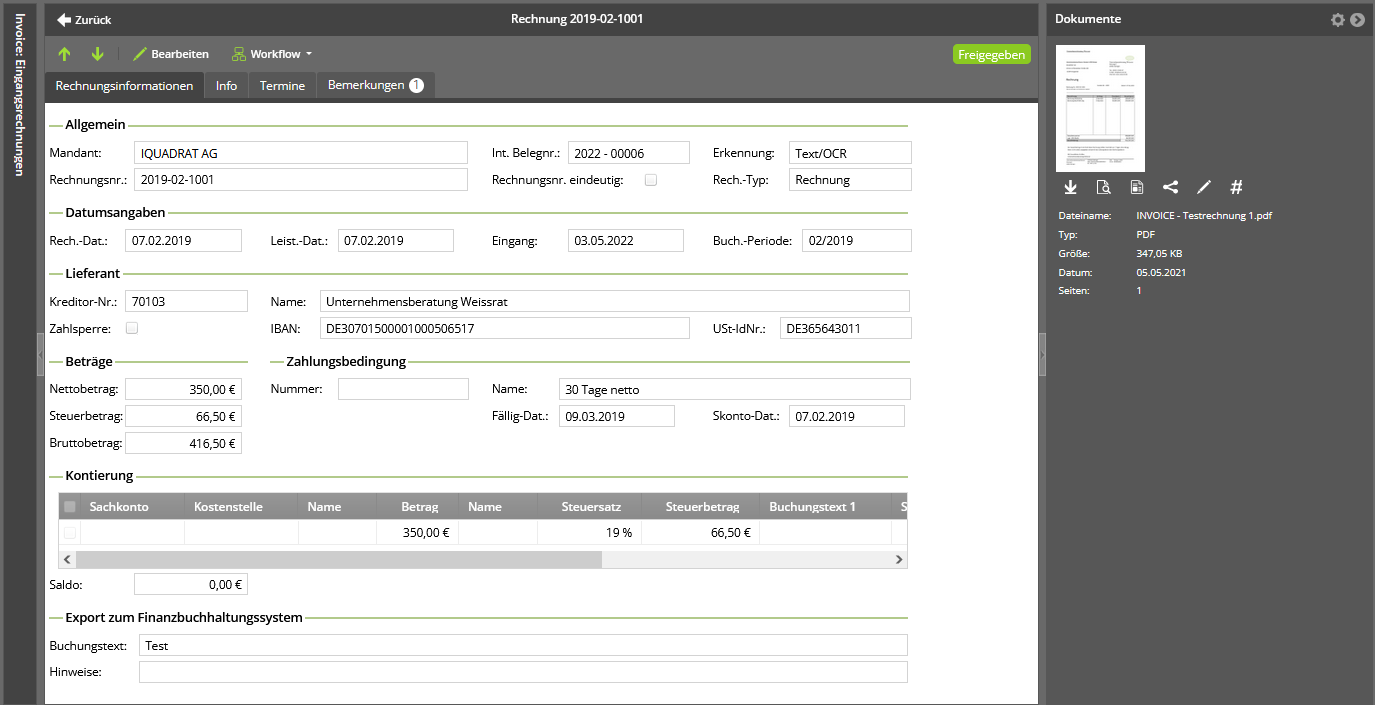
Diese Formularansicht ist auch unabhängig von der hier genannten Business-Lösung Invoice für alle Archive konfigurierbar. Der dazu benötigte Formulardesigner ist Bestandteil des Workflow-Moduls.
Nachfolgend eine kurze Erläuterung zu den einzelnen Datenfeldern: Im oberen Bereich sind die allgemeinen Daten zu der Rechnung hinterlegt.

Mandant: Vorraussetzung zur Auftrennung von Rechnungen auf unterschiedliche Mandanten sind die Mandantenlizenzen. Eine Mandantenlizenz ist kostenlos inkludiert, jede weitere Lizenz kann erworben werden. Jeder Vorgang des Archives muss einem Mandanten zugewiesen werden, sollten Sie nur einen Mandanten haben oder ein bestimmter Mandant die meisten Rechnungen empfangen, kann dieser als Standardmandant eingetragen werden.
Int. Belegnr.: Dies ist die unternehmensinterne Rechnungsnummer, die automatisch vom System vergeben wird. Die Darstellung kann je nach Wunsch konfiguriert werden.
Erkennung: Daten aus ZUGFeRD/XRechnung oder vorbereitet per OCR.
Rechnungsnr.: Wird von SmartIndexing ausgelesen.
Rechnungsnr. eindeutig: Die Kennung “Rechnungsnummer eindeutig” ist gesetzt, wenn eine Rechnungsnummer pro Mandanten und Kreditor eindeutig ist.
Rechnungstyp: Auswahl zwischen Rechnung und Gutschrift.
Darunter finden sich Informationen zu den Datumsangaben auf der Rechnung.

Rechnungsdatum: Wird von SmartIndexing ausgelesen.
Leistungsdatum: Wird mit dem Rechnungsdatum gefüllt.
Eingangsdatum: Datum, an dem die Rechnung im Unternehmen eingegangen ist.
Buch.-Periode: Die Buchungsperiode, in welcher die Rechnung gebucht werden soll, voreingestellt ist die Buchungsperiode des Rechnungsdatums.
Darunter finden sich Angaben zum Lieferanten:

Kreditor-Nr.: Die interne Nummer des Kreditors. Anhand der erkannten oder durch ZUGFeRD ausgelesenen IBAN oder Ust-ID wird der Kreditor aus der Lieferantentabelle ermittelt und dieses Feld automatisch gefüllt.
Name: Name des Kreditors. Anhand der IBAN oder Ust-ID wird der Kreditor aus der Lieferantentabelle ausgelesen und dieses Feld automatisch gefüllt.
Zahlsperre: Falls die Zahlung noch nicht veranlasst werden soll, die Daten aber an die FiBu übergeben werden sollen, kann hier ein Haken gesetzt werden.
IBAN: IBAN des Kreditors, wird mit SmartIndexing gefüllt.
Ust-ID: Umsatzsteuer-ID des Kreditors, wird mit SmartIndexing gefüllt.
Nun folgen Daten zu Rechnungsbeträgen und Zahlungsmodalitäten.

Nettobetrag: Rechnungsbetrag ohne Mehrwertsteuer.
Steuerbetrag: Der Betrag der Mehrwertsteuer, ggfs. die Summe aus mehreren Steuer-Teilbeträgen.
Bruttobetrag: Zu zahlender Gesamtbetrag.
Nummer/Name: Hier wird aus der Lieferantentabelle ausgelesen, welche Zahlungsbedingung hinterlegt ist - unabhängig von eventuell abweichenden Einträgen auf dem Beleg.
Fällig-Dat.: Fälligkeit der Rechnung ohne Skonto, abhängig vom Rechnungsdatum.
Skontodatum: Fälligkeit der Rechnung mit Skonto, abhängig vom Rechnungsdatum.
Im Bereich Kontierung sind die Daten zu Sachkonten, Kostenstellen und Steuersätzen hinterlegt. Hier besteht die Möglichkeit, manuell oder automatisch Splitbuchungen durchzuführen. Wird der Betrag nicht vollständig in die oberste Zeile eingetragen, trägt Invoice den Restbetrag automatisch in eine von Ihnen neu hinzugefügte Zeile ein. Fügen Sie keine Zeile hinzu, wird die Differenz als Saldo ausgewiesen.
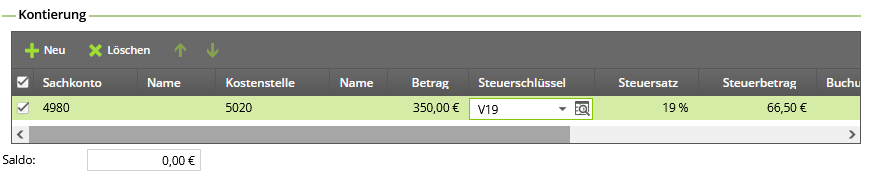
Sachkonto: Auswahl aus den hinterlegten Sachkonten.
Name: Die Kontierung wurde um die Spalten Sachkontoname und Kostenstellename erweitert, so dass das Arbeiten mit der Kontierungstabelle verbessert wird. Die Namen werden automatisch bei der Auswahl eines Sachkontos oder Kostestelle gesetzt.
Kostenstelle: Auswahl der hinterlegten Kostenstellen.
Betrag (netto): Nettobetrag der Buchung.
Steuerschlüssel: Steuerschlüssel können pro Kontierungsposition hinterlegt werden. Durch die Auswahl des Steuerschlüssel wird der Steuersatz und der Steuerbetrag automatisch gesetzt.
Steuersatz: Steuersatz einer einzelnen Buchungszeile
Steuerbetrag: Steuerbeträge der einzelnen Betragszeilen, wird abhängig vom Steuersatz berechnet.
Buchungstext: Frei wählbar.
Saldo: Restbetrag, falls die Betragszeilen eine Differenz zum Netto-Gesamtbetrag aufweisen.
Im Bereich Export zum FiBu-System werden Buchungstext und Hinweise zum Export hinterlegt.

Befindet sich eine Rechnung im Workflow-Status “Export - Fehler”, steht im Rechnungsvorgang im Feld “Export - Hinweise” ein Hinweis für die Ursache des fehlgeschlagenen Exports:

Workflow
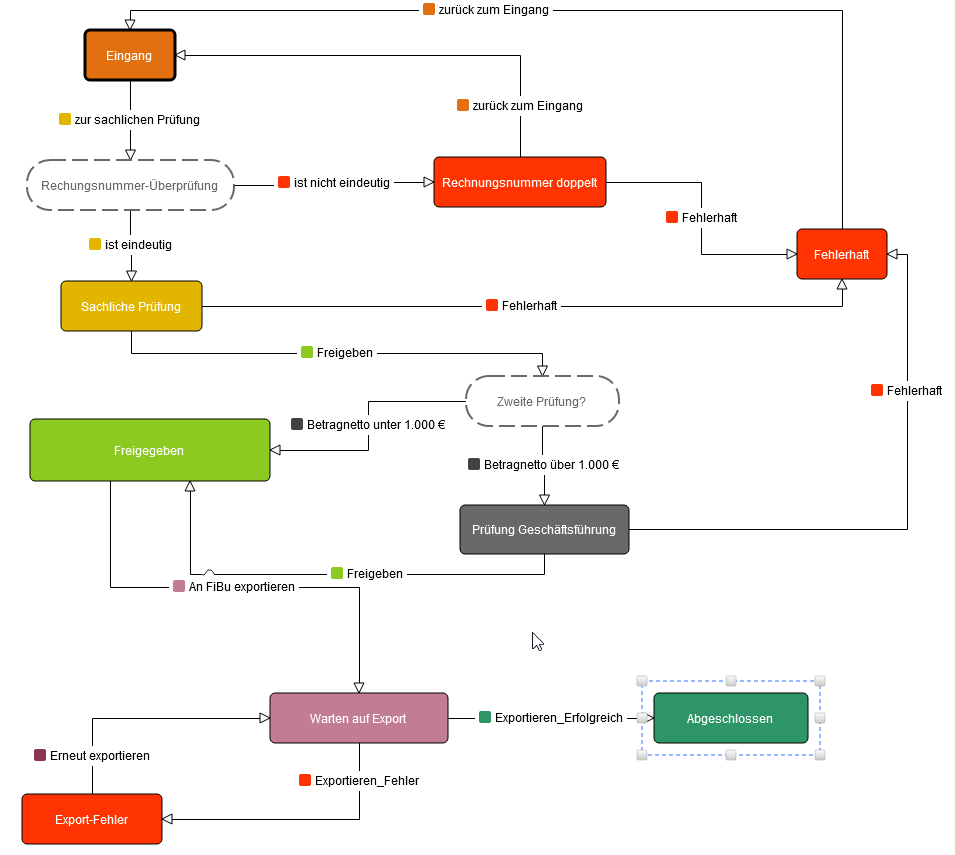
Für das Archiv „Eingangsrechnungen“ wurde ein speziell auf die Eingangsrechnungsverarbeitung zugeschnittener Workflow konfiguriert und hinterlegt. Der mitgelieferte Workflow kann von Ihrem Administrator auf Ihre speziellen Anforderungen angepasst werden.
Im ersten Prüfungsschritt kann für jeden Lieferanten eine Freigabegrenze hinterlegt werden. Abhängig davon wird der Datensatz automatisch freigegeben, wenn diese Freigabegrenze unterschritten ist. Bei Überschreitung der Freigabegrenze erfolgt eine Weiterleitung des Beleges an einen auszuwählenden Anwender zur Freigabe.
Nach der finalen Freigabe können die Rechnungsdaten in den vorbereiteten „Export“-Bereich geschrieben und von dort an Ihr FiBu-System exportiert werden
Status „Eingang“
In diesem Status befinden sich alle Rechnungen direkt nach dem Import. Sie können hier folgende Workflowschritte durchführen:
Zur sachlichen Prüfung
In diesem Übergang wird zuerst geprüft, ob die Rechnungsnummer eindeutig ist. Ist sie eindeutig, wird im Formular ein Haken gesetzt und die Rechnung gelangt zur sachlichen Prüfung. Ist sie nicht eindeutig, wird sie in den Status „Rechnungsnummer doppelt“ versetzt und als fehlerhaft markiert.
Im Status „Sachliche Prüfung“ wird der Vorgang freigegeben oder als fehlerhaft markiert. Bei einer Freigabewird derVorgang, abhängig von einer Wertgrenze, weitergeleitet:
Liegt der Rechnungsbetrag unter der hinterlegten Wertgrenze, wird der Vorgang in den Status Freigegeben versetzt.
Liegt der Rechnungsbetrag über der Wertgrenze, wird der Vorgang an die Geschäftsleitung geschickt und in den Status „Prüfung Geschäftsführung“ gelegt. Dabei haben Sie die Möglichkeit, einen beliebigen Empfänger auszuwählen.
Status „Prüfung Geschäftsführung“
In diesem Status befinden sich alle Rechnungen, die sich in der zweiten Prüfungsstufe befinden. Sie können hier folgende Workflowschritte durchführen:
Freigegeben
Fehlerhaft
Der Vorgang ist fehlerhaft und wird aus dem Postfach entfernt.
Status „Freigegeben“
In diesem Status befinden sich alle freigegebenen Rechnungen. Sie können hier folgenden Workflowschritt durchführen:
an FiBu exportieren
Die Daten des Vorgangs werden in den Export iq_buchung geschrieben. Der Vorgang wird in den Status „Warten auf Export“ versetzt. In diesem Status befindet sich die Rechnung bereit für den Export. Der lokale Service greift auf die Rechnungen in diesem Status zu und führt den eigentlich Export aus.
Tritt ein Fehler beim Exportieren einer Rechnung auf, wechselt der Status automatisch zum Status “Export - Fehler”. Rechnungen in diesem Status konnten nicht erfolgreich exportiert werden.
Ein Hinweis für den fehlgeschlagenen Export befindet sich im neuen Feld “Export - Hinweise” im Rechnungsvorgang oder in der Logdatei des Exportservice. Rechnungen können in diesem Status korrigiert und erneut exportiert werden
Wurde der Export fehlerfrei beendet, wechselt der Vorgang in den Status „Abgeschlossen“