Version 5.0.0
Wichtige Hinweise
docs365 documents 5.X wird die letzte Version sein, die für die Server-Installation noch Windows Server 2008 R2 unterstützt. Microsoft selbst hat den erweiterten Support für diese Windows-Version am 14. Januar 2020 eingestellt.
Neues Workflow-System
In den bisherigen Versionen war es so, dass in der Standard-Installation eine feste Anzahl von Status mitgelieferte wurde, die man einem Archiv zuweisen konnte, um auf diese Weise einen einfachen Workflow umzusetzen.
Mit der neuen Version sind die Workflows nun in der Oberfläche frei konfigurierbar, dabei sind zwei verschiedene Arten von Workflows möglich:
Ad-hoc-Workflows entsprechen größtenteils dem alten Verhalten und sind eine einfach Liste von Status, zwischen denen ein Vorgang beliebig wechseln kann.
Regelbasierte Workflows haben fest definierte Übergänge. Ist ein Vorgang in einem bestimmten Status, ist nur ein Wechsel in solche Stautus möglich, für die Übergänge definiert sind. Beim Ausführen der Übergänge können (auch selbst programmierte) Aktionen ausgeführt werden.
Während man immer beliebig viele Ad-Hoc-Workflows anlegen kann, sind für regelbasierte Workflows ggf. zusätzliche Lizenzen nötig.
Konfigurierbare Ad-hoc-Workflows
In der Administrationsoberfläche gibt es einen neuen Abschnitt “Workflows”, in dem bestehende Workflows verwaltet und neue angelegt werden können. Wenn man einen neuen Ad-hoc-Workflow anlegt, gibt es in der Oberfläche eine Tabelle, in der man neue Status hinzufügen, diese umsortieren und bestehende auch wieder löschen kann.
Die Reihenfolge der Status in dieser Tabelle bestimmt auch die Reihenfolge, mit der sie woanders in der Oberfläche angezeigt werden (z.B. beim Status-Wechsel oder in der Rollenkonfiguration). Ein Status kann nur gelöscht werden, wenn er aktuell von keinen Vorgang verwendet wird.
Der Startstatus bestimmt den initialen Status von neu archivierten Vorgängen und ist ein Pflichtfeld. Daher muss ein Workflow immer mindestens einen Status enthalten und es wird beim Erzeugen des Workflows auch einer angelegt und als Startstatus voreingestellt.
Wenn ein Status auf “unsichtbar” gestellt wird, führt das dazu, dass dieser Status in der Status-Spalte im Datengitter der Vorgänge nicht angezeigt wird (das Feld bleibt leer), der Vorgang selbst jedoch normal sichtbar bleibt. Wenn alle Status in einem Workflow auf “unsichtbar” gestellt sind, wird die Status-Spalte in Archiven, die diesen Workflow verwenden, komplett ausgeblendet.
Migration
Beim Update von Version 4.1 auf 5.0 wird für jedes Archiv, das mindestens einen Status verwendet hat, ein eigener Ad-hoc-Workflow mit dem Namen des Archivs angelegt.
Da jedes Archiv einem Workflow zugewiesen werden muss, wird zusätzlich noch ein Vorgabe-Workflow (“Default workflow”) angelegt, der nur einen unsichtbaren Status enthält und allen restlichen Archiven zugewiesen wird.
Regelbasierte Workflows
Bei den neuen, regelbasieren Workflows ist es nicht möglich, beliebig zwischen den konfigurierten Status zu wechseln. Stattdessen müssen ausgehend von einem Status ein oder mehrere Übergänge zu dem jeweiligen Zielstatus konfiguriert werden. Benutzer bekommen für einen Statuswechsel dann nur die Übergänge zur Auswahl, die ausgehend aus dem aktuellen Status des Vorgangs möglich sind. Beim Ausführen der Übergänge können dann auch Aktionsroutinen ausgeführt werden, die beispielsweise automatisch Daten verändern oder Benutzereingaben verlangen.
Um einen neuen regelbasierten Workflow zu erstellen, muss im Bereich Workflows in der Administrationsoberfläche nach einem Klick auf Neu der Typ “Regelbasiert” ausgewählt werden. Es öffnet sich der grafische Workflow-Editor, über den ein regelbasierter Workflow konfigurtiert werden kann.
Bereits beim Anlegen wird ein erster Status mit dem Namen “Start” erstellt, der auch als Startstatus voreingestellt wird. Dieser Status kann umbenannt oder farblich verändert werden. Da ein Workflow immer mindestens einen Status enthalten muss, ist das Löschen eines Status nur dann möglich, wenn es noch mindestens einen anderen Status gibt.
Im folgenden wird anhand eines minimalen Workflows beschrieben, wie ein Workflow aufgebaut ist:
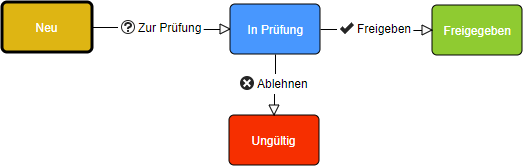
Dieser Workflow enthält vier Status, die über drei Übergänge miteinander verbunden sind:
Ein Status wird durch ein abgerundetes Rechteck dargestellt. Der Startstatus hat einen dickeren Rahmen und ist somit einfach zu erkennen.
Ein Übergang ist ein Pfeil, der einen Status mit dem nächsten verbindet. Die Pfeilrichtung zeigt die Ausführungsrichtung des Übergangs an.
Wenn in Vorgang in ein Archiv mit dem obigen Workflow archiviert wird, wird automatisch der Startstatus Neu eingestellt. Ein Benutzer, der nun sowohl das Recht auf den Status als auch den Übergang hat, bekommt beim Klick in das Workflow-Menü als einzigen Übergang “Zur Prüfung” angeboten. Das im Übergang konfigurierte Icon wird auch im Workflow-Menü angezeigt.
Wenn man den Übergang “Zur Prüfung” ausführt, befindet sich der Vorgang nun im Status “In Prüfung”. Hier gibt es nun eine Verzweigung, weil zwei mögliche Übergänge möglich sind. Wählt man einen davon aus, erreicht man des Ende des Workflows, weil die beiden Status “Freigegeben” und “Ungültig” keinen ausgehenden Übergang mehr haben.
Wählt man im Workflow-Editor einen Status oder Übergang aus, kann man auf der rechten Seite die Optionen für das aktuelle ausgewählte Element anpassen. Neben Name, Beschreibung und Farbe gibt es bei einem Status folgende Optionen:
- Startstatus
Der initale Status des Workflows. Da immer nur exakt ein Status der Startstatus sein kann, wird diese Option beim vorher eingestellten Startstatus deaktiviert, wenn man sie bei einem anderen Status aktiviert.
- Unsichtbar
Hat die gleiche Bedeutung wie beim Ad-hoc-Workflow: Wenn ein Status auf “unsichtbar” gestellt wird, führt das dazu, dass dieser Status in der Status-Spalte im Datengitter der Vorgänge nicht angezeigt wird (das Feld bleibt leer), der Vorgang selbst jedoch normal sichtbar bleibt.
- Automatisch
Ein automatischer Status führt abhängig von Bedingungen automatisch einen nächsten Übergang aus. Diese Funktion wird im nächsten Abschnitt genauer beschrieben.
Bei Übergängen werden die Optionen “Bedingung” und “Priorität” für die automatischen Status verwendet.
Automatische Status
Wenn ein Status als “Automatisch” konfiguriert ist, wird nach der Ausführung eines Übergangs in diesen Status automatisch ein weiterer Übergang ausgeführt. Welcher Übergang verwendet wird, wird anhand von Bedingungen bestimmt (so ähnlich wie bei if-else-Verzweigungen in Programmiersprachen):
Zunächst werden alle Bedingungen der vom Status ausgehenden Übergänge ausgewertet, wobei die gleiche Syntax wie bei Filtern (z.B. bei gefilterten Archiven) verwendet wird.
Wenn exakt eine Bedingung erfüllt ist, wird dieser Übergang ausgeführt.
Wenn die Bedingung von mehr als nur einem Übergang erfüllt wird, werden die in den Übergängen eingestellten Prioritäten verglichen und es wird der Übergang mit der höchsten Priorität ausgeführt. Wenn es keine eindeutige höchste Priorität gibt (z.B. weil alle Übergänge die Priorität 0 haben), wird der Status-Wechsel komplett abgebrochen.
Wenn gar keine Bedingung erfüllt ist, wird geprüft, ob es Übergänge ohne Bedingung gibt. Diese gelten als else-Verzweigungen. Wenn das Ergebnis eindeutig ist (z.B. weil genau eine Bedingung übrig bleibt oder es eine höchste Priorität gibt), wird der Übergang ausgeführt oder der Statuswechsel ansonsten abgebrochen.
Aktionen in Übergängen
An jeden Übergang können Aktionen angehängt werden, wie während der Ausführung des Übergangs in der konfigurierten Reihenfolgen (von oben nach unten) ausgeführt werden. Wenn eine Aktion Daten im Vorgang verändert, sieht die nachfolgende Aktionen bereits die veränderten Daten. Veränderte Daten werden erst gespeichert, wenn alle Aktionen erfolgreich ausgeführt worden sind.
Folgende Aktionen werden aktuell mitgeliefert:
- Vorgang exportieren
Exportiert alle angehängten Dokumente in das eingestellte Verzeichnis des Documents-Servers. Nicht in Documents Cloud verfügbar.
- Feldwert setzen
Verändert den Wert des Feldes mit dem eingestellten Kurznamen.
- Historieneintrag schreiben
Schreibt die eingestellte Nachricht in die Historie des Vorgangs.
- Meldungsdialog anzeigen
Zeigt dem Benutzer einen Info-Dialog mit dem eingestellten Titel und einer Nachricht an. Die “Wichtigkeit” bestimmt das Icon im Info-Dialog.
- Bestätigungsdialog anzeigen
Stellt eine Rückfrage an den Benutzer, die mit “Ja” oder “Nein” beantwortet werden muss. Wenn der Benutzer “Nein” auswählt, wird der Statuswechsel abgebrochen. Die Option “Pro Vorgang” stellt ein, ob die Rückfrage nur einmal oder pro Vorgang gestellt wird, wenn man im Datengitter mehrere Vorgänge auswählt und einen gemeinsamen Übergang ausführt.
- Vorgang versenden
Fragt beim der Ausführung des Übergangs nach einem Benutzer, dem der Vorgang in das Postfach gelegt werden soll. Durch die optionale Einstellung “Rolle” kann die Liste der vorgeschlagenen Benutzer auf eine bestimmte Rolle beschränkt werden.
- Vorgang aus Postfach entfernen
Entfernt den Vorgang bei der Ausführung des Übergang aus dem Postfach des aktuellen Benutzers.
- Plausibilität prüfen
Prüft anhand einer Bedingung, ob die Feldwerte des Vorgangs wie erwartet sind. In “Bedingung” wird die gleiche Syntax wie bei den Filtern verwendet. Wenn die Bedingung nicht erfüllt wird, wird der eingestellte Meldungstext angezeigt und der Statuswechsel abgebrochen.
Durch Customisation-Skripte können eigene (in Python programmierte) Aktionen hinzugefügt werden.
Wechsel von Workflows
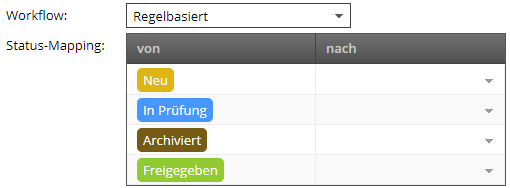
Wenn man in einem Archiv den Workflow wechselt, muss man für jeden Status des alten Workflows bestimmen, welchen Status des neuen Workflows die Vorgänge nun bekommen sollen. Die Tabelle für das Status-Mapping erscheint, sobald man einen anderen Status ausgewählt hat:
Neues Rollensystem
Das Rollensystem wurde deutlich ausgebaut und bietet nun mächtige Möglichkeiten an, detaillierte Rollen zu konfigurieren. Für jedes einzelne Archiv können folgende Rechte angepasst werden:
Ob das Archiv für den Benutzer sichtbar ist.
Ob der Benutzer neue Vorgänge im Archiv anlegen darf (diese Option kann nur eingestellt werden, wenn das Archiv auch sichtbar ist).
Ein Filter, um die Ansicht im Archiv für bestimmte Rollen einzuschränken, ohne dass man dafür gefilterte Archive konfigurieren muss.
Welche Status die Benutzer im Archiv sehen dürfen.
Bei Archiven mit regelbasierten Workflows, welche Übergänge ausgeführt werden dürfen.
Welche Befehle (z.B. “Vorgang löschen” oder “Dokumente hinzufügen”) in welchem Status ausgeführt werden dürfen.
Welche Datenfelder in welchem Status gesehen oder verändert werden dürfen.
Bei gefilterten Archiven können ebenfalls separate Rechte konfiguriert werden, außerdem ist es nun auch möglich, in gefilterte Archive zu archivieren.
Ein Benutzer kann weiterhin zu mehreren Rollen gehören und hat dann die Summe der Rechte der einzelnen Rollen.
Globale Rechte
Das übergeordnete Recht “Administrator” ist weiterhin nötig, um sich an der Administrations-Oberfläche anzumelden und Benutzer, Rollen, Archive etc. konfigurieren zu können.
Anders als in früheren Versionen gibt diese Einstellung jedoch keinen Vollzugriff auf alle Archive mehr. Somit kann es auch Administrator-Rollen geben, die keinen Zugriff auf Vorgänge in Archiven haben (auch wenn sie sich den Zugriff dann grundsätzlich selbst wieder geben könnten).
Archivbezogene Rechte
In der Tabelle “Archive” kann zunächst eingestellt werden, ob das Archiv für die Rolle überhaupt sichtbar. Der in der Tabelle angezeigte Workflow ist nur informativ und kann hier nicht verändert werden.
Wichtig: Wenn man ein neues Archiv anlegt, ist es zunächst für alle Rollen unsichtbar, d.h. auch für die Administrator-Rolle, und wir daher im Viewer nicht angezeigt.
Um die Details für ein Archiv zu konfigurieren, muss es in der Tabelle ausgewählt werden, dann werden in den unteren Bereichen die Details für dieses Archiv angezeigt.
Die direkten archivbezogenen Rechte sind folgende:
- Vorgänge archivieren
Bestimmt, ob man in dem Archiv neue Vorgänge erzeugen darf. Diese Option kann nur ausgewählt werden, wenn das Archiv auch sichtbar ist.
- Filter
Funktioniert wie der Filter in den gefilterten Archiven und schränkt die Zahl der sichtbaren Vorgänge ein. Somit ist es möglich, verschiedenen Rollen unterschiedliche Ansichten auf ein Archiv zu geben, ohne dass man zusätzliche gefiltere Archive anlegen muss.
Bei zusammengefassten Archiven können bis auf einen zusätzlichen Filter keine gesonderten Rechte konfiguriert werden, stattdessen werden die Rechte der darunterliegenden Einzelarchive verwendet. Aus diesem Grund ist es auch dann möglich, in normalen Archiven Rechte zu konfigurieren, wenn diese gar nicht sichtbar sind: Damit es möglich ist, Benutzern ausschließlich Zugriff auf ein zusammengefasstes Archiv zu geben, ohne dass die darin verwendeten einzelnen Archive sichtbar sein müssen.
Statusbezogene Rechte
Sobald man in der Archiv-Tabelle ein Archiv ausgewählt hat, kann man im Bereich “Status” einstellen, welche Status in Benutzer sehen darf. Diese Auswahl bestimmt auch, welche Status in den Tabellen von “Befehle” und “Datenfelder” angezeigt werden: Eine Spalte pro Status und es werden nur solche angezeigt, die sichtbar sind.
In den Tabellen können Optionen auch für ganze Zeilen, Spalten oder gleich die gesamte Tabelle schnell umgeschaltet werden:
Mit einem Klick auf den oberen Spaltentitel für die gesamte Spalte.
Über den linken Zeilentitel für die gesamte Zeile.
Über die Zelle ganz links-oben für die gesamte Tabelle.
Da die Befehle pro Status eingestellt werden können, kann man einer Rolle beispielsweise ermöglichen, einen Vorgang noch zu löschen, solange er sich im Status “Neu” befindet, aber später im Status “Archiviert” nicht mehr.
Folgende Befehle sind aktuell möglich:
- Vorgänge löschen
Der Benutzer darf den gesamten Vorgang löschen (sofern ein Ablaufdatum eingestellt und erreicht ist).
- Vorgänge verstecken:
Der Vorgang darf versteckt werden. Das Sichtbarmachen ist grundsätzlich nur Administratoren vorbehalten.
- Vorgänge an Postfach senden
Der Benutzer darf den Vorgang anderen Benutzern ins Postfach legen.
- Bemerkungen hinzufügen
Es dürfen Bemerkungen zu einem Vorgang hinzugefügt werden.
- Multiedit
Es dürfen viele Vorgänge gleichzeitig bearbeitet werden (z.B. um ein Datenfeld auf den gleichen Wert zu setzen). Wenn man mehrere Vorgänge auswählt, die einen unterschiedlichen Status haben, muss Multiedit für alle ausgewählen Vorgänge erlaubt sein, sonst wird diese Option im Menü nicht angeboten.
- Dokumente hinzufügen
Die am Vorgang angehängten Dokumente dürfen umsortiert werden und es dürfen neue Dokumente angehängt werden.
- Dokumente löschen
Die am Vorgang angehängten Dokumente dürfen gelöscht werden. Erfordert, dass auch “Dokumente hinzufügen” erlaubt ist.
- Dokumente bearbeiten
Die am Vorgang angehängten Dokumente dürfen für die Bearbeitung im SmartClient ausgecheckt werden.
Über die Tabelle “Datenfelder” kann eingestellt werden, welche Datenfelder ein Benutzer in welchem Status sehen (mindestens “Nur lesen”) oder bearbeiten darf (“Vollzugriff”). Wenn ein Datenfeld in jedem Status unsichtbar ist, wird es in der Oberfläche für den Benutzer vollständig ausgeblendet. Wenn es in mindestens einem Status sichtbar ist, wird es im Datengitter und Vorgangsdialog immer angezeigt, jedoch mit einem leeren Wert für jeden Status, bei dem es als “unsichtbar” konfiguriert ist.
Migration und verschobene Optionen
Beim Update auf Version 5.0 werden die alten Rollen so migriert, dass sie sichtbaren Vorgänge und erlaubten Aktionen bei allen Benutzern möglichst identisch bleiben:
Wenn eine Rolle vorher mindestens das Recht “Lesen” auf ein Archiv hatte, ist dieses Archiv anschließend weiterhin sichtbar.
Beim zusätzlichen Recht “Schreiben” wird die Option “Vorgänge archivieren” aktiviert und der Befehl “Bemerkungen hinzufügen” ist in jedem Status erlaubt.
Beim zusätzlichen Recht “Löschen” werden die Befehle “Vorgänge löschen” und “Vorgänge verstecken” in allen Status erlaubt.
Administrator-Rollen ist zusätzliche der Befehl “Multiedit” erlaubt.
Alle migrierten Rollen dürfen in jedem Status den Befehl “Vorgänge an Postfach senden” ausführen.
Einige Option, die vorher in Archiven oder Datenfeldern eingestellt wurden, wurden nun als Rechte in die Rollen verschoben:
Die Archiv-Option “Vorgang erweiterbar” (die bestimmt, ob man in einem Vorgang nachträglich Dokumente hinzufügen darf) wurde in den Rollen-Befehl “Dokumente hinzufügen” verschoben. Bei der Migration bekommt die Rolle diesen Befehl für alle Status dann zugewiesen, wenn die Option im Archiv aktiviert und die Rolle mindestens Schreibrecht hatte. Wenn die Rolle vorher zusätzlich das Recht zum Löschen hatte, wird auch der Befehl “Dokumente löschen” erlaubt.
Die Archiv-Option “Dokumente bearbeitbar” (die bestimmt, ob man Dokumente über den SmartClient zur Bearbeitung auchecken darf) wurde in den Rollen-Befehl “Dokumente bearbeiten” verschoben. Diesen Befehl bekommt die Rolle ebenfalls dann zugewiesen, wenn sie vorher mindestens Schreibrechte hatte.
Die Datenfeld-Option “Änderbar” wurden ebenfalls in die Rollen verschoben. Alle Datenfelder, die diese Option aktiviert haben, werden in Rollen mit Schreibzugriff in jedem Status auf “Vollzugriff” gesetzt, ansonsten auf “Nur lesen”.
Wichtig: Da zusammengefasste Archive im neuen Rollensystem keine eigenen Rechte haben, sondern die der darunterliegenden Archive verwendet, kann es passieren, dass Rollen, die zwar ein zusammengefasstes Archiv sehen durfen, aber keine einzelnen Archive, nun weniger oder gar keine Vorgänge im zusammengefassten Archiv sehen. In diesem Fall müssen die Rollen noch manuell nachkonfiguriert werden.
Anpassungen in Spaltensuche
Wenn man eine neue Spaltensuche startet, sind die Spalten in der Ausswahlliste nun in die drei Gruppen “Datenfelder”, “Erweitert” und “Standardspalten” aufgeteilt.
In der Gruppe “Erweitert” ist neben der Volltext-Suche eine Option “Abfrage” hinzugekommen, die es ermöglicht, die z.B. auch in gefilterten Archiven verwendete Abfrage-Sprache direkt zu verwenden. Diese Option ist für fortgeschrittene Benutzer gedacht und ermöglicht es beispielweise, eine Oder-Suche auszuführen:
_lieferant = "Firma" OR _bruttobetrag < 100
Verschiedenes
Die Icons in der Oberfläche wurden aktualisiert und vereinheitlicht.
Für Archive können nun verschiedene Icons konfiguriert werden, die in der Oberfläche angezeigt werden.