Version 3.0
Wichtige Hinweise
Bei einem Update auf diese Version wird die integrierte PostgreSQL-Datenbank von Version 9.3 auf 9.6 aktualisiert. Dabei muss die Datenbank für die Migration einmal vollständig kopiert werden, was je nach Datenmenge einige Minuten in Anspruch nehmen kann. Nach dem Update wird die vorherige Kopie der Datenbank im Unterzeichnis
_backupdes Installationsverzeichnisses stehen gelassen. Nach einem erfolgreichen Update sollte das_backup-Verzeichnis manuell gelöscht werden. Für die Migration der Datenbank muss mindestens die doppelte Größe der bisherigen Datenbank an temporärem Speicherplatz zur Verfügung stehen. Das Setup bricht ab, wenn auf dem Laukwerk mit dem temporären Verzeichnis nicht mindestens 10 GB freier Speicherplatz vorhanden ist.SmartSearch und die neue Login-Seite sind in dieser Version zunächst nur auf Deutsch verfügbar, eine englische Übersetzung wird in einer späteren Version noch hinzukommen.
SmartSearch
docs365 documents wird mit Version 3.0 um die neue Benutzeroberfläche SmartSearch erweitert, die
speziell für die Benutzung auf Mobilgeräten optimiert ist. Sie steht unter dem URL-Pfad /search
zur Verfügung.
SmartSearch ist in seiner grundlegenden Funktion eine Suchmaschine, die vom Benutzer einen oder mehrere Suchbegriffe entgegen nimmt und damit die Index-Daten und Volltexte aller Dokumente in allen Archiven durchsucht, auf die der angemeldete Benutzer Zugriff hat. Die Ergebnisse der Suche werden dem Benutzer in einer Liste präsentiert.
Wie viele moderne Suchmaschinen bietet auch SmartSearch eine praktische Vorschlagsfunktion. Nach Eingabe von mindestens zwei Zeichen schlägt SmartSearch dem Benutzer Suchbegriffe vor, die aus den Index-Daten der Dokumente erzeugt werden.
Abfragesyntax
Gibt der Benutzer eine Suchabfrage ein, handelt es sich im einfachsten Fall um einen einzelnen Begriff. SmartSearch sucht dann nach Dokumenten und Index-Daten, die diesen Begriff in exakter Übereinstimmung enthalten. Gibt der Benutzer mehrere Begriffe ein, die durch Leerzeichen getrennt sind, sucht SmartSearch nach Dokumenten und Index-Daten, die mindestens einen der beiden Begriffe enthalten, wobei Dokumente, die alle Begriffe gleichzeitig enthalten, eine höhere Relevanz haben. Die Verarbeitung der Suchbegriffe lässt sich über einige Operatoren weiter beeinflussen:
|bedeutet eine ODER-Verknüpfung der Begriffe rechts und links vom|(die Standard-Verknüpfung und daher gleichbedeutend mit einem einfachen Leerzeichen (s.o.)+bedeutet eine UND-Verknüpfung der Begriffe rechts und links vom+-bedeutet, dass der folgende Begriff nicht enthalten sein darfDoppelte Anführungszeichen ermöglichen es, mehrere Begriffe zu einer Phrase zusammen zu fassen. Eine Suche nach
Martin Meierfindet Dokumente, dieMartinoderMeierenthalten oder beides. (dabei können die Begriffe auch getrennt auftreten)."Martin Meier"hingegen findet nur Dokumente, in denenMartin Meierin zusammengesetzter Form auftritt*am Ende eines Suchbegriffs bedeutet, dass auch Begriffe gefunden werden, die mit dem Begriff beginnen, ohne ihm exakt zu entsprechen.Baum*findet auchBaumstamm.(und)werden wie in der Mathematik verwendet und beeinflussen die Reihenfolge, in der eine komplexe Abfrage ausgewertet wird. Ohne Klammern gilt-vor+vor|.~Nam Ende eines Suchbegriffs beeinflusst die Suchtoleranz für diesen Begriff. Die Zahl N gibt an, wieviele Buchstaben entfernt, hinzugefügt oder ersetzt werden dürfen, damit ein Begriff noch als Treffer gilt.Rechnung~2findet nebenRechnungauchRechnugnundRehcnung~Nam Ende einer Phrase (eingeschlossen in doppelte Anführungszeichen, s.o.) hat eine ähnliche Wirkung wie~Nam Ende eines einzelnen Begriffs, außer dass sich die Zahl in diesem Fall nicht auf die Anzahl der vertauschten Buchstaben, sondern die Anzahl der vertauschten, fehlenden oder ergänzten Worte bezieht."zahlbar Abzug"~1 findet sowohlzahlbar mit Abzugals auchzahlbar ohne Abzug
Die einzelnen Operatoren können beliebig kombiniert werden. Dabei ist immer zu beachten, dass die
Standard-Verknüpfung mehrere Begriffe ODER ist, was insbesondere im Zusammenhang mit dem Operator
- unintuitiv sein kann: Man könnte erwarten, das Rechnung -Müller nur Dokumente findet, die
nicht Müller enthalten. Tatsache ist, dass Dokumente gefunden werden, die Rechnung ODER nicht
Müller enthalten, d.h. Dokumente, die den Begriff Rechnung enthalten können sehr wohl auch
den Begriff Müller enthalten. Um Dokumente mit dem Begriff Müller vollständig
auszuschließen, muss eine UND-Verknüpfung verwendet werden: Rechnung + -Müller, findet nur
Dokumente mit Rechnung ohne Müller.
Such-Einstellungen
Im Anschluss an die Eingabe eines Suchbegriffs, bietet SmartSearch dem Benutzer die Möglichkeit, das
Suchergebnis über eine Reihe von Einstellungen weiter anzupassen. Auf Geräten mit kleinem Display -
was die meisten Mobilgeräte umfasst - stehen diese Einstellungen über den Link Einstellungen
rechts oberhalb der Ergebnisliste zur Verfügung. Auf Geräten mit hinreichender Displaybreite werden
die Einstellungen dauerhaft links neben der Ergebnisliste angezeigt.
Die vorgenommen Einstellungen werden von SmartSearch auf dem Gerät gemerkt und bei jeder zukünftigen Suche automatisch wieder angewandt. Auch bei der Anzeige von Suchvorschlägen werden gegebenenfalls aktive Filter berücksichtigt.
Im Einzelnen eingestellt werden kann zunächst die Sortierung und die Anzahl der Ergebnisse.
Weiterhin kann eine Toleranz für die Suche vorgegeben werden. Der Benutzer kann wählen, ob die
Suchbegriffe exakt auftreten müssen, ob auch nach Wortanfängen gesucht wird (dann findet
beispielsweise Lage auch Lagebeschreibung und Lagebeprechung) oder ob mit einer gewissen
Toleranz gesucht wird, was kleinere Schreibfehler betrifft (bei einer Toleranz von 2 findet
Rechnung auch Rechnugn oder Rchnung). Der Toleranzwert gibt an, wieviele Buchstaben
hinzugefügt, entfernt oder ersetzt werden dürfen, damit ein Begriff noch als Treffer gilt.
Die letzten beiden Abschnitt der Einstellungen ermöglichen es dem Benutzer, die Ergebnismenge zu filtern. Zum einen kann er wählen, ob bei der Suche nur die Index-Daten oder nur die Dokumenten-Volltexte berücksichtigt werden sollen. Standardmäßig werden beide berücksichtigt. Zum anderen hat er die Möglichkeit, die Suche auf einzelne Archive einzuschränken. Standardmäßig wird in allen Archiven gesucht.
Hat ein Benutzer die zu durchsuchenden Daten oder Archive eingeschränkt, so erscheint oben rechts
über der Ergebnisliste der Text Filter aus. Dieser signalisiert zum einen die Aktivität eines
Filters und ermöglicht es zum anderen, alle Filter zu deaktivieren und damit zur Standardsuche
(“Alle Daten in allen Archiven”) zurückzukehren.
Anzeige der Suchergebnisse
Jeder Eintrag in der Ergebnisliste beinhaltet eine Vorschau auf das gefundene Dokument. Ein dicker
Rahmen um die Vorschau zeigt an, dass das Dokument zu einem Vorgang gehört, der mehrere Dokumente
enthält. Ein dünner Rahmen bedeutet, dass der Vorgang nur dieses eine Dokument enthält. Ein V in
der unteren linken Ecke der Vorschau signalisiert darüber hinaus, dass das Dokument angezeigt wird,
weil der Suchbegriff in den Index-Daten des Vorgangs auftrat.
Rechts von der Vorschau wird zuoberst der Name des Archivs angezeigt, zu dem das Dokument gehört. Darunter wird ein Dokumententitel angezeigt, dessen Inhalt für jedes Archiv konfiguriert werden kann (siehe nächster Abschnitt). Es folgt eine Auflistung von Index-Daten zum Dokument. Welche Felder hier im Einzelnen angezeigt werden, kann ebenfalls konfiguriert werden. Index-Daten-Felder, die den Suchbegriff enthalten, werden immer angezeigt und der Suchbegriff wird hervorgehoben.
Bei Dokumenten, bei denen der Suchbegriff im Volltext des Dokumentes gefunden wurde, wird unter den Index-Daten ein kleiner Auszug aus dem Volltext angezeigt, der den Suchbegriff enthält.
Abschließend enthält jeder Eintrag zwei Links. Der Link “Dokument” öffnet das Dokument im Browser oder lädt es herunter (je nach Dokumententyp und Browser). Der Link “Vorgang” öffnet eine umfangreichere Darstellung der Daten des Vorgangs.
Konfiguration der Ergebnisanzeige für Administratoren
Wie bereits erwähnt, ist der Dokumententitel in der Ergebnisliste konfigurierbar. Außerdem kann eingestellt werden, welche Index-Daten in den Suchergebnissen angezeigt werden. Beide Einstellungen werden in der Administrations-Oberfläche von docs365 documents für jedes Archiv einzeln vorgenommen.
In der Konfiguration eines Archivs findet sich auf dem Reiter Details ein Eingabefeld
Titel-Template für SmartSearch. Dieses Feld funktioniert nach dem gleichen Prinzip wie das
bereits existierende Feld Postfach-Betreff auf dem Reiter Workflow. Es kann ein beliebiger
Text eingegeben werden, in den mit Hilfe von Platzhaltern Index-Daten integriert werden können. Ein
Platzhalter besteht aus zwei geschweiften Klammern mit dem Namen des Index-Daten-Feldes dazwischen.
Zum Beispiel verwendet das Titel-Template {doctype} für {client} vom {date} die Datenfelder
doctype, client und date und würde für ein Dokument mit den Index-Daten
doctype=Rechnung, client=Mustermann und date=03.12.2016 den Titel “Rechnung für Mustermann vom
03.12.2016” anzeigen.
Die Einstellung, welche Index-Daten in der Ergebnisliste angezeigt werden, findet sich in den
erweiterten Einstellungen der einzelnen Spalten eines Archivs (Zahnrad-Symbol im Spaltengitter auf
dem Reiter Datenfelder). Am Ende des Dialogs findet sich ein Abschnitt SmartSearch mit der
Option In Ergebnisliste anzeigen. Die Einstellung gilt nur für Index-Daten-Felder, die den
Suchbegriff nicht enthalten und somit als zusätzliche Information angezeigt werden. Felder, die den
Suchbegriff enthalten, werden immer (und mit hervorgehobenem Suchbegriff) angezeigt.
Neue zentrale Login-Seite
Mit der Einführung von SmartSearch geht die Einführung einer neuen zentralen Login-Seite einher.
Diese kann unter der URL /login aufgerufen werden und ermöglicht die Anmeldung sowohl an docs365 documents
als auch an SmartSearch.
Eine sinnvolle Vorauswahl wird automatisch getroffen anhand des verwendeten Gerätes (Mobil oder
Desktop). Die Auswahl steht nur zur Verfügung, wenn die Login-Seite direkt durch Eingabe von
/login oder durch Weiterleitung von der Root-URL von docs365 documents aufgerufen wird. Ruft der
Anwender eine Unterseite innerhalb von docs365 documents auf (z.B. /search oder /admin) und
wird aufgrund einer fehlenden Anmeldung auf die Login-Seite weitergeleitet, wird die Auswahl nicht
angezeigt.
Alle bekannten Funktionen der Login-Seite (Passwort zurücksetzen, Angemeldet bleiben etc.) bleiben unverändert.
Verbesserter SmartClient
Der SmartClient hat in der neuen Version folgende Funktionen bekommen:
Suche mit globaler Tastenkombination
Offline-Modus
Integration in den Windows Explorer
Automatische Updates
Deinstaller
Suche mit globaler Tastenkombination
Im Hauptfenster des SmartClients ist nun ein Suchfeld hinzugekommen:
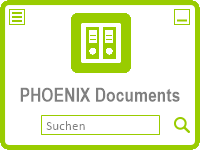
Wenn man hier die Texteingabe mit Enter oder einem Klick auf das Such-Icon abschließt, wird SmartSearch mit dem Suchbgeriff im Standardbrowser aufgerufen. Zusätzlich kann unter Einstellungen -> Tastenkombination für Suche einstellen ein globaler Hotkey eingestellt werden, mit dem man aus jedem Programm heraus schnell eine Suche durchführen kann:
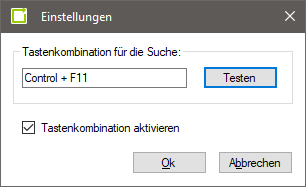
Wenn man nun in einem beliebigen Programm etwas Text markiert und dann diese eingestellte Tastenkombination aufruft, wird in SmartSearch nach dem markierten Text gesucht.
Offline-Modus
Wenn man Dateien in den SmartClient schiebt, war es bisher immer so, dass sie sofort in den Eingang des Benutzer hochgeladen wurden, es jedoch eine Fehlermeldung gab, wenn keine Verbindung zum Server hergestellt werden konnte.
Der SmartClient prüft nun regelmäßig, ob es noch eine Verbindung zum Server gibt. Falls dies nicht der Fall ist (wenn beispielsweise keine Internet- oder VPN-Verbindung besteht, die zum Erreich des Servers notwending ist), zeigt der SmartClient über ein Icon an, dass er in den Offline-Modus gewechselt hat. In diesem Modus nimmt der SmartClient weiterhin Dateien an, speichert sie jedoch zunächst lokal zwischen und lädt die dann zum Server hoch, sobald wieder eine Verbindung besteht.
Integration in den Windows Explorer
Im Windows-Explorer registiert sich der SmartClient im “Senden an”-Menü, sodass Dateien im Explorer auch dann sehr einfach in den Eingang hochgeladen werden können, wenn der SmartClient sich gerade im Hintergrund befindet oder gar nicht läuft.
Automatische Updates und Deinstaller
Der SmartClient überprüft nun in regelmäßigen Abständen, ob auf dem Server eine neue Version des SmartClients verfügbar ist. Fall dies der Fall ist, wird dem Benutzer angeboten, ein Update des SmartClients durchzuführen.
Der SmartClient registiert nun auch einen Deinstaller, sodass die Entfernung für Benutzer einfacher geworden ist.
Datenübernahme bei Wechsel in den Produktiv-Modus
Wurde in der Vergangenheit ein Archiv vom Testmodus in den Produktiv-Modus geschaltet, mussten alle bis dahin archivierten Vorgänge aus diesem Archiv gelöscht werden, weil die Revisionssicherheit erst ab dem Zeitpunkt der Produktivschaltung gesichert werden kann.
Ab jetzt besteht auch die Möglichkeit, diese Daten zu übernehmen. Dabei kann es vorkommen, dass die Hashes der archivierten Daten neu berechnet werden müssen, sodass sie weiterhin erst ab dem Zeitpunkt der Produktivschaltung als revisionssicher abgelegt gelten.
Der Wechsel in den Produktiv-Modus erfolgt daher zukünftig nicht mehr durch eine einfache Auswahl des Modus aus einer Liste, sondern über einen Button in der Archiv-Konfiguration und einen separaten Dialog. Dieser lässt neben der Auswahl des Speichers für das produktive Archiv auch die Entscheidung zu, ob die bestehenden Daten übernommen werden oder nicht.
Sobald die Migration gestartet ist, wird dessen Fortschritt in der Spalte Modus im Datengitter angezeigt:
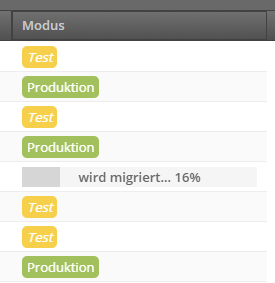
Bei vielen Vorgängen kann die Migration einige Zeit in Anspruch nehmen, jedoch kann das Archiv schon während der Migration normal weiter benutzt werden. Zwar kommt die Migration der Daten auch mit einem Abbruch zurecht und wird beim nächsten Start des Dienstes fortgeführt, dennoch wird empfohlen, den Dienst während einer laufenden Migration nicht zu beenden.
Active Directory Authentifizierung mit mehreren Domänen und pro Benutzer
Bisher war es nur möglich, die Active Directory (AD) Authentifizierung für alle Benutzer zu
aktivieren (über den Abschnitt [Active Directory] der settings.ini).
Jetzt ist es auch möglich, für jeden Benutzer separat auszuwählen, ob er gegen ein AD authentifiziert werden soll oder als Standardbenutzer gegen die lokal gespeicherten Anmeldedaten. Außerdem ist es möglich, mehrere AD-Domänen und -Server zu konfigurieren und für jeden User separat zu wählen, gegen welche Domäne er authentifiziert werden soll.
Dazu können im Abschnitt [Active Directory] unter den Schlüsseln domain und server der
settings.ini zukünftig nicht nur einzelne Werte eingetragen werden, sondern alternativ
komma-getrennte Listen mit mehreren Domänen bzw. Servern. Die beiden Listen müssen dabei gleich
viele Einträge enthalten, damit eine Zuordnung möglich ist: der ersten Domäne in der Liste wird der
erste Server zugeordnet, der zweiten der zweite usw. In den Benutzer-Daten in der
Administrationsoberfläche wird dann ausgewählt, gegen welche Domäne ein spezieller User
authentifiziert werden soll:
[Active Directory]
server = dc1.example.com, dc2.example.com
domain = domain1, domain2
Hinweis zum Update: Wenn beim Update eines bestehenden Systems in der settings.ini eine aktive AD-Konfiguration gefunden wird, werden alle bestehenden Benutzer (mit Ausnahme von Dienstbenutzern) auf dieses AD eingestellt. Andernfalls werden alle bestehenden Benutzer zu Standardbenutzern mit lokaler Authentifizierung.
Filtermöglichkeit in pa_ctl.exe process_archive
Der Befehl pa_ctl.exe process_archive, mit dem man das erneute Nachverarbeiten von Dokumenten in
einem Archiv veranlassen kann (z.B. falls erst nachträglich OCR aktiviert wurde), versteht nun einen
Parameter --filter, mit dem die Auswahl der zu verarbeitenden Vorgänge eingeschränkt werden
kann. Der Filter muss im gleichen Format wie auch bei den gefilterten Archiven angegeben werden.
Da die Filter selbst oft doppelte Anführungszeichen enthalten, muss beachtet werden, dass diese Anführungszeichen z.B. über den Aufruf der Windows-Kommandozeile mit einem Backslash maskiert werden müssen.
Das folgende Beispiel verarbeitet nur die Vorgänge im Archive “rechnungen” neu, die ab dem 1.6.2017 archiviert wurden:
pa_ctl.exe process_archive rechnungen --filter "creation_date >= \"2017-06-01\""
Entfernen und Umsortieren von Dokumenten eines Vorgangs
Bislang konnten in Vorgängen nachträglich nur Dokumente hinzugefügt werden, jetzt ist auch das Entfernen und Umsortieren von Dokumenten in bestehenden Vorgängen möglich. Der Button Hinzufügen im Vorgangsdialog wurde dafür durch einen Button Verwalten ersetzt, der einen neuen Dialog öffnet, in dem alle Aktionen durchgeführt werden können:
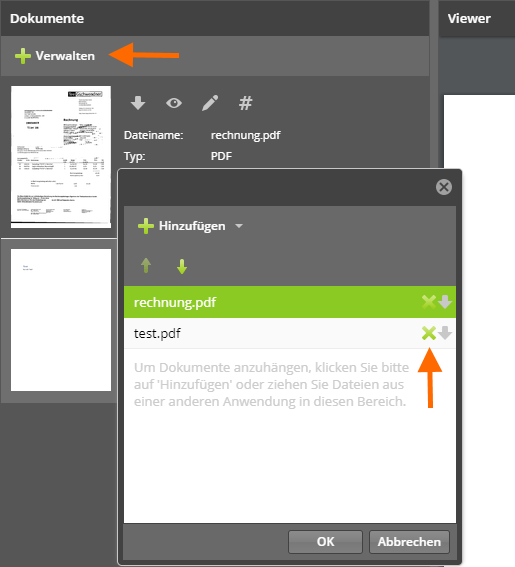
Mit dem Hinzufügen-Button in diesem Dialog können neue Dokumente hochgeladen oder aus dem Eingang hinzugefügt werden.
Mit den Pfeiltasten kann das ausgewählte Dokument nach oben oder unten verschoben werden.
Durch einen Klick auf das
Xwird das Dokument aus dem Vorgang entfernt.
Bei einem Klick auf OK werden die Änderungen sofort gespeichert und der Dialog geschlossen. Wenn es eine Änderung gibt, wird eine neue Version des Vorgangs geschrieben und die alte Version versteckt. Auch wenn ausschließlich die Reihenfolge der Dokumente verschoben wird, muss eine neue Version angelegt werden.
Das Entfernen von Dokumenten erfordert das Recht Löschen im entsprechenden Archiv.
Konfiguration der verfügbaren Themes
In der settings.ini konnte bisher in der Einstellung theme im Abschnitt [General]
konfiguriert werden, welches Theme standardmäßig verwendet wird, wenn ein Benutzer kein eigenes
Theme in seinem User-Profil eingestellt hat. Künftig kann darüber hinaus konfiguriert werden, welche
Themes dem User grundsätzlich zur Verfügung stehen. Dazu wird die Einstellung theme durch eine
Einstellung themes ersetzt. themes akzeptiert eine komma-getrennte Liste aller Themes, die
den Benutzern angeboten werden. Das erste Theme in der Liste wird als Standard verwendet, wenn ein
User kein eigenes eingestellt hat. Verfügbare Werte sind dark und classic (das bisherige
Theme iquadrat wurde mit dieser Version in “Modern dark” umbenannt).
Gesammelter E-Mail-Versand von Ereignisprotokoll-Meldungen
Wenn in der settings.ini bei der Option error_to eine E-Mail-Adresse hinterlegt ist, werden
Meldungen aus dem Ereignisprotokoll zusätzlich per E-Mail an diese Adresse geschickt (ab einem über
error_level einstellbaren Log-Level). Bislang wurde hier pro Ereignis eine E-Mail verschickt,
was bei einer größeren Anzahl von Fehlern (z.B. bei einem fehlerhaften Batchimport) zu einer
Überflutung des E-Mail-Postfaches kommen konnte.
Daher werden diese E-Mails ab sofort nur noch maximal ein mal pro Minute verschickt. Dabei werden alle neu aufgetretenen Ereignisse in einer E-Mail zusammengefasst.
Verschiedenes
Das Anlegen, Verändern und Löschen von Benutzern wird nun auch geloggt.
Das Theme
iquadratwurde inModern darkumbenannt.Im Theme
Modern darkwird nun die gleiche Schriftart verwendet, die auch in SmartSearch benutzt wird.Der Ablagetyp “filetree” heißt in der deutschen Oberfläche jetzt “Dateibaum”.
Beim Klick auf den Suchen-Button im Viewer ist nun nicht sofort die Dialogsuche ausgewählt, sondern immer das Untermenü aufgeklappt.
Fehlerbehebungen
Wenn ein Benutzer in einem Archiv nur Leserechte hat, ist es nicht mehr möglich, Bemerkungen in einem Vorgang anzulegen.
Ablageorte von Speichern können nun auch (per UNC-Pfad) direkt auf Netzwerkfreigaben (z.B.
\\server\freigabe) eingerichtet werden. Bislang war auf der Netzwerkfreigabe noch ein Unterzeichnis notwendig.