Einrichtung der Zwei-Faktor-Authentifizierung
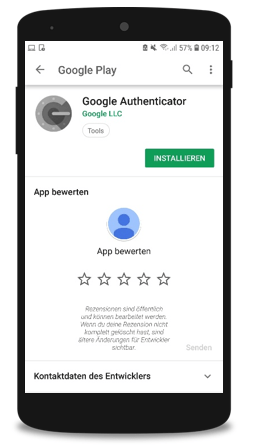
Nachdem Ihr Admin in Ihrem Benutzerprofil die Nutzung einer Authentifizierungs-App als zweiten Faktor gespeichert hat, müssen Sie nun als ersten Schritt eine solche App auf Ihr Smartphone laden. Den Google Authenticator finden Sie für ein Android-Gerät im PlayStore, für ein iPhone im AppStore.
Bei der nächsten Anmeldung wird docs365 documents Sie darauf hinweisen, dass Sie diese App benötigen, um Zugang zu Documents zu haben:
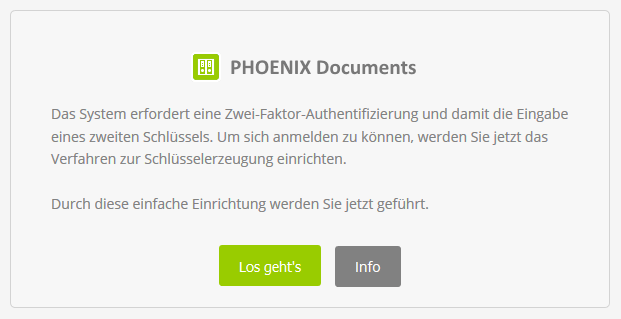
Mit einem Klick auf „Los geht‘s“ werden Sie durch den Konfigurationsprozess geführt:
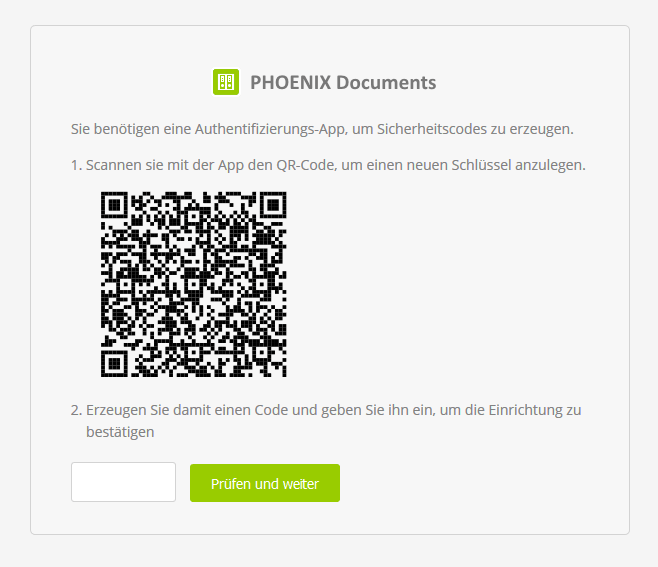
Für die Verknüpfung Ihrer App mit Ihrem Documents-Zugang müssen Sie nun den Barcode-Scanner in der App nutzen.
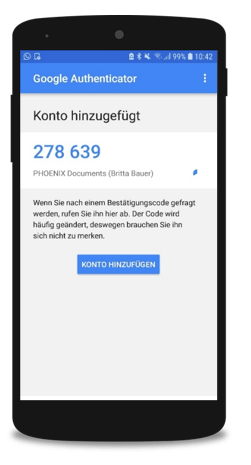
Nun wird ein Code erzeugt, den Sie bitte in das zugehörige Feld eingeben:
Mit einem Klick auf Prüfen und Weiter in der Documents-Oberfläche bekommen Sie eine Liste mit Codes als Backup:
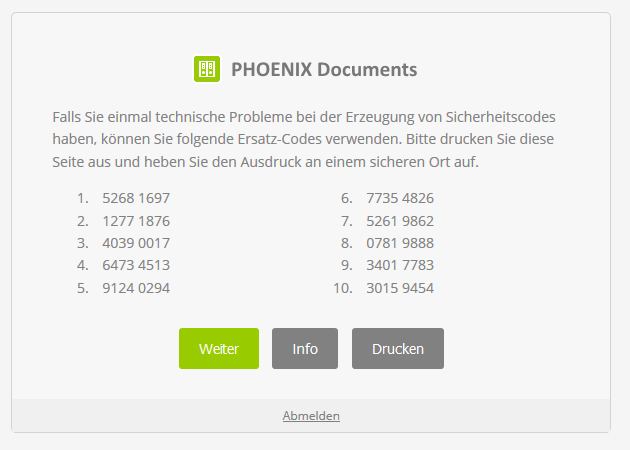
Diese Codes müssen sicher verwahrt werden, denn Sie dienen als Ersatz-Codes, damit Sie auch Zugang zu Ihrem Documents haben, falls Sie mal Ihr Handy vergessen haben oder der Akku leer ist.
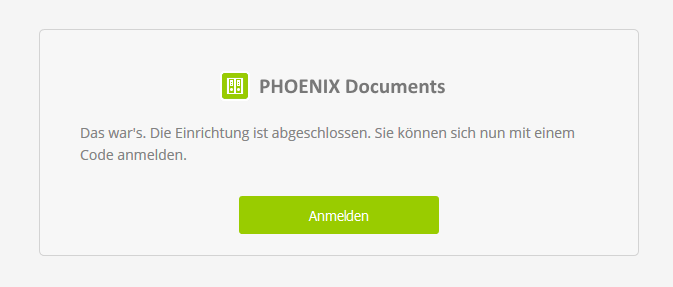
Mit „Weiter“ ist die Einrichtung des Google Authenticators abgeschlossen.
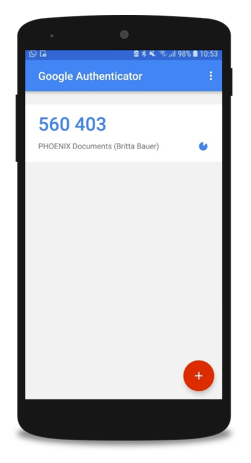
Um einen Code für die Anmeldung zu erzeugen, öffnen Sie die App auf Ihrem Smartphone und geben den Code in das Anmeldefeld bei docs365 documents ein.
Da das Verfahren auf dem TOTP-Verfahren basiert (Time-based One-time Password) und daher zeitgesteuert ist, ändert sich der Code alle 30 Sekunden. Innerhalb dieser Zeit ist der angezeigte Code gültig.
Nun können Sie docs365 documents wie gewohnt nutzen.
Verlust des Authentifizierungsgeräts
Falls Sie einmal das Smartphone zuhause vergessen haben oder der Akku leer ist, können Sie auf Ihre Liste mit den Ersatz-Codes zurückgreifen, um sich bei docs365 documents anzumelden.
Sollte es zu längeren Ausfällen Ihrer Anmeldehilfen kommen, wie durch den Verlust des YubiKeys oder des Smartphones, melden Sie sich bitte bei Ihrem Administrator, damit er in Ihrem Benutzerkonto die 2FA vorübergehend ausschaltet und sich um die Beschaffung eines neuen Zugangs kümmern kann.