Archive und Filter
Bereiche
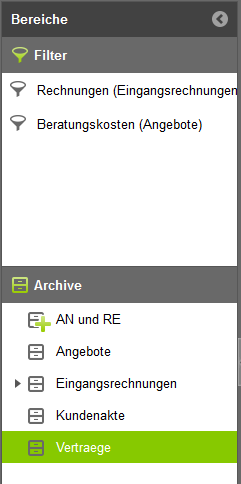
Im linken Arbeitsbereich werden Ihnen die Archive angezeigt, auf die Sie Zugriff haben und die Filter, die Sie selbst angelegt haben.
Die Filter, die Sie selbst angelegt haben, unterscheiden sich von „gefilterten Archiven“, die der Administrator anlegt. Gefilterte Archive finden Sie im Bereich, in dem auch die anderen Archive aufgelistet sind, nur dass diese ein Filtersymbol haben.
Ihre Filter sind nichts anderes als gespeicherte Suchen und befinden sich im Bereich Filter über den Archiven. Benutzerdefinierte Filter sind per Drag & Drop verschiebbar.
Neben den „normalen“ Archiven sehen Sie unter Umständen auch gefilterte und zusammengefasste Archive; diese erkennen Sie an dem grünen Plus- bzw. Lupen-Symbol neben dem Aktenschranksymbol.
Sie können Dokumente zum Beispiel auch archivieren, indem Sie sie per Drag & Drop auf ein Archiv ziehen.
Tipp
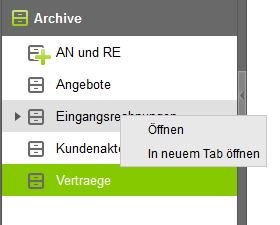
Wenn Sie mehrere Archive geöffnet halten wollen, machen Sie einen Rechtsklick auf dem Archivnamen, den Sie neu öffnen wollen. Über ein Kontextmenü haben Sie die Möglichkeit, das Archiv in einem weiteren Tab anzeigen zu lassen.
Menü
Hier sehen Sie folgende Ansicht:

Sie finden in der Listenansicht der Archive die Schaltflächen Aktualisieren, Suche, Neu, Vorgänge, Workflow und Schnellsuche.
- Aktualisieren:
Die Schaltfläche Aktualisieren aktualisiert das Datengitter
- Suche
Eine detaillierte Beschreibung der Suche finden Sie im nächsten Kapitel.
- Neu
Hier öffnet sich eine Eingabemaske, um ein neues Dokument zu archivieren. Die Schaltfläche Neu steht nicht in zusammengefassten Archiven zur Verfügung. Zusammengefasste Archive erkennen Sie an dem Plus-Symbol.
- Vorgänge
Hier können Sie weitergehende Aktionen für ein Dokument ausführen. Da diese Vorgänge rollenabhängig sind, benötigen Sie Administratorrechte, um alle Befehle ausführen zu können.
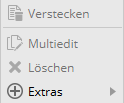
Verstecken können Sie hier Vorgänge, die nicht mehr angezeigt werden sollen. Multi-Edit erlaubt es einer Rolle mit entsprechenden Rechten, die Index-Daten mehrerer Vorgänge gleichzeitig zu bearbeiten. Um mehrere Vorgänge zu bearbeiten, müssen diese im Archiv-Gitter markiert werden.
Über den Eintrag Löschen können Sie (als Administrator) Vorgänge nach einer Sicherheitsabfrage unter bestimmten Voraussetzungen löschen.
Unter Extras finden Sie die Optionen, Dokumente als PDF zusammenzufassen oder zu exportieren. Wenn man einen oder mehrere Vorgänge auswählt und diesen Menüpunkt anklickt, werden alle druckbaren Seiten von sämtlichen Dokumenten der ausgewählten Vorgänge zu einer einzigen PDF-Datei zusammengefügt, die dann im Browser betrachtet oder heruntergeladen werden kann. Die Reihenfolge der Vorgänge ist dabei so, wie sie im Datengitter angezeigt werden und die Reihenfolge der Dokumente ist, wie sie in den Vorgängen zu sehen sind.
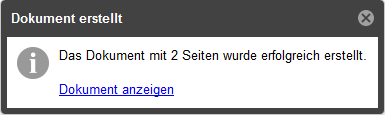
Auch die Metadaten der Untertabellen eines Vorgangs werden im PDF-Format exportiert. Die im Adminbereich konfigurierten Spaltenformate werden dabei übernommen. Das Zusammenfassen kann je nach Größe der Dokumente einige Sekunden dauern, anschließend wird ein Dialog mit dem Ergebnis und einem Link auf das fertige Dokument angezeigt. Es wird die Anzahl der Seiten angegeben und evtl. eine Liste der Dateinamen von Dokumenten, die nicht beachtet werden konnten (wenn sie beispielweise wie eine ZIP-Datei nicht druckbar sind).
Ein Klick auf Dokument anzeigen öffnet die generierte PDF-Datei in einem neuen Browser-Tab.
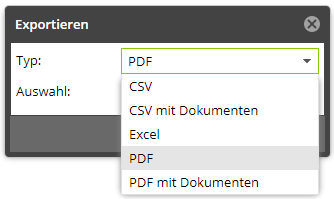
Unter dem Menüpunkt Export können Sie die ausgewählten Dokumente direkt in einem gewählten Dateiformat exportieren und außerhalb von docs365 documents speichern. Der Export-Typ „CSV mit Dokumenten” erzeugt eine Zip-Datei, die neben den Dokumenten der ausgewählten Vorgänge auch noch eine Datei Index.csv mit den Metadaten enthält. Falls der Vorgang Tabellen-Metadaten enthält, werden diese in eigene CSV-Dateien
Index_<KurznameUntertabellenfeld>".csvexportiert. Pro konfigurierte Untertabelle gibt es eine CSV-Datei, die alle exportieren (Tabellen-)Daten sammelt.Als Verweis auf den Vorgang stellt die erste Spalte des CSVs die Vorgangs-ID dar.
Hinweis
Während des Exports werden die Untertabellen-Daten auf Benutzerrechte gefiltert.
Wenn ein Vorgang als exportiert markiert ist und anschließend durch eine neue Version ersetzt wird, ist anschließend stattdessen die neue Version als exportiert markiert.
- Workflow
Mit der Schaltfläche Workflow können Sie ein Dokument in einen Workflow schicken oder einem anderen Anwender in sein Postfach legen.
- Schnellsuche
Hier können Sie unkompliziert nach einzelnen Vorgängen und Dokumenten suchen. Die Auto-Vervollständigung erkennt Treffer direkt bei der Eingabe. Treffer, auch in Zahlen- und Datumsfeldern, werden farblich hervorgehoben.
Suche
Die Schaltfläche Suchen bietet drei Suchmöglichkeiten:
Dialogsuche
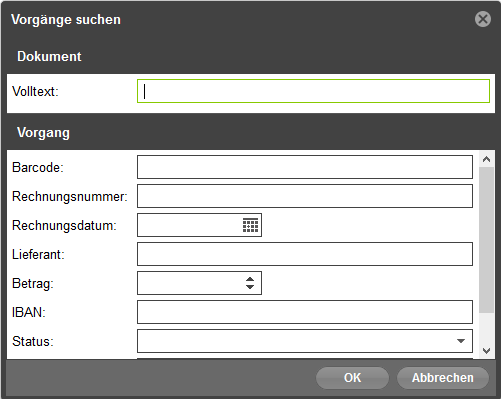
In der Dialogsuche wird eine Dialogbox geöffnet, die eine Volltext-Suchzeile enthält, die Felder für dieses Archiv und ein Suchfeld für Status. Damit kombinierbar ist die Volltextsuche: Alle Dokumente, deren Text extrahiert werden kann (z.B. die meisten PDF-Dokumente oder TIFF-Dateien, bei denen OCR durchgeführt wurde), können auch über die Volltextsuche gefunden werden.
Die Dialogsuche ist die einfachste Methode, eine Spaltensuche zu erzeugen.
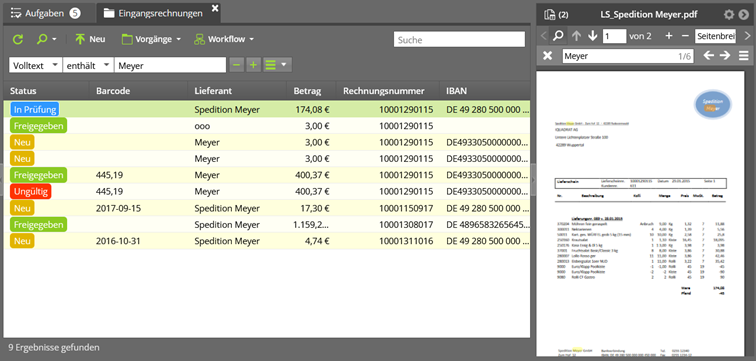
Wenn eine Volltextsuche durchgeführt wird, werden nur noch die Vorgänge angezeigt, die mindestens ein Dokument enthalten, auf das die Suche zutrifft. Wählt man anschließend einen Vorgang aus, wird unter der Dokumentenvorschau ein kurzer Textausschnitt angezeigt, der die gefundene Stelle angibt. In der Dialogsuche werden in den Textfeldern existierende Werte vorgeschlagen.
Die Suchbegriffe im PDF-Viewer werden farblich hervorgehoben:
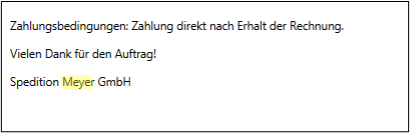
Außerdem wird automatisch das erste Dokument im Vorgang geöffnet, in welchem es einen Suchtreffer gab:
Spaltensuche

In der Spaltensuche erscheint über der Vorgangsliste eine Zeile, in der sie Feldnamen (oder „Volltext“) auswählen, Zielwerte eingeben und diese mit verschiedenen Vergleichsoperatoren suchen können. Bei der Suche in Datumsspalten haben Sie zusätzlich zum absoluten Datum auch die Auswahl zwischen heute und gestern als Platzhalter. Das hat den Vorteil, dass der Filter gespeichert werden kann und bei der erneuten Verwendung an einem anderen Tag wieder das dann aktuelle heute-Datum verwendet.
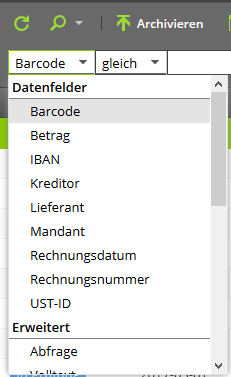
Wenn man eine neue Spaltensuche startet, sind die Spalten in der Auswahlliste nun in die drei Bereiche “Datenfelder”, “Erweitert” und “Standardspalten” aufgeteilt.
Im Bereich „Datenfelder“ finden sich die für das Archiv konfigurierten Felder wieder. Unter „Erweitert“ können Sie z.B. eine Volltextsuche veranlassen. Die Standardspaltenfelder sind die im System hinterlegten Felder, wie z.B. Bearbeiter und Archivdatum.
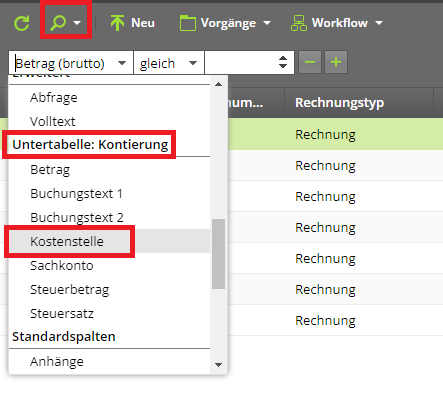
Auch eine Suche in den Untertabellen ist möglich. Hier ein Beispiel für die Untertabelle „Kontierung“ und die Suche nach einer bestimmten Kostenstelle:
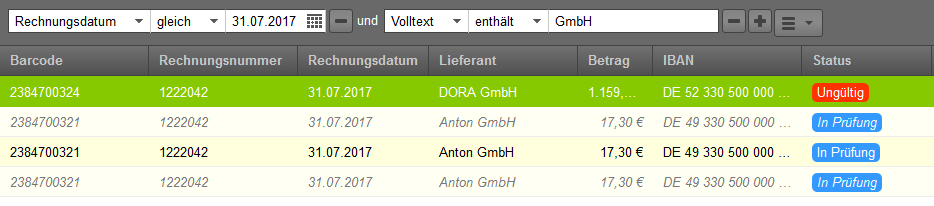
Sie können über die Plus-Schaltfläche auch Suchanfragen verketten (einzelne Filterterme mit UND
verknüpfen):
Smart Search
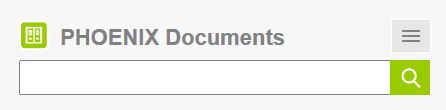
docs365 documents bietet mit SmartSearch eine archivübergreifende Schnellsuche nach Dokumenten. Die Seite ist responsiv und sowohl für die Verwendung auf Mobilgeräten als auch auf Desktopgeräten optimiert.
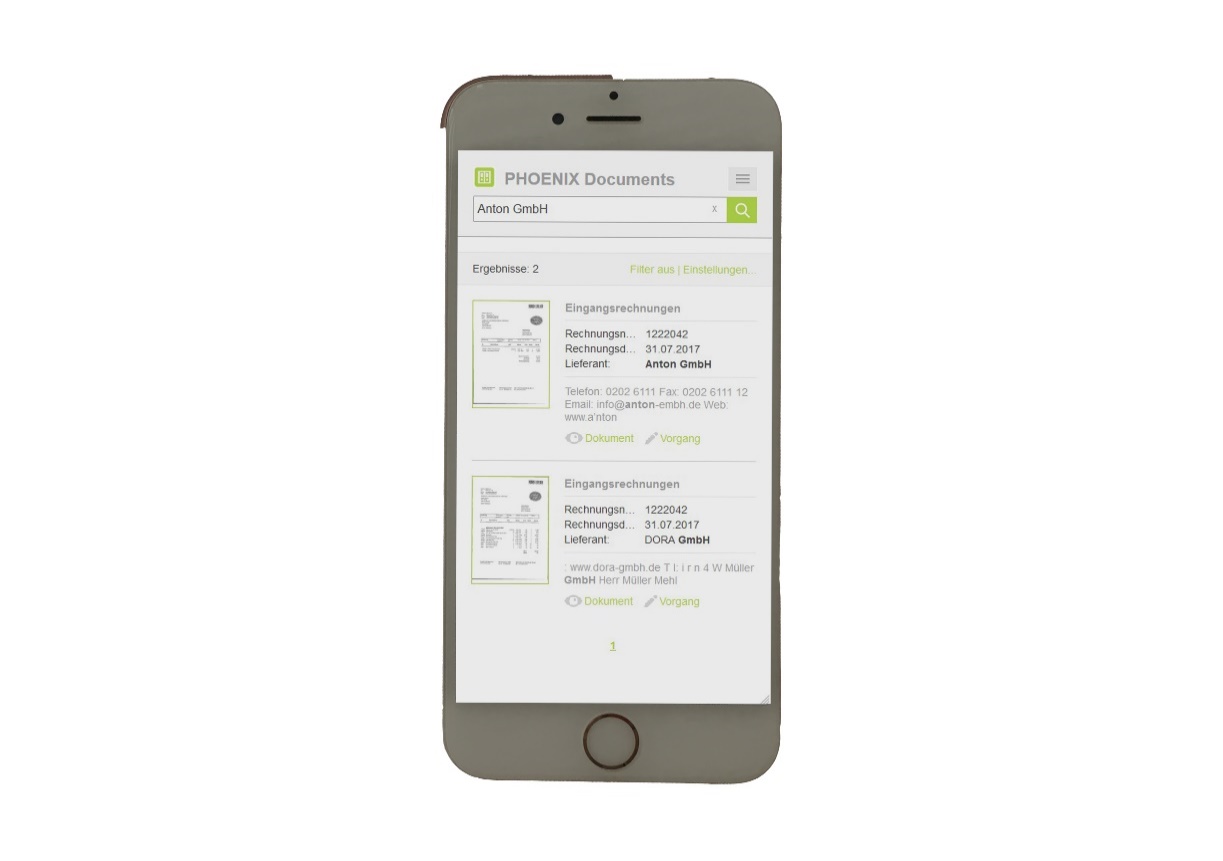
SmartSearch ist eine leistungsfähige Suchmaschine, die speziell für die Anwendung im Dokumentenumfeld entwickelt wurde. Sie nimmt vom Benutzer einen oder mehrere Suchbegriffe entgegen und durchsucht die Index-Daten und Volltexte aller Dokumente in allen Archiven, auf die der angemeldete Benutzer Zugriff hat.
Die Ergebnisse der Suche werden dem Benutzer in einer Liste präsentiert.
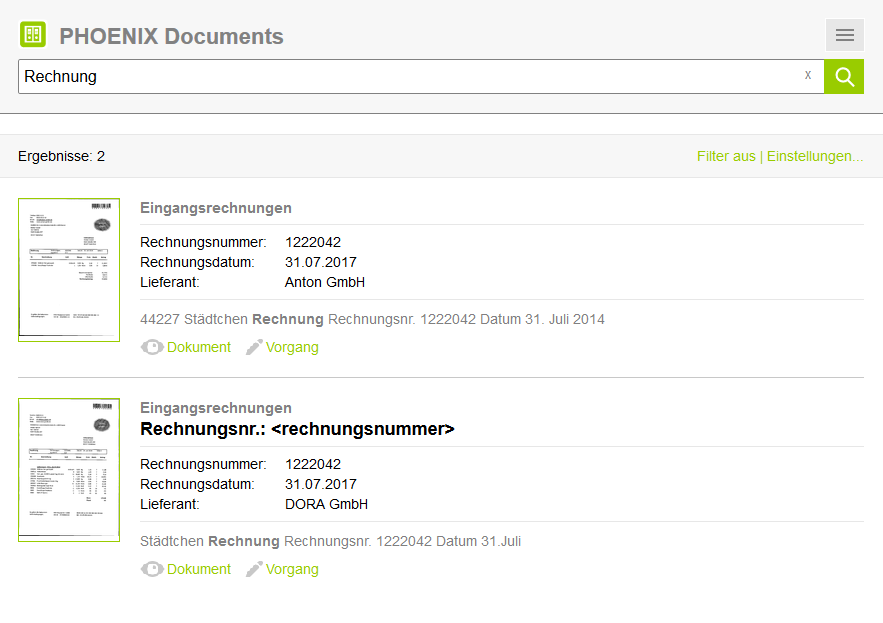
Wie viele moderne Suchmaschinen bietet auch SmartSearch eine praktische Vorschlagsfunktion. Nach Eingabe von mindestens zwei Zeichen schlägt SmartSearch dem Benutzer Suchbegriffe vor, die aus den Index-Daten der Dokumente erzeugt werden.
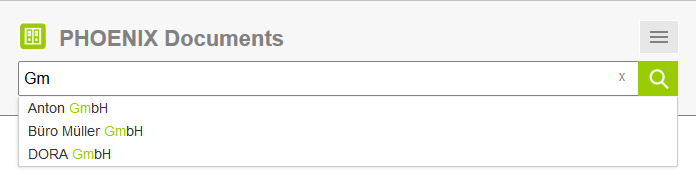
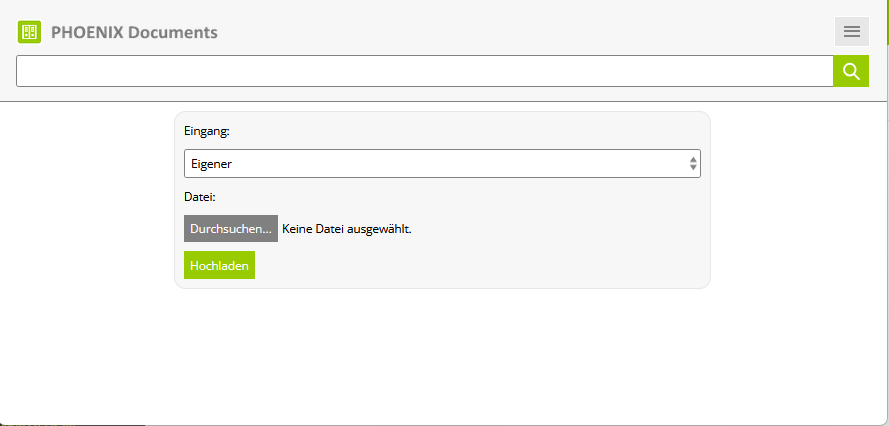
Auch können über die SmartSearch-Oberfläche nun Dateien direkt in Eingänge hochgeladen werden, wahlweise den eigenen Eingang oder andere Benutzer- oder Gruppeneingänge. Dazu in SmartSearch oben rechts auf das Menü-Icon klicken und „Datei hochladen“ auswählen:
Abfragesyntax
Gibt der Benutzer eine Suchabfrage ein, handelt es sich im einfachsten Fall um einen einzelnen Begriff. SmartSearch sucht dann nach Dokumenten, Index-Daten und Bemerkungen in Vorgängen, die diesen Begriff in exakter Übereinstimmung enthalten.
Gibt der Benutzer mehrere Begriffe ein, die durch Leerzeichen getrennt sind, sucht SmartSearch nach Dokumenten und Index-Daten, die mindestens einen der beiden Begriffe enthalten, wobei Dokumente, die alle Begriffe gleichzeitig enthalten, eine höhere Relevanz haben. Die Verarbeitung der Suchbegriffe lässt sich über einige Operatoren weiter beeinflussen:
- „|“ bedeutet eine ODER-Verknüpfung der Begriffe rechts und links vom „|“
(die Standard-Verknüpfung und daher gleichbedeutend mit einem einfachen Leerzeichen (s.o.))
„+“ bedeutet eine UND-Verknüpfung der Begriffe rechts und links vom „+“
„-“ bedeutet, dass der folgende Begriff nicht enthalten sein darf
Doppelte Anführungszeichen ermöglichen es, mehrere Begriffe zu einer Phrase zusammen zu fassen. Eine Suche nach Martin Meier findet Dokumente, die Martin oder Meier enthalten oder beides. (dabei können die Begriffe auch getrennt auftreten). „Martin Meier“ hingegen findet nur Dokumente, in denen Martin Meier in zusammengesetzter Form auftritt
* am Ende eines Suchbegriffs bedeutet, dass auch Begriffe gefunden werden, die mit dem Begriff beginnen, ohne ihm exakt zu entsprechen. Baum* findet auch Baumstamm.
( und ) werden wie in der Mathematik verwendet und beeinflussen die Reihenfolge, in der eine komplexe Abfrage ausgewertet wird. Ohne Klammern gilt - vor + vor |.
~N am Ende eines Suchbegriffs beeinflusst die Suchtoleranz für diesen Begriff. Die Zahl N gibt an, wie viele Buchstaben entfernt, hinzugefügt oder ersetzt werden dürfen, damit ein Begriff noch als Treffer gilt. Rechnung~2 findet neben Rechnung auch Rechnugn und Rehcnung
~N am Ende einer Phrase (eingeschlossen in doppelte Anführungszeichen, s.o.) hat eine ähnliche Wirkung wie ~N am Ende eines einzelnen Begriffs, außer dass sich die Zahl in diesem Fall nicht auf die Anzahl der vertauschten Buchstaben, sondern die Anzahl der vertauschten, fehlenden oder ergänzten Worte bezieht. „zahlbar Abzug“~1 findet sowohl zahlbar mit Abzug als auch zahlbar ohne Abzug
Die einzelnen Operatoren können beliebig kombiniert werden. Dabei ist immer zu beachten, dass die
Standard-Verknüpfung mehrerer Begriffe ODER ist, was insbesondere im Zusammenhang mit dem Operator -
unintuitiv sein kann: Man könnte erwarten, dass Rechnung - Müller nur Dokumente findet, die nicht
Müller enthalten. Tatsache ist, dass Dokumente gefunden werden, die Rechnung ODER nicht Müller
enthalten, d.h. Dokumente, die den Begriff Rechnung enthalten, können sehr wohl auch den Begriff
Müller enthalten. Um Dokumente mit dem Begriff Müller vollständig auszuschließen, muss eine
UND-Verknüpfung verwendet werden: Rechnung + -Müller, findet nur Dokumente mit Rechnung ohne Müller.
Such-Einstellungen
Im Anschluss an die Eingabe eines Suchbegriffs bietet SmartSearch dem Benutzer die Möglichkeit, das Suchergebnis über eine Reihe von Einstellungen weiter anzupassen. Auf Geräten mit kleinem Display - was die meisten Mobilgeräte umfasst - stehen diese Einstellungen über den Link Einstellungen rechts oberhalb der Ergebnisliste zur Verfügung.
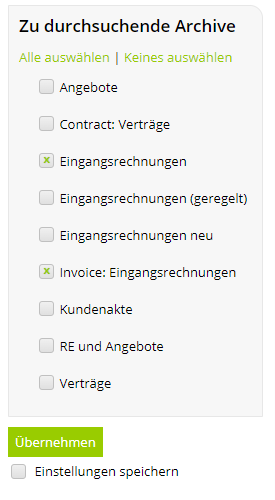
Die Suchoptionen werden nur dann dauerhaft als Vorgabe gespeichert, wenn man die Checkbox „Einstellungen speichern“ auswählt. Ansonsten werden die Optionen nur für die nächste Suche verwendet.
Im Einzelnen eingestellt werden kann zunächst die Sortierung und die Anzahl der Ergebnisse.
Weiterhin kann eine Toleranz für die Suche vorgegeben werden. Der Benutzer kann wählen, ob die Suchbegriffe exakt auftreten müssen, ob auch nach Wortanfängen gesucht wird (dann findet beispielsweise Lage auch Lagebeschreibung und Lagebesprechung) oder ob mit einer gewissen Toleranz gesucht wird, was kleinere Schreibfehler betrifft (bei einer Toleranz von 2 findet Rechnung auch Rechnugn oder Rchnung). Der Toleranzwert gibt an, wie viele Buchstaben hinzugefügt, entfernt oder ersetzt werden dürfen, damit ein Begriff noch als Treffer gilt.
Die letzten beiden Abschnitte der Einstellungen ermöglichen es dem Benutzer, die Ergebnismenge zu filtern. Zum einen kann er wählen, ob bei der Suche nur die Index-Daten oder nur die Dokumenten-Volltexte berücksichtigt werden sollen. Standardmäßig werden beide berücksichtigt.
Zum anderen hat er die Möglichkeit, die Suche auf einzelne Archive einzuschränken. Standardmäßig wird in allen Archiven gesucht.
Hat ein Benutzer die zu durchsuchenden Daten oder Archive eingeschränkt, so erscheint oben rechts über der Ergebnisliste der Text Filter aus. Dieser signalisiert zum einen die Aktivität eines Filters und ermöglicht es zum anderen, alle Filter zu deaktivieren und damit zur Standardsuche („Alle Daten in allen Archiven“) zurückzukehren.
Anzeige der Suchergebnisse
Jeder Eintrag in der Ergebnisliste beinhaltet eine Vorschau auf das gefundene Dokument.
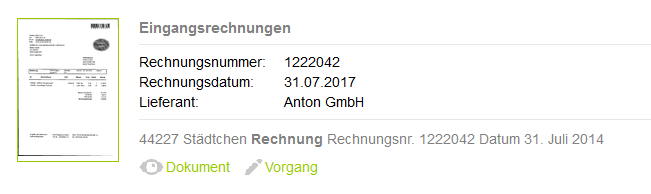
Ein dicker Rahmen um die Vorschau zeigt an, dass das Dokument zu einem Vorgang gehört, der mehrere Dokumente enthält. Ein dünner Rahmen bedeutet, dass der Vorgang nur dieses eine Dokument enthält. Ein V in der unteren linken Ecke der Vorschau signalisiert darüber hinaus, dass das Dokument angezeigt wird, weil der Suchbegriff in den Index-Daten des Vorgangs auftrat.
Rechts von der Vorschau wird zuoberst der Name des Archivs angezeigt, zu dem das Dokument gehört. Darunter wird – wenn vorhanden - ein Dokumententitel angezeigt, dessen Inhalt für jedes Archiv konfiguriert werden kann. Es folgt eine Auflistung von Index-Daten zum Dokument. Welche Felder hier im Einzelnen angezeigt werden, kann ebenfalls konfiguriert werden. Index-Daten-Felder, die den Suchbegriff enthalten, werden immer angezeigt und der Suchbegriff wird hervorgehoben.
Um die angezeigten Index-Daten zu konfigurieren, müssen in der Administrations-Applikation die jeweiligen Felder für SmartSearch aktiviert werden. Dies ist im Handbuch für den Administrator beschrieben.
Bei Dokumenten, bei denen der Suchbegriff im Volltext des Dokumentes gefunden wurde, wird unter den Index-Daten ein kleiner Auszug aus dem Volltext angezeigt, der den Suchbegriff enthält.
Abschließend enthält jeder Eintrag zwei Links. Der Link Dokument öffnet das Dokument im Browser oder lädt es herunter (je nach Dokumententyp und Browser). Der Link Vorgang öffnet eine umfangreichere Darstellung der Daten des Vorgangs.
Jede Suche kann gespeichert oder kopiert werden:
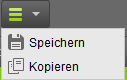
Wenn Sie die Suche speichern, wird sie im Bereich Filter mit dem Namen des betreffenden Archivs angezeigt.
Anzeige
Der Vorschaubereich zeigt PDF-Dokumente eines Vorgangs mit dem im Browser installierten PDF-Plug-in an. Da der Internet Explorer standardmäßig kein PDF-Plug-in enthält, muss in diesem Fall der Acrobat Reader im System installiert werden.
Im mittleren Arbeitsbereich in der Spalte „Anhänge“ sehen Sie zwar die Anzahl der im Vorgang enthaltenen Dokumente in Klammern, aber erst über den Vorschaubereich können Sie diese auch über die entsprechenden Schaltflächen herunterladen und anzeigen. Die Schaltfläche Herunterladen öffnet Ihnen die aus Ihrem Browser bekannte Dialogbox „Öffnen von …“. So können Sie das Dokument mit einem verknüpften Programm öffnen oder im Download-Verzeichnis des Browsers speichern.
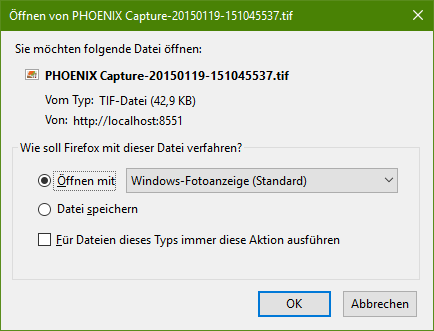
Die Schaltfläche Anzeigen zeigt Ihnen das ausgewählte Dokument in einer gesonderten Registerkarte des Browsers, wenn das entsprechende Anzeigeprogramm mit dem Browser verknüpft ist.
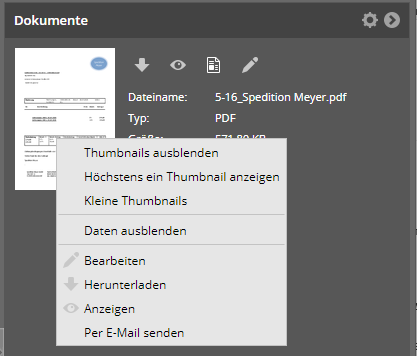
Neben den Schaltflächen haben Sie über den Rechtsklick auf dem Vorschaubild noch weitere Möglichkeiten, den Vorschaubereich zu konfigurieren. Zum Beispiel können Sie ein einzelnes Dokument per E-Mail verschicken.