Der SmartClient
docs365 documents bietet mit dem SmartClient und der Inbox eine besonders innovative Archivierungsmöglichkeit.
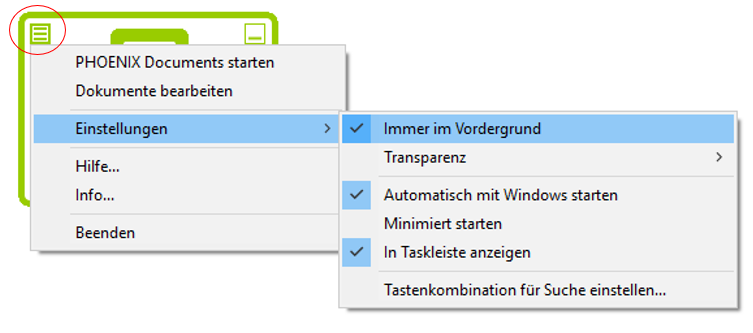
Nach dem Start erscheint der SmartClient auf Ihrem Desktop und kann dort beliebig platziert werden. Der SmartClient kann so eingestellt werden, dass er immer im Vordergrund bleibt, um eine möglichst nutzerfreundliche Bedienung zu ermöglichen.
Wie installiere ich den SmartClient?
Wenn Sie über die Schaltfläche SmartClient in der unteren Menüleiste den SmartClient installiert haben, können Sie auch diesen benutzen, um Dokumente zu importieren.
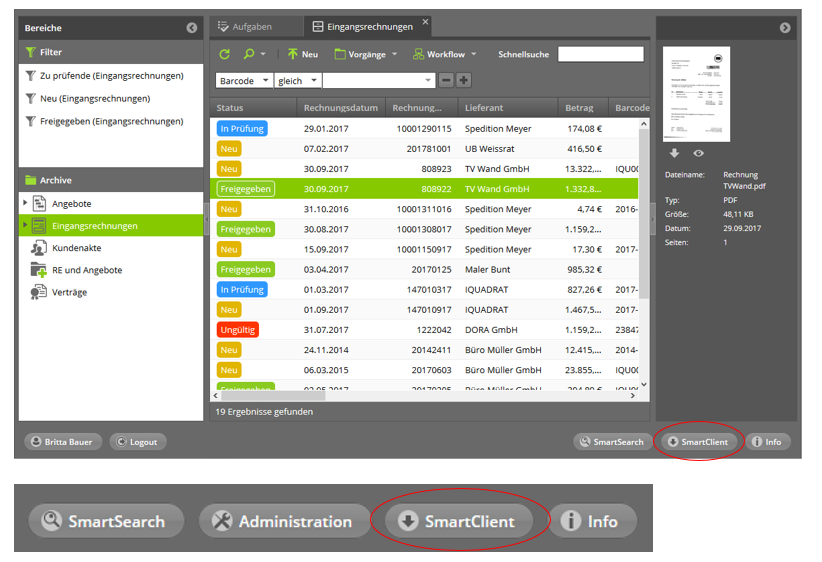
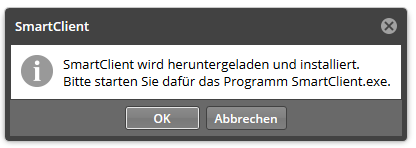
Nach dem Klick auf die Schaltfläche wird die dazugehörige .exe-Datei heruntergeladen und Sie können
Ihren SmartClient installieren.
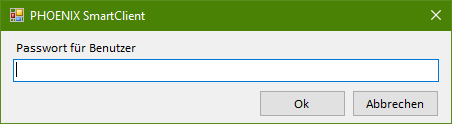
Da der SmartClient benutzerabhängig ist, ist es nötig, dass Sie während der Installation Ihr Passwort eingeben:
Nun öffnet sich Ihr SmartClient.
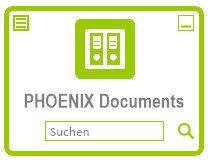
Im DropDown-Menü, welches Sie durch einen Rechtsklick auf die Schaltfläche oben links erreichen, können Sie einstellen, wie die Ansicht des SmartClients sein soll. Wenn Sie viel mit ihm arbeiten, ist es sinnvoll, den SmartClient im Vordergrund erscheinen zu lassen.
Arbeiten mit dem SmartClient
Nun können Sie Dokumente per Drag & Drop auf das Fenster des SmartClients ziehen.
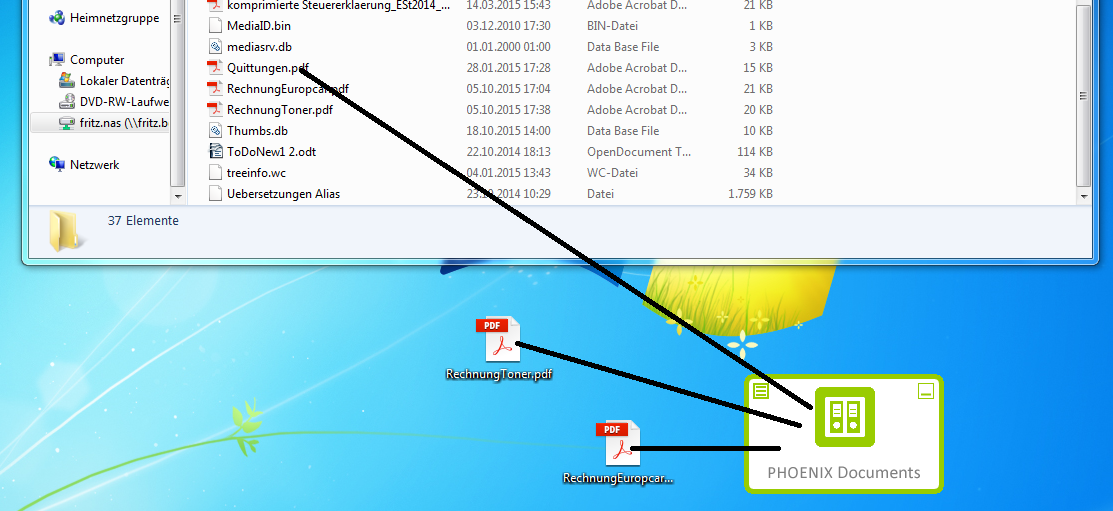
Der SmartClient zeigt durch eine Animation (eine sich von links nach rechts bewegende Linie unter dem Aktenordnersymbol) an, dass das Dokument in den Eingang importiert wird.
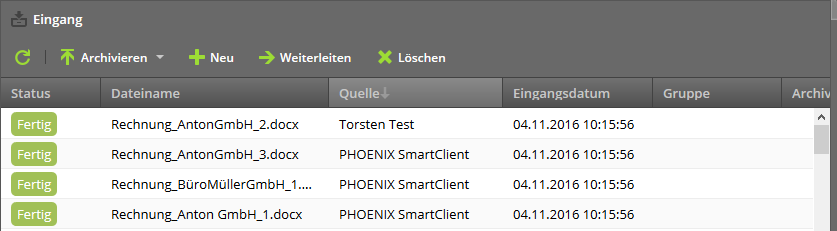
Bei erfolgreichem Import wird das Documents-Icon kurz dunkelgrün und das Dokument erscheint im Eingang (ggf. erst, nachdem Sie dort Aktualisieren gedrückt haben). In diesem Fall wird Ihnen in der Spalte „Quelle“ dann „PHOENIX SmartClient“ angezeigt.
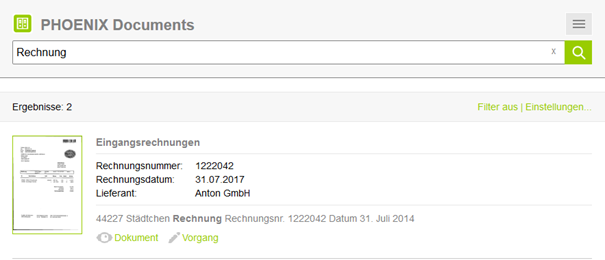
Im Hauptfenster des SmartClients befindet sich für eine archivübergreifende Schnellsuche ein Suchfeld:
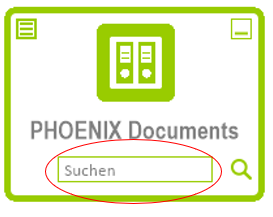
Wenn Sie hier eine Texteingabe mit Enter oder einem Klick auf das Such-Icon abschließen, wird die Suchfunktion SmartSearch mit dem eingegebenen Suchbegriff im Standardbrowser aufgerufen.
Zusätzlich kann im SmartClient unter Einstellungen -> Tastenkombination für Suche
einstellen ein globaler Hotkey eingestellt werden, mit dem man aus jedem Programm heraus eine Suche
durchführen kann.
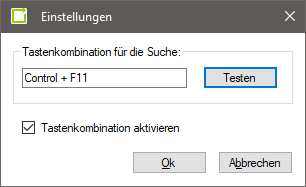
Wenn man nun in einem beliebigen Programm einen Text markiert und dann diese eingestellte Tastenkombination aufruft, wird in SmartSearch nach dem markierten Text gesucht.
Offline-Modus
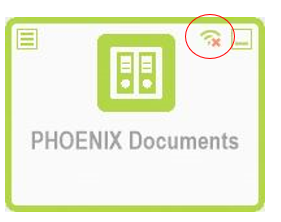
Der SmartClient ist auch offline verfügbar. Er prüft regelmäßig, ob es noch eine Verbindung zum Server gibt. Falls dies nicht der Fall ist (wenn beispielsweise keine Internet- oder VPN-Verbindung besteht, die zum Erreichen des Servers notwendig ist), zeigt der SmartClient über ein Icon an, dass er in den Offline-Modus gewechselt hat. In diesem Modus nimmt der SmartClient weiterhin Dateien an, speichert sie jedoch zunächst lokal zwischen und lädt die dann zum Server hoch, sobald wieder eine Verbindung besteht. Da eine Suche im Offline-Modus nicht möglich ist, ist das Suchfeld ausgeblendet.
Integration in den Windows Explorer
Im Windows-Explorer registriert sich der SmartClient im „Senden an“-Menü, sodass Dateien im Explorer auch dann sehr einfach in den Eingang hochgeladen werden können, wenn der SmartClient sich gerade im Hintergrund befindet oder gar nicht läuft.
Automatische Updates und Deinstaller
Der SmartClient überprüft nun in regelmäßigen Abständen, ob auf dem Server eine neue Version des SmartClients verfügbar ist. Falls dies der Fall ist, wird dem Benutzer angeboten, ein Update des SmartClients durchzuführen. Der SmartClient registriert nun auch einen Deinstaller, sodass die Entfernung für Benutzer einfacher geworden ist.
Welcher Benutzer gerade ein Dokument gesperrt hat, wird sowohl im Datengitter in der Spalte Bearbeiter als auch direkt im Dokument angezeigt:
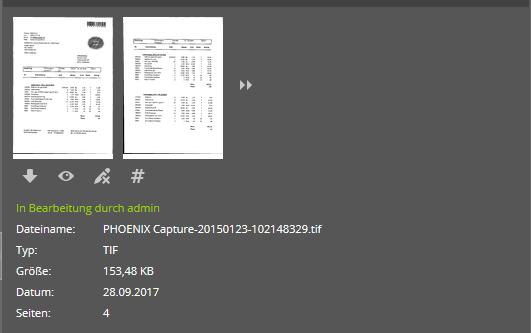
Der Bearbeiten-Button kann dazu verwendet werden, die Bearbeitung wieder abzubrechen und das Dokument freizugeben. Das Freigeben von Dokumenten ist möglich:
Wenn man die Bearbeitung selbst begonnen hat und somit auch der eigene Name hinter dem Text „In Bearbeitung durch…“ angezeigt wird.
Oder Administrator ist. Administratoren können auch Dokumente, die von anderen Benutzern für die Bearbeitung gesperrt wurden, wieder freigeben.
Wichtig: Wenn der SmartClient bereits die Datei des Dokuments heruntergeladen hat und diese lokal verändert wurde, wird diese lokale Kopie vom SmartClient gelöscht, auch wenn man das Dokument in der Web-Oberfläche freigibt. Das sollte insbesondere von Administratoren beachtet werden, die Dokumente von anderen Benutzern freigeben. In der Oberfläche wird daher durch eine entsprechende Nachfrage gewarnt.
Felder, die als Platzhalter in Word-Dokumenten vorgesehen sind, können automatisch anhand von Vorgangsdaten befüllt werden, wenn in der Oberfläche ein Haken bei „Word-Autofill“ gesetzt ist:
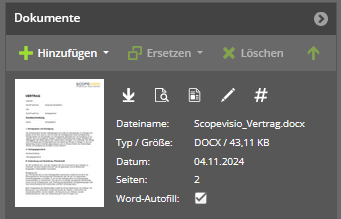
Documents prüft nun, ob es sich bei dem Dateiformat um ein Word-Dokument handelt:

Das Ausfüllen der Platzhalter anhand der Vorgangs-Informationen findet beim Speichern des Vorgangs statt.
Wichtig: Für die Aktivierung dieser Funktion wird eine Lizenz benötigt.
Wenn man nun ein oder mehrere Dokumente in der Oberfläche zum Bearbeiten ausgewählt hat und im SmartClient-Menü den Punkt „Dokumente bearbeiten“ auswählt, erscheint ein Fenster, das diese Dokumente in einem Datengitter auflistet:
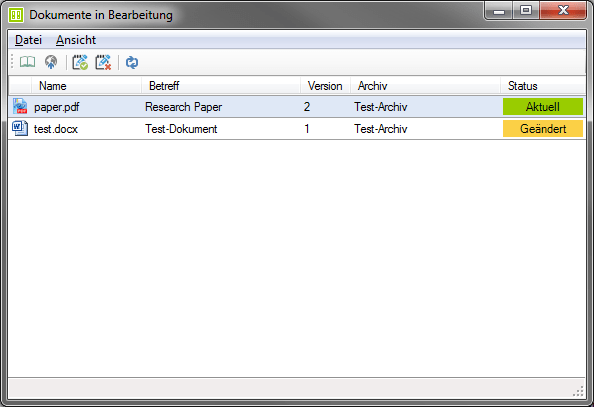
Dieses Datengitter enthält folgende Spalten:
- Name
Der Dateiname des Dokuments (so wie er auch in der Web-Oberfläche angezeigt wird).
- Betreff
In Archiven kann unter „Workflow -> Postfach-Betreff“ ein Text konfiguriert werden, der bereits in früheren Versionen von PHOENIX Archiv einen Betreff generiert und Metadaten aus dem Vorgang enthalten kann, wenn Dokumente im Postfach eines Benutzers abgelegt werden. Dieser Betreff wird auch hier im Datengitter von zu bearbeiteten Dokumenten verwendet.
- Version
Die Versionsnummer des Vorgangs, an dem das Dokument anhängt.
- Archiv
Das Archiv, in dem sich der Vorgang des Dokuments befindet.
- Status
Hier wird angezeigt, in welchem Zustand sich die lokal heruntergeladene Datei des Dokuments befindet. Wenn sich die Datei noch im Download befindet, wird hier der Fortschritt des Downloads angezeigt. Sobald die Datei vollständig heruntergeladen ist, wird hier „Aktuell“ angezeigt. Wenn die lokale Datei bereits bearbeitet wurde, zeigt der Status „Geändert“ an. Eine Datei wird als geändert angesehen, wenn sich entweder die lokale Dateigröße oder das Datum der letzten Änderung im Dateisystem verändert hat.
Sobald das Bearbeitungs-Fenster im SmartClient geöffnet wird, werden alle neu hinzugekommenen
Dokumente automatisch heruntergeladen. Auch wenn man die lokale Datei löscht und die Ansicht
aktualisiert, wird die Datei erneut herunterladen. Ein manueller Download von Dokumenten ist daher
nicht nötig. Lokal werden die Dokumente im Verzeichnis „Eigene Dateien\SmartClient“ jeweils in
einem eigenen Unterverzeichnis abgespeichert. Diesen Pfad kann man aufrufen, indem man auf ein
Dokument im Datengitter klickt und anschließend im Menü (oder Kontextmenü) die Option Im Explorer
anzeigen auswählt.
Ein Doppelklick im Datengitter öffnet die Datei in dem Programm, das in Windows als Standardprogramm für diesen Dateityp eingestellt ist. Alternativ kann im Menü die Option Öffnen ausgewählt werden.
Die weiteren Optionen im Menü bzw. Kontextmenü haben folgende Bedeutung:
- Hochladen
Diese Option lädt die lokale Kopie des Dokuments wieder ins Archiv hoch und erzeugt eine neue Version des Vorgangs, in dem das Dokument durch diese Datei ersetzt wird. Diese Funktion erzeugt immer eine neue Version des Vorgangs, auch wenn das Dokument gar nicht bearbeitet wurde und sich im Status Aktuell befindet.
- Bearbeitung beenden
Nur wenn im Datengitter der Status Geändert angezeigt wird, wird die lokale Kopie des Dokuments erst einmal hochgeladen, um den aktuellen Stand im Archiv zu sichern. Anschließend wird das Dokument im Archiv wieder freigegen und die lokale Kopie gelöscht.
- Bearbeitung abbrechen
Das Dokument wird freigegeben, ohne die lokale Kopie im Archiv zu speichern. Die lokale Kopie wird anschließend gelöscht.