Der Eingang
Der Eingang ist der Bereich in docs365 documents, in den alle Dokumente importiert werden, die für Sie zur Bearbeitung vorgesehen sind. Möglicherweise werden Sie dabei von SmartClassify und SmartIndexing unterstützt. An dieser Schnittstelle werden alle Dokumente gesammelt und den jeweiligen Archiven zugewiesen.
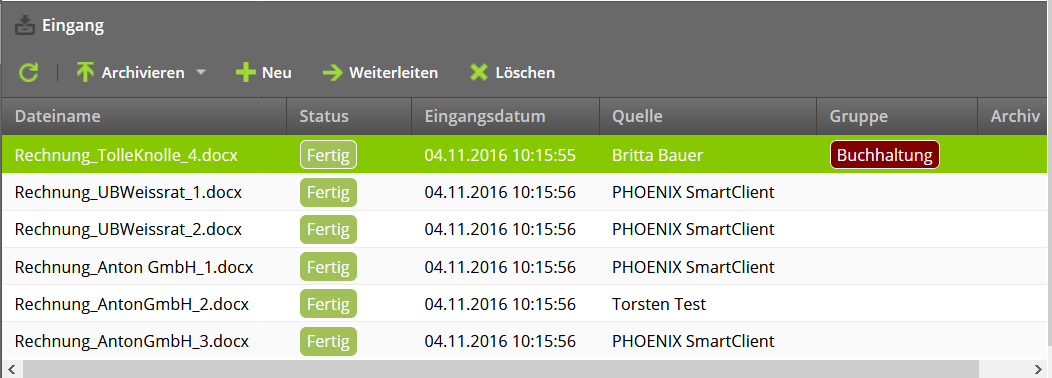
Wie werden Dokumente in den Eingang importiert?
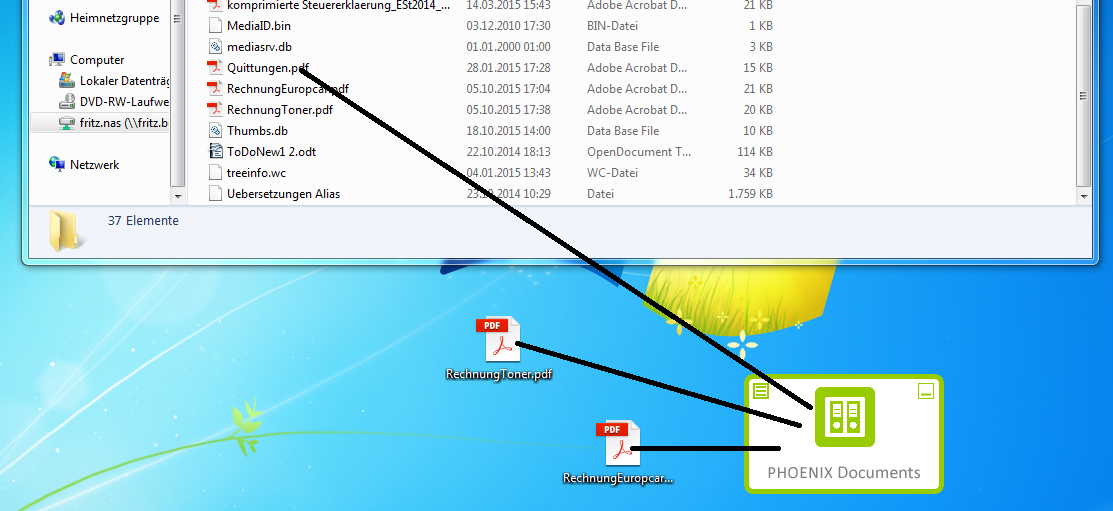
Drag & Drop
Sie können Dokumente mit Drag & Drop direkt in den Eingang von docs365 documents ziehen, ohne die Schaltfläche Hinzufügen, den SmartClient oder einen Hotfolder zu benutzen. In diesem Fall wird Ihnen in der Spalte „Quelle“ dann „Webclient“ angezeigt.
SmartClient
Wenn Sie den SmartClient installiert haben, können Sie diesen benutzen, um Dokumente zu importieren.
Dokumente können per Drag & Drop auf das Fenster des SmartClients gezogen werden. Dank des Renderservers werden aus Bildformaten und Office-Dokumenten PDF-Dokumente generiert.
Schaltfläche Neu
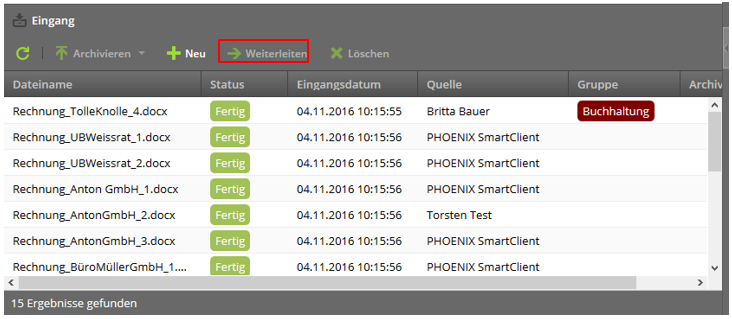
Sie können auch in der Schaltflächenleiste des Eingangs die Schaltfläche Neu betätigen. Dies öffnet ein Dateiauswahl-Fenster, über das Sie eine oder mehrere Dateien auswählen können.
Bemerkung
Wenn Sie viele Dokumente auf einmal auswählen und der Administrator eventuell die OCR-Erkennung für das Zielarchiv eingeschaltet hat (vorausgesetzt, SmartClassify ist konfiguriert), kann es eine ganze Weile dauern, bis alle Dokumente im Eingang angezeigt werden. Drücken Sie die Aktualisieren-Schaltfläche, um den Bearbeitungsstand zu sehen. Solange sehen Sie in der Spalte „Status“ den Eintrag „Unverarbeitet“. Wenn Sie mehrere Dokumente markiert haben, werden diese zu einem Vorgang zusammengefasst.
In diesem Fall wird Ihnen in der Spalte „Quelle“ dann „Webclient“ angezeigt.
Zugewiesen von anderen Benutzern
Sie können auch Dokumente von Kollegen zugewiesen bekommen. In diesem Fall wird Ihnen in der Spalte Quelle dann der Name des Kollegen angezeigt. Die Kollegen benutzen dazu die Schaltfläche Weiterleiten, die Sie auch zur Verfügung haben.
Es ist auch möglich, Dokumente im Eingang innerhalb einer Gruppe zu teilen. Dazu wird ein Dokument aus Ihrem Eingang an eine Gruppe weitergeleitet und ist von da an mit der entsprechenden Markierung in der Spalte Gruppe im Eingang aller Mitglieder der Gruppe zu sehen, so dass es von jedem dieser Mitglieder weiterbearbeitet werden kann.
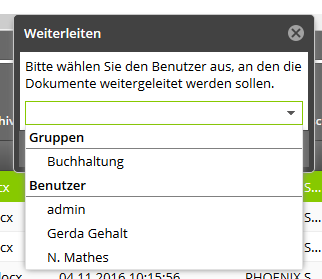
Sind Sie selbst Teil der Gruppe, bleibt das Dokument auch in Ihrem Eingang sichtbar, nun ergänzt um die Gruppen-Markierung.
Andernfalls verschwindet es aus Ihrem Eingang, so wie sonst auch im Falle einer Weiterleitung.
Gruppen werden in der Administrations-Oberfläche im Bereich Gruppen definiert. Einer Gruppe können beliebig viele Benutzer zugeordnet werden. Andersherum kann ein Benutzer in seinen Einstellungen einer oder mehreren Gruppen zugeordnet werden.
Hotfolder
Wenn der Administrator einen Hotfolder für ihr Eingangsfach eingerichtet hat, können Sie Dokumente in dieses Verzeichnis ziehen, um sie verarbeiten zu lassen. In diesem Fall wird Ihnen in der Spalte „Quelle“ dann „Hotfolder“ angezeigt.
Bemerkung
docs365 documents kann ohne weiteres auch ohne Hotfolder betrieben werden. Erkundigen Sie sich beim Administrator, ob Hotfolder eingerichtet wurden.
PHOENIX Capture
Das Scanprogramm PHOENIX Capture kann gescannte Dokumente direkt im Eingang ablegen. Dokumente werden hier einfach gescannt und verschlagwortet. Danach können Sie die bearbeiteten Dokumente direkt in den Eingang exportieren.
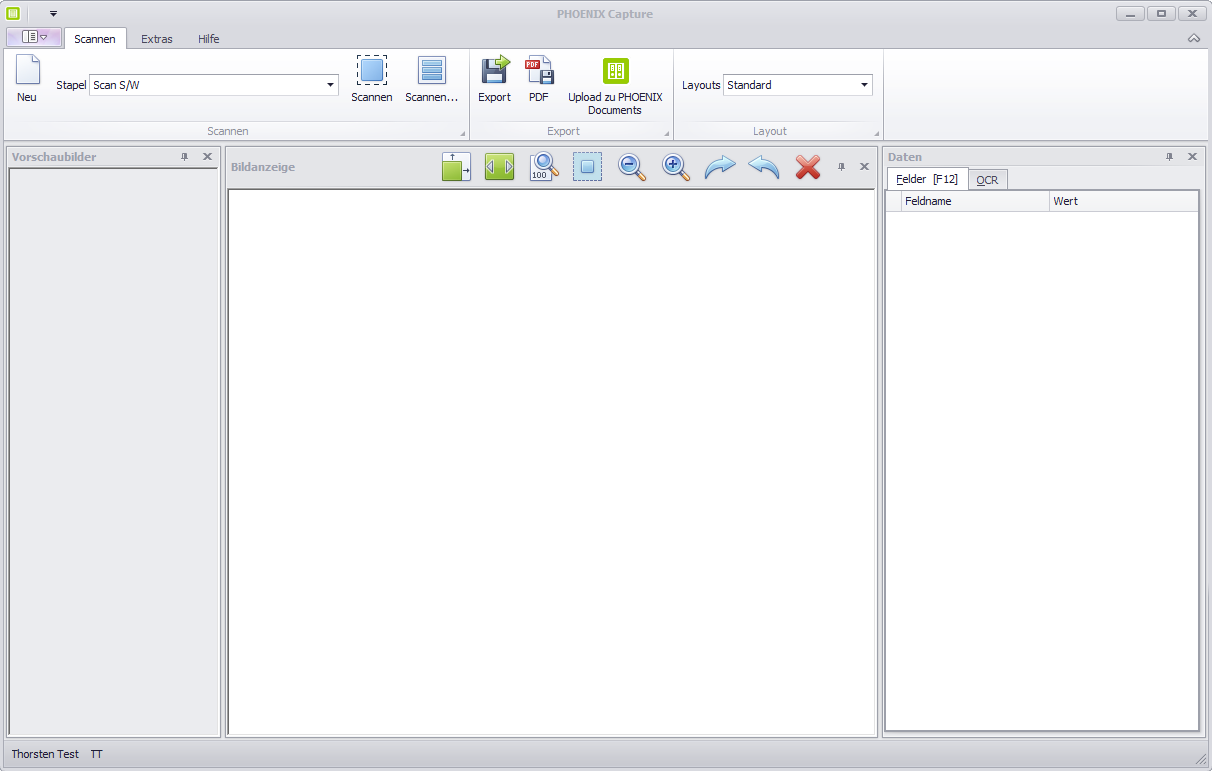
Alle Infos zu PHOENIX Capture erhalten Sie im Handbuch PHOENIX Capture.
Vorgänge archivieren
So archivieren Sie einen Vorgang:
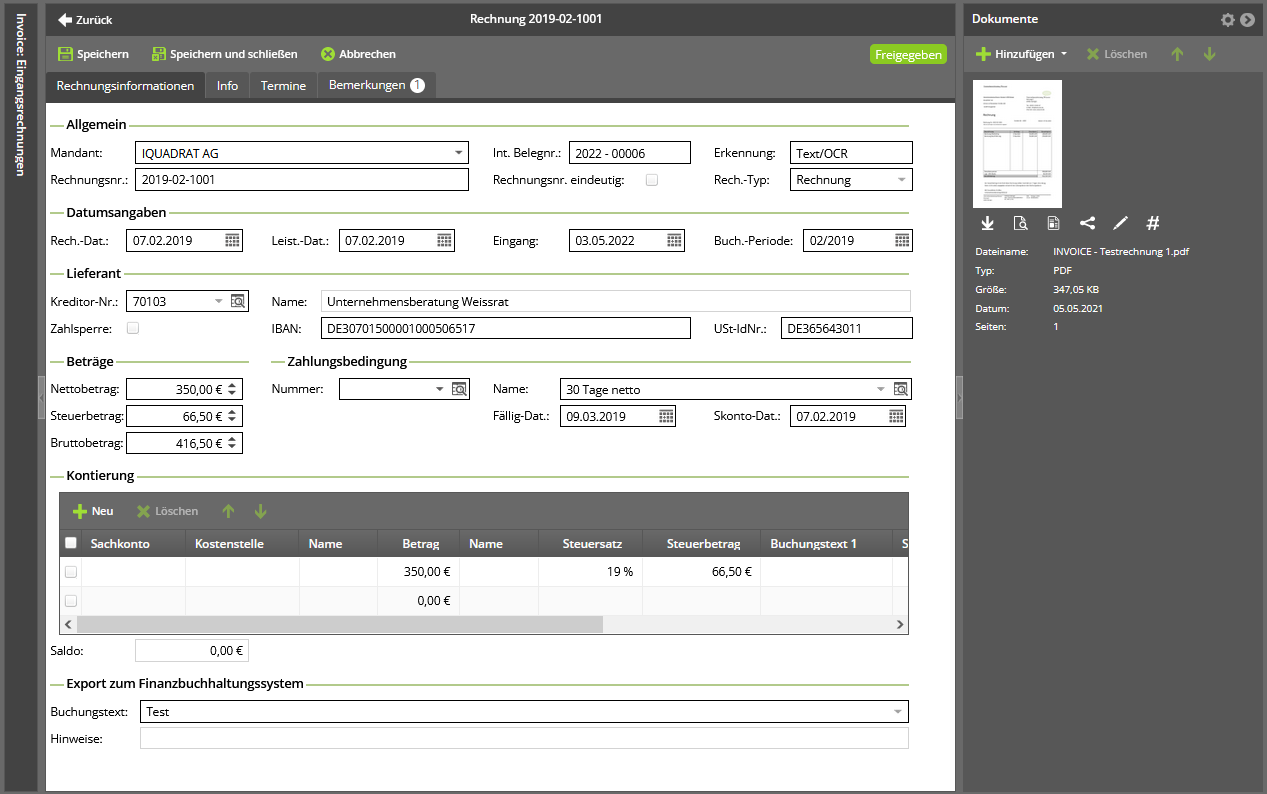
- Auf ein Dokument im Eingang doppelklicken oder es per Drag & Drop auf die Archivliste im linken Arbeitsbereich oder auf den Reiter eines geöffneten Archivs ziehen.Es öffnet sich die Bearbeitungsmaske „Vorgang archivieren“. Durch das Redesign in Version 6.0 werden der Archivieren- und der Vorgangsdialog nun nicht mehr in einem virtuellen Fenster angezeigt, sondern legen sich direkt über die Tabellen-Ansicht.
Tipp
Sie können im Eingang auch direkt mehrere Dokumente markieren und sie über die Schaltfläche Archivieren einem Archiv zuordnen. Danach können Sie die Dokumente nacheinander bearbeiten, das Archiv ist dann bereits ausgewählt.
Bemerkung
Mit Version 6.0 wurde im Workflow-Modul ein neuer Formular-Designer eingeführt. Damit kann für jedes Archiv ein eigenes Formular eingerichtet werden. Dies führt dazu, dass je nach ausgewähltem Archiv eine andere Formular-Ansicht im Archivieren-Dialog sichtbar wird. Falls Sie in einer Version ohne Workflow-Modul arbeiten, sind die Datenfelder klassisch untereinander angeordnet.
- Dem Dokument über das Pulldown-Menü ein Archiv zuweisenEs kann sein, dass für das Dokument schon ein Archiv ausgewählt wurde. Dies ist der Fall, wenn SmartClassify eingerichtet wurde.
- Im Bereich „Datenfelder“ die Felder füllen.In Abhängigkeit vom gewählten Archiv ändern sich die die Felder im Bereich „Datenfelder“. Dies sind die Felder, die vom Administrator für das Archiv definiert wurden. Gelb hinterlegte Felder sind Pflichtfelder. Es kann sein, dass Felder mit Werten vorbelegt sind. Sehen Sie dazu Kapitel „Vorbelegte Feldwerte mit SmartIndexing“. Ist dies nicht der Fall, können Sie den SmartIndexing-Vorgang mit der Schaltfläche SmartIndexing starten.
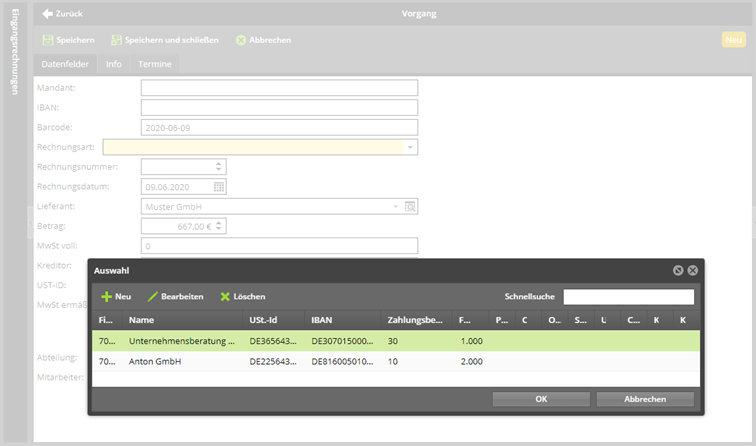
Neu seit Version 6.0 ist die Lookup-Funktion für Datenfelder. Wenn der Administrator in einem Datenfeld als Vorschlagsquelle eine Datentabelle eingestellt hat und der Benutzer mindestens Leserechte auf die Datentabelle hat, ist es nun möglich, den zu übernehmenden Wert durch eine Suche in allen Spalten der Datentabelle zu ermitteln.
Im Eingabefeld erscheint in diesem Fall ganz rechts ein Such-Icon. Wenn man es anklickt, wird ein Dialog geöffnet, der den Inhalt der Datentabelle anzeigt.
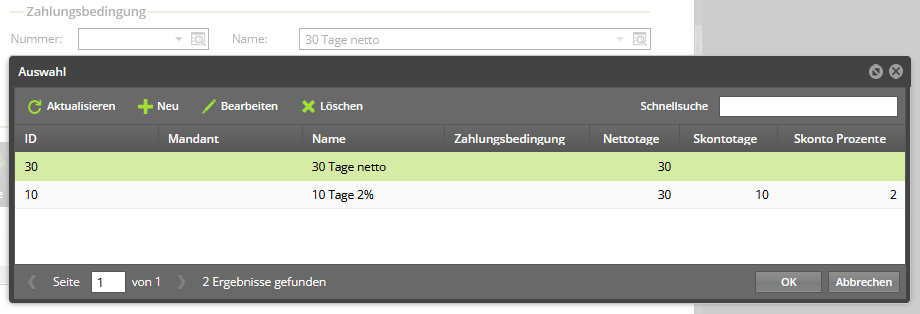
Wenn man nun etwas im Suchfeld eingibt, wird in allen Spalten der Datentabelle nach dem eingegebenen Wert gesucht, Suchtreffer werden (wie bei der Schnellsuche im Archiv) hervorgehoben.
Die gewünschte Zeile unter den Suchtreffern kann man nun mit den Pfeiltasten oder der Maus auswählen. Ein Doppelklick oder Enter bestätigt die Auswahl, dann wird der Wert aus der in der Vorschlagsquelle eingestellten Spalte in das Datenfeld übernommen.
Wenn man im Vorgangsdialog in Untertabellen auf den Drop-Down-Pfeil im Spaltentitel klickt, gibt es dort einen neuen Menüpunkt „Optimale Spaltenbreite“.
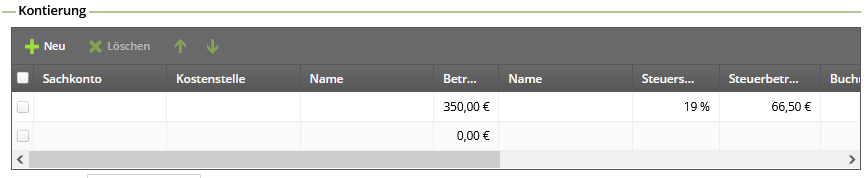
Ein Klick auf diesen Menüpunkt verändert die Breite von allen Spalten in der Untertabelle so, dass sowohl die Spaltentitel als auch die Werte in allen Zellen vollständig dargestellt werden.
Aus Gründen der Übersichtlichkeit wurde der Archivierungs-Dialog angepasst und zu einem zweistufigen Prozess ausgebaut, um die Archivierung und die Workflow-Funktionen nacheinander ausführen zu können. Zuerst wird der Datensatz angelegt und gespeichert, danach kann er weiter bearbeitet und der Workflow gestartet werden.
Wenn man den Speichern-Button klickt, bleibt der Vorgang zunächst noch geöffnet, sodass man anschließend im Workflow-Menü die Funktionen auswählen kann, die man ausführen möchte. Tabs mit ungültigen Feldern werden beim Speichern durch eine rote Umrandung und ein Ausrufezeichen gekennzeichnet.
Alternativ können Sie über Speichern und schließen den Dialog auch direkt nach dem Speichern verlassen. Nach dem Speichern des Datensatzes können Sie den Vorgang weiter bearbeiten. Hier können Sie über die Schaltfläche Bearbeiten dem Vorgang über das Vorschaufenster noch weitere Dokumente zufügen:

Im Bereich Workflow können Sie dem Vorgang einen neuen Bearbeiter zuweisen, einen Status setzen und eine Bemerkung schreiben. Das Dokument wird dann an das Postfach des jeweiligen Bearbeiters gesendet und kann von ihm bearbeitet werden.
Unter Info sehen Sie, welcher Benutzer den Vorgang bearbeitet hat. Außerdem können hier die Aufbewahrungsfrist (vor dessen Erreichen ein Vorgang nicht gelöscht werden darf) sowie das Löschdatum hinterlegt werden. Für die Spalten „Aufbewahrungsfrist“, „Löschdatum“ und „Mandant“ ist auch Multiedit möglich. Geänderte Aufbewahrungsfristen oder Löschdaten eines Vorgang werden historisiert.
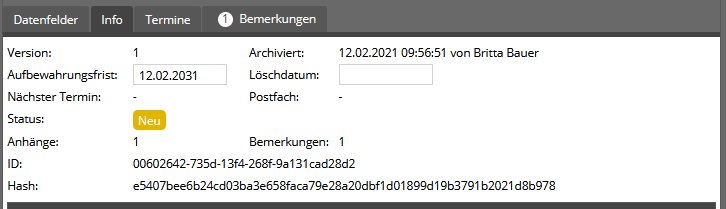
Die individuelle Aufbewahrungsfrist des Vorgangs darf die im Archiv eingestellte Aufbewahrungsfrist nicht unterschreiten. D.h. wenn man im Archiv beispielsweise eine Aufbewahrungsfrist von einem Jahr eingestellt hat, wird das Feld „Aufbewahrungsfrist“ automatisch auf das Datum ein Jahr in der Zukunft gesetzt, die Auswahl eines früheren Datums führt beim Speichern zu einer Fehlermeldung.
Das Löschdatum muss mindestens das Datum der Aufbewahrungsfrist sein und gibt an, wann ein Vorgang gelöscht werden sollte. Das Löschen geschieht nicht automatisch, es ist aber möglich, sich durch einen Filter auf die Spalte „Löschdatum“ im Archiv eine Löschliste anzeigen zu lassen.
In der Registerkarte Termine können mehrere Termine konfiguriert werden. Für jeden Vorgang können Sie einen passenden Terminplan anlegen:
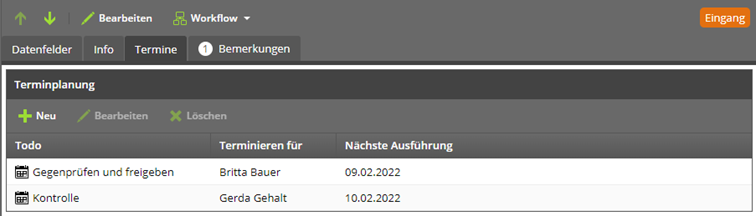
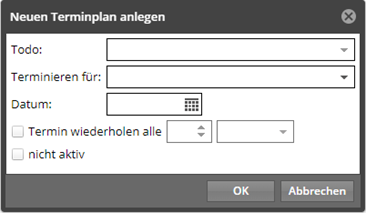
Mit der Schaltfäche „Neu“ können Sie eine kurze Arbeitsanweisung und einen Empfänger hinterlegen. Der Empfänger bekommt den Vorgang am ausgewählten Tag in sein Postfach:
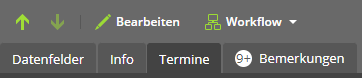
In der Registerkarte Bemerkungen können Sie dem Vorgang eine Bemerkung hinzufügen. Es wird durch ein Icon mit einem Zahlenwert angezeigt, wie viele Bemerkungen der Vorgang bereits enthält. Bei mehr als 9 Bemerkungen wird aus Platzgründen „9+“ angezeigt.
Nach dem Archivieren verschwindet das Dokument aus dem Eingang.
Bemerkung
Die Breite des rechten Bereichs und die eingestellte Ansicht werden für die Tabellen-Ansicht und die Archivieren-/Vorgangsdialoge jeweils getrennt gespeichert. Somit ist es beispielsweise möglich, auch weiterhin die Dokumentenliste in der Tabellen-Ansicht und die PDF-Vorschau in den Dialogen anzuzeigen.
Die Combobox, die bei den Vorschlägen im Archivieren-Dialog oder den Einstellungen im Administrations-Bereich verwendet wird, erlaubt eine deutlich schnellere Bedienung. Bei der Eingabe wird schon beim Tippen sofort nach möglichen Vorschlägen gesucht und das erste Ergebnis automatisch vervollständigt:
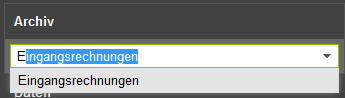
Das Verhalten ist ähnlich wie in der URL-Zeile von allen großen Web-Browsern: Der automatisch
vervollständigte Text wird Blau hinterlegt, wenn man weiter tippt, wird eine erneute Suche
ausgeführt. Mit [Backspace] kann der blau markierte Text gelöscht werden, mit [Enter] wird
der aktuell angezeigte Text ausgewählt. Mit den Pfeiltasten oben/unten kann man einen Wert aus der
Vorschlagsliste auswählen.
Wichtig: Die Suche in der Vorschlagsliste beachtet Groß- und Kleinschreibung, wenn man also „ar“ eingibt, wird zwar „archiv“ gefunden, nicht aber „Archiv“.
Vorbelegte Archive mit SmartClassify
Es kann sein, dass ein Dokument sofort einem Archiv zugeordnet wird, sobald es im Eingang landet. Das ist die sog. SmartClassify-Funktion. Dies ist aber nur ein Vorschlag, den docs365 documents aus gewissen statistischen Daten ermittelt hat. An dieser Stelle können Sie immer noch ein anderes Archiv für den Vorgang wählen.
Bemerkung
SmartClassify steht für docs365 documents Cloud nicht zur Verfügung.
Vorbelegte Feldwerte mit SmartIndexing
Wenn der Administrator für das Archiv Felder mit SmartIndexing versehen hat, kann es sein, dass Feldwerte schon vorbelegt sind. Wenn neben dem Feldwert eine grüne Sonne zu sehen ist, wurde der Wert wahrscheinlich korrekt aus dem Dokument ausgelesen. Wenn neben dem Feldwert eine graue Sonne zu sehen ist, wurden mehrere mögliche Werte erkannt, aus denen Sie auswählen können.
Im Vorgangsformular können die Sonnen-Icons von SmartIndexing durch einen Button in der Toolbar (ebenfalls mit einer Sonne als Icon) aus- und wieder eingeblendet werden.
Feldvorschläge aus Datentabellen
Hat Ihr Administrator Datentabellen für bestimmte Datenfelder hinterlegt, ist es möglich, die Vorschläge für das Datenfeld direkt zu filtern.
In unserem Beispiel haben wir eine Datentabelle „HR“ mit den zwei Spalten „Abteilung“ und „Mitarbeiter“, in der jeder Mitarbeiter des Unternehmens einer Abteilung zugeordnet ist. Dies hat der Administrator konfiguriert.
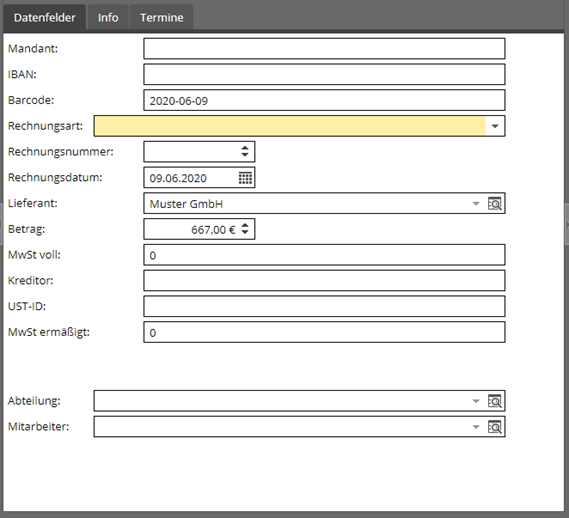
Im Archivieren-Dialog können Sie als Anwender nun zuerst die Abteilung auswählen. Anschließend werden Ihnen nur noch Mitarbeiter angezeigt, die zu dieser Abteilung gehören.

Bearbeitung von Datentabellen
Wenn für ein Archiv-Datenfeld eine Datentabelle – z. B. für Lieferanten - hinterlegt wurde und Sie als Anwender Schreibrechte dafür haben, können Sie im Vorschlagsdialog auch direkt Werte anlegen, bearbeiten und löschen:
Schnellarchivierung
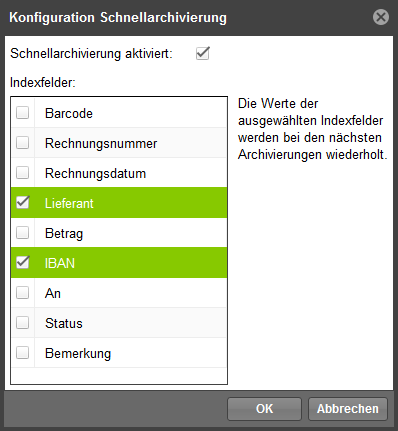
Sie haben die Möglichkeit, für jedes zu archivierende Dokument die Schnellarchivierung zu wählen. Dies erleichtert die Arbeit deutlich, wenn Sie mehrere Dokumente eines Absenders archivieren möchten.
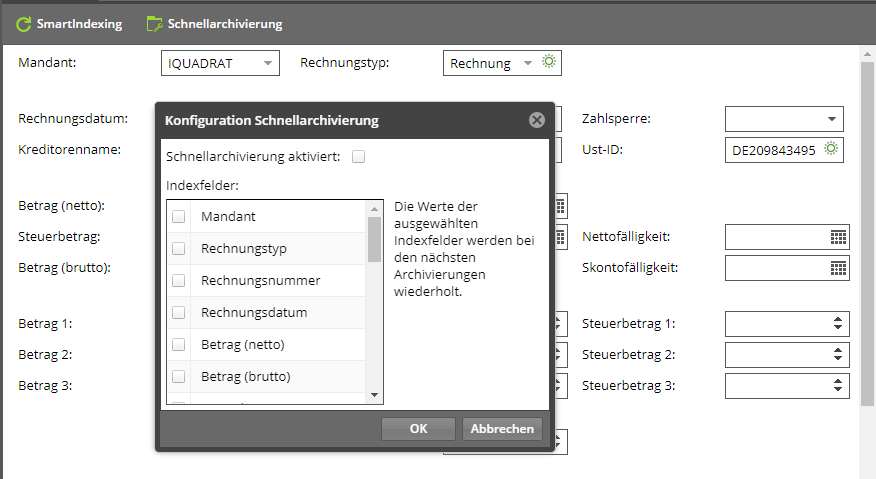
Entscheiden Sie sich für die Schnellarchivierung, können Sie im nächsten Schritt konfigurieren, welche Eingaben für die nächsten Dokumente übernommen werden sollen. Diese Felder sind dann vorausgefüllt, was die Archivierung merklich beschleunigt.
Neues Workflow-System
In den bisherigen Versionen war es so, dass in der Standard-Installation eine feste Anzahl von Status mitgeliefert wurde, die man einem Archiv zuweisen konnte, um auf diese Weise einen einfachen Workflow umzusetzen.
Seit der Version 5.0 sind die Workflows nun in der Oberfläche frei konfigurierbar, dabei sind zwei verschiedene Arten von Workflows möglich:
Ad-hoc-Workflows entsprechen größtenteils dem alten Verhalten und sind eine einfache Liste von Status, zwischen denen ein Vorgang beliebig wechseln kann. Beim Update von Version 4.1 auf 5.0 wurde für jedes Archiv, das mindestens einen Status verwendet hat, ein eigener Ad-hoc-Workflow mit dem Namen des Archivs angelegt.
Regelbasierte Workflows haben fest definierte Übergänge. Ist ein Vorgang in einem bestimmten Status, ist nur ein Wechsel in solche Status möglich, für die Übergänge definiert sind. Es ist nicht möglich, beliebig zwischen den konfigurierten Status zu wechseln.
Bemerkung
Für die regelbasierten Workflows ist eine weitergehende Lizenz nötig.
Bemerkung
Die Workflows können nur von einem Anwender mit Admin-Rechten eingerichtet werden!
In Version 5 erstellte Workflows werden bei einem Update zu 6.0 übernommen.
Im Folgenden wird anhand eines minimalen Workflows beschrieben, wie ein Workflow aufgebaut ist:
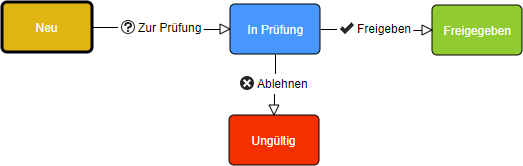
Dieser Workflow enthält vier Status, die über drei Übergänge miteinander verbunden sind:
Ein Status wird durch ein abgerundetes Rechteck dargestellt. Der Startstatus hat einen dickeren Rahmen und ist somit einfach zu erkennen.
Ein Übergang ist ein Pfeil, der einen Status mit dem nächsten verbindet. Die Pfeilrichtung zeigt die Ausführungsrichtung des Übergangs an.
Wenn man den Übergang “Zur Prüfung” ausführt, befindet sich der Vorgang nun im Status “In Prüfung”. Hier gibt es nun eine Verzweigung, weil zwei Übergänge möglich sind. Wählt man einen davon aus, erreicht man das Ende des Workflows, weil die beiden Status “Freigegeben” und “Ungültig” keinen ausgehenden Übergang mehr haben.
An jeden Übergang können Aktionen angehängt werden, die während der Ausführung des Übergangs in der konfigurierten Reihenfolge (von oben nach unten) ausgeführt werden. Verschiedene Aktionen werden aktuell mitgeliefert und sind im Handbuch für den Administrator näher beschrieben.