Die Oberfläche von docs365 documents
docs365 documents ist in zwei Applikationen aufgeteilt, die Benutzerapplikation und die Administrationsapplikation. In die Administrationsapplikation gelangen Sie nur mit Administrationsrechten, ihre Funktionen sind im Handbuch für den Administrator beschrieben.
Mit Documents 7.0 wurde eine neue Gestaltung eingeführt. Neben „Classic“ und der voreingestellten Ansicht „Modern dark“ kann nun die Ansicht „Modern light“ gewählt werden. Mit der Version 8.0.6 kam die Gestaltung „Scopevisio“ dazu.
Auch die Gestaltung von „Modern dark“ hat leichte Änderungen in der Darstellung und Bedienung erhalten:
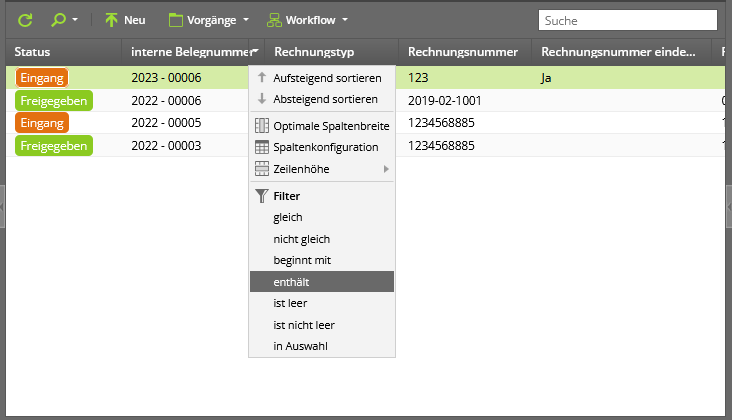
Die aktuell ausgewählten Zeilen eines Datengitters werden nun in einem helleren Grünton und schwarzer Textfarbe angezeigt.
Diverse Buttons in der Oberfläche (z.B. der Zurück-Button in vielen Dialogen) haben ein flacheres Design.
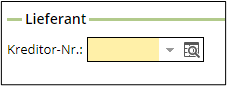
Pflichtfelder im Archivieren-Dialog werden jetzt nicht mehr durch ein grün unterstrichenes Label angezeigt, sondern durch einen hellgelben Hintergrund im Feld. Sobald das Pflichtfeld ausgefüllt ist, wird der Hintergrund weiß angezeigt.
Der Anwender sieht nach dem Öffnen dieses Fenster:
Vorgänge werden standardmäßig absteigend nach Archivierungsdatum sortiert. Dadurch bleibt die Reihenfolge der Vorgänge beim Erzeugen von neuen Versionen stabil.
Beim Öffnen eines Vorgangs wird immer der erste Reiter angezeigt. Sollte zuvor über Pfeiltasten eine Bedienung stattgefunden haben, wird der zuletzt geöffnete Reiter stattdessen wiederhergestellt.
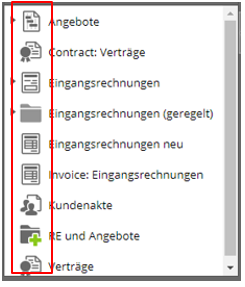
Der Administrator kann für jedes Archiv ein passendes Icon auswählen.
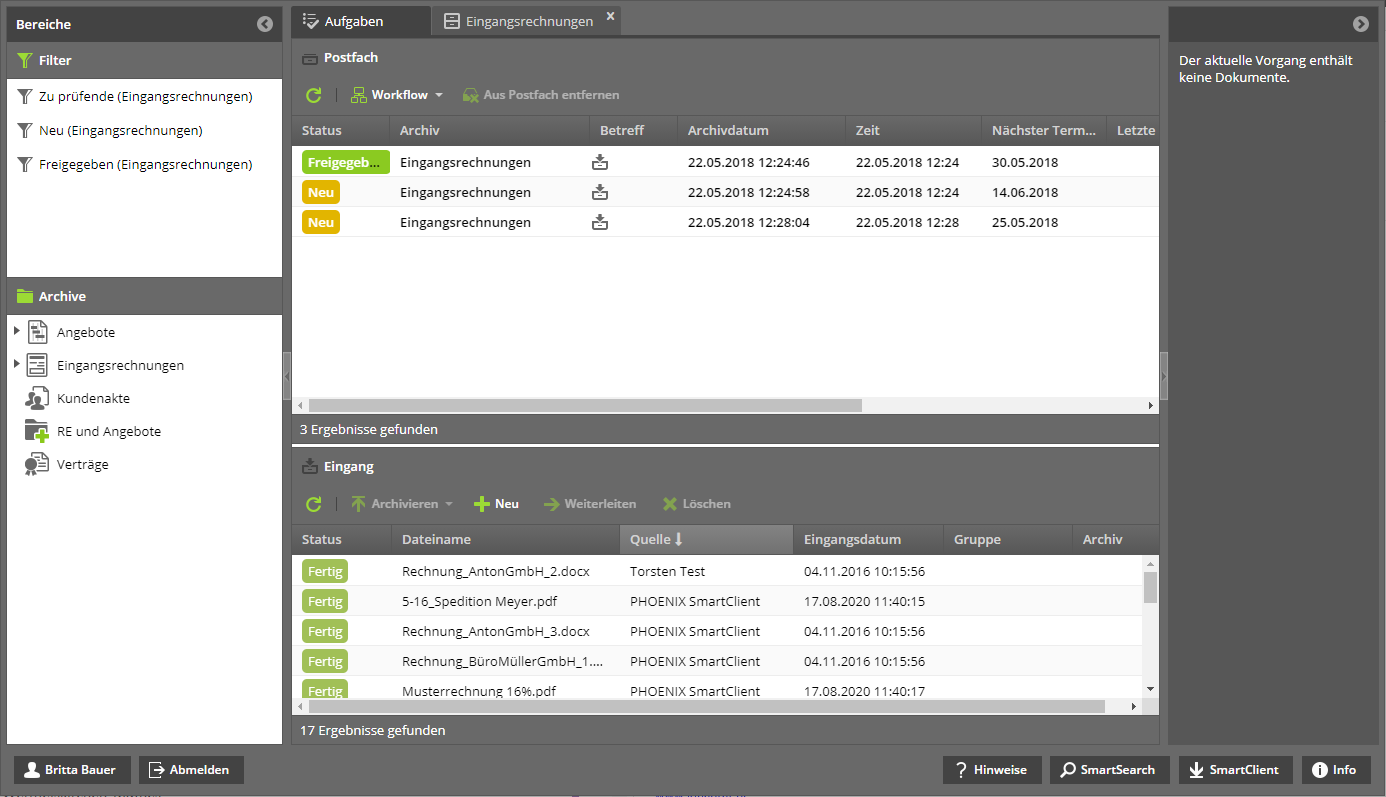
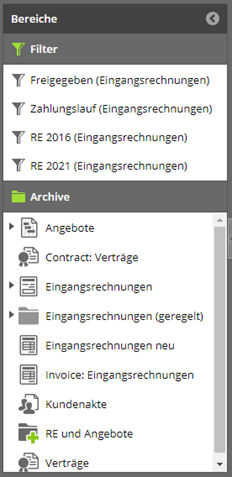
Im linken Arbeitsbereich sehen Sie die verfügbaren Archive und Ihre angelegten Filter (gespeicherte Suchen).
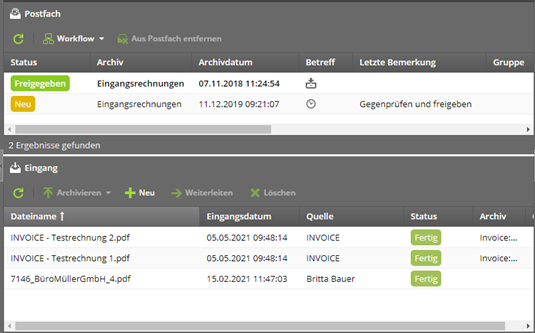
Im mittleren Arbeitsbereich sehen Sie, welche Dokumente im Eingang darauf warten, archiviert zu werden sowie Ihr Postfach.
In einer zusätzlichen Registerkarte können Sie den Inhalt eines Archivs bzw. eines zusammengefassten oder gefilterten Archivs anzeigen lassen.
Im rechten Arbeitsbereich ist das Vorschaufenster, über das Sie die Dokumente des Vorgangs betrachten und herunterladen können.
Es gibt eine Listen-Ansicht für die Dokumenten-Übersicht und eine Viewer-Ansicht für die PDF-Vorschau, zwischen denen man beliebig wechseln kann. Die PDF-Vorschau kann auch in der Tabellen-Ansicht aktiviert werden, so dass man den Inhalt der Dokumente betrachten kann, ohne den Vorgang öffnen zu müssen.
Sie können über das kleine Zahnrad am oberen Rand zwischen beiden Ansichten wählen:
Die Listenansicht
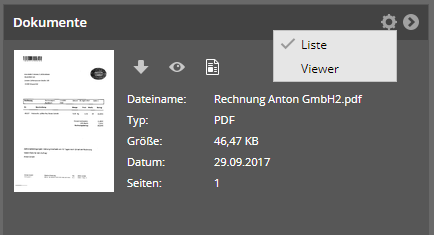
Auch hier können Sie das Dokument herunterladen und in der PDF-Ansicht anzeigen lassen.
Die direkte PDF-Vorschau.
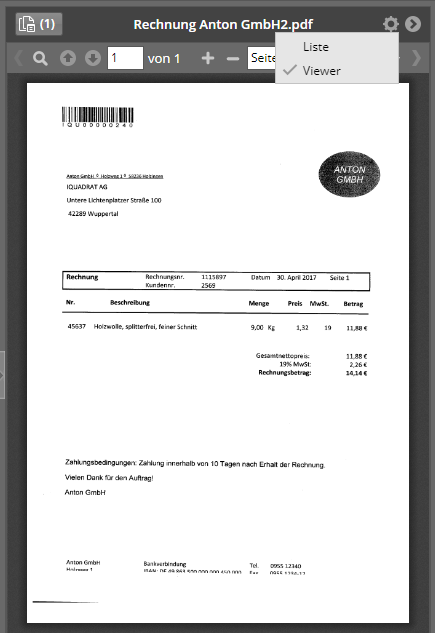
Das Dokument wird sofort in der größeren Ansicht angezeigt. Besteht der Eintrag aus mehreren Dokumenten, wird Ihnen dies oben links angezeigt. Beim ersten Aufruf eines Vorgangs wird immer das erste Dokument angezeigt. Hier können Sie auch zwischen den Dokumenten wechseln.
Die Breite des Vorschaubereichs und die eingestellte Ansicht werden benutzerbezogen gespeichert.
Tipp
Sie können den rechten und linken Arbeitsbereich komplett „zuklappen“, um auf diese Weise mehr Platz für den mittleren Arbeitsbereich zu haben. Dazu dienen die Pfeil-Icons.
In der Statuszeile unten sehen Sie die Schaltflächen [Benutzer], Abmelden, Hinweise, SmartSearch, SmartClient, Info.
Bei Klick auf [Benutzer] erscheint die Infobox des angemeldeten Benutzers. Hier finden Sie Ihren dem Login, die hinterlegte E-Mail-Adresse sowie die Ihnen zugewiesenen Rollen:
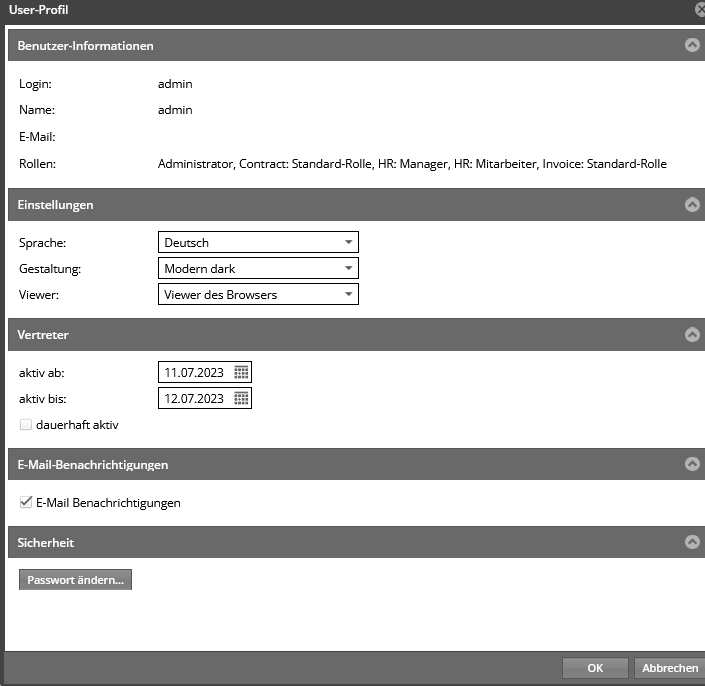
Über diesen Dialog kann auch die Sprache, die Gestaltung der Oberfläche sowie der hinterlegte Viewer geändert werden. Wenn man Englisch als Sprache eingestellt hat, wird auch die Historie auf Englisch angezeigt.
Im Standard ist die Gestaltung „modern dark“ voreingestellt, Sie können hier jedoch die vorherige Gestaltung „Classic“, sowie die Gestaltung „Modern light“ auswählen. Außerdem steht nun die Oberflächen-Gestaltung „Scopevisio“ zur Verfügung.
Möchten Sie für einen bestimmten Zeitraum oder dauerhaft einen Vertreter bestimmen, können Sie das hier hinterlegen. Wenn der Vertreter aktiv ist, werden Postfach-Einträge nicht an den ursprünglichen Benutzer, sondern an den Vertreter gesendet.
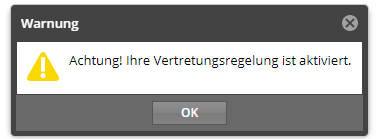
Wenn der Vertreter aktiviert ist, bekommen Sie nach der Anmeldung einen Hinweis:
Außerdem wird die Schaltfläche für das Benutzerprofil in gelb statt weiß angezeigt.
Benutzer können sich jetzt im Konfigurationsdialog zum eigenen Benutzer-Profil detailliert konfigurieren, für welche Benachrichtigungsarten (z. B. Termine, neue Postfacheinträge) E-Mails verschickt werden und wann bzw. in welcher Häufigkeit der Versand stattfindet.
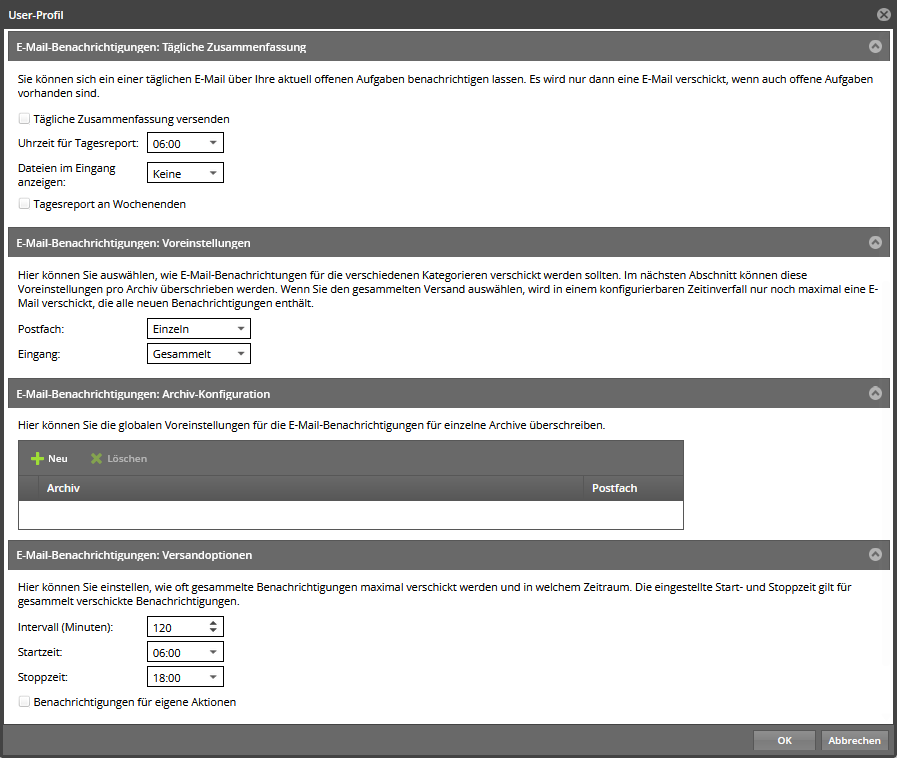
Neu hinzugekommen sind dabei Benachrichtungen über neue Dateien im Eingang.
Tägliche Zusammenfassung
Die tägliche Zusammenfassung ist eine E-Mail, die über die aktuell offenen Aufgaben im Postfach informiert. Es wird nur dann eine E-Mail verschickt, wenn auch Einträge im Postfach vorhanden sind. Optional kann in dieser E-Mail auch über Dateien im Eingang informiert werden.
Die Voreinstellung ist, dass die Zusammenfassung täglich um 6 Uhr verschickt wird (außer an Wochenenden) und nur über die Aufgaben im Postfach informiert.
Einstellungen für E-Mail-Benachrichtigungen
Neben der täglichen Zusammenfassung kann für neue Postfach-Einträge (und jetzt auch für neue Dateien im Eingang) weiterhin eine zusätzliche E-Mail-Benachrichtigung verschickt werden. Dabei gibt es folgende Optionen:
- Deaktiviert
Es wird für die Kategorie keine E-Mail-Benachrichtigung verschickt. Die Einstellung hat keine Auswirkung auf die tägliche Zusammenfassung, d. h., auch wenn individuelle Postfach-Benachrichtungen deaktiviert sind, kann man eine tägliche Postfach-Übersicht erhalten.
- Einzeln
Es wird eine E-Mail verschickt, sobald das Ereignis für die Benachrichtigung ausgelöst wird.
- Gesammelt
Benachrichtigungen werden nicht mehr sofort verschickt, sondern es wird in einem konfigurierbaren Zeitintervall nur noch eine E-Mail verschickt, die alle neu hinzugekommen Benachrichtigungen in einem gemeinsamen Report enthält. Im Bereich „E-Mail-Benachrichtigungen: Versandoptionen“ kann die Länge des Intervalls in Minuten (mindestens 5) konfiguriert werden. Über Startzeit und Stoppzeit kann eingestellt werden, zwischen welchen Uhrzeiten der Versand der Reports stattfinden soll, um das beispielsweise auf die Arbeitszeit zu begrenzen. Wenn sowohl Startzeit als auch Stoppzeit auf 0 Uhr eingestellt sind, findet der Versand rund um die Uhr statt, da die Option „00:00“ bei der Stoppzeit Mitternacht des Folgetages bedeutet. Wenn es in einem Zeit-Intervall keine neuen Benachrichtigungen gibt, wird auch keine E-Mail verschickt.
In der Tabelle im Bereich „E-Mail-Benachrichtigungen: Archiv-Konfiguration“ können die Voreinstellungen für einzelne Archive für Postfach-Benachrichtigungen überschrieben werden, wenn beispielsweise gewünscht ist, dass man für ein bestimmtes Archiv keine Postfach-Benachrichtungen erhalten möchte. Dazu muss in der Tabelle eine neue Zeile hinzugefügt und das Archiv ausgewählt werden, für das man die Optionen überschreiben möchte.
Im Bereich „E-Mail-Benachrichtigungen: Versandoptionen“ gibt es darüber hinaus noch folgende Option:
- Benachrichtigungen für eigene Aktionen
Wenn diese Option eingeschaltet ist, erhält man auch Benachrichtigungen für Aktionen, die man selbst ausgeführt hat, beispielsweise, wenn ein Benutzer sich eine Datei ins eigene Postfach legt oder in den eigenen Eingang hochlädt. Diese Option ist standardmäßig deaktiviert.
Hinweis
Wenn in einer Gruppe eine E-Mail-Adresse konfiguriert ist, werden E-Mail-Benachrichtungen für neue Postfach-Einträge sowie jetzt auch Weiterleitungen an den Gruppeneingang nicht mehr an alle einzelnen Mitglieder der Gruppe gesendet, sondern nur noch an die in der Gruppe konfigurierte Adresse. Der Versand an die Gruppen-E-Mail findet grundsätzlich sofort statt.
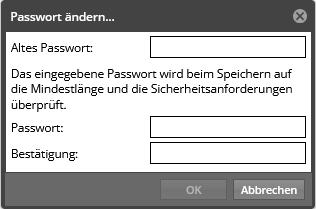
Die Änderung des Passworts wird von hier aus in einem separaten Dialog durchgeführt:
Die Abmelden-Schaltfläche meldet Sie aus dem System ab.
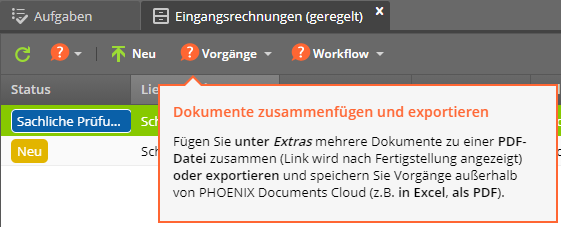
Die Schaltfläche Hinweise hilft schnell und unkompliziert bei ersten Fragen zur Bedienung. Beim Klick auf diesen Button erscheinen an vielen Stellen rote Sprechblasen-Icons mit einem Fragezeichen, über die man sich nützliche Hinweise zu einzelnen Funktionen der Anwendung ansehen kann:
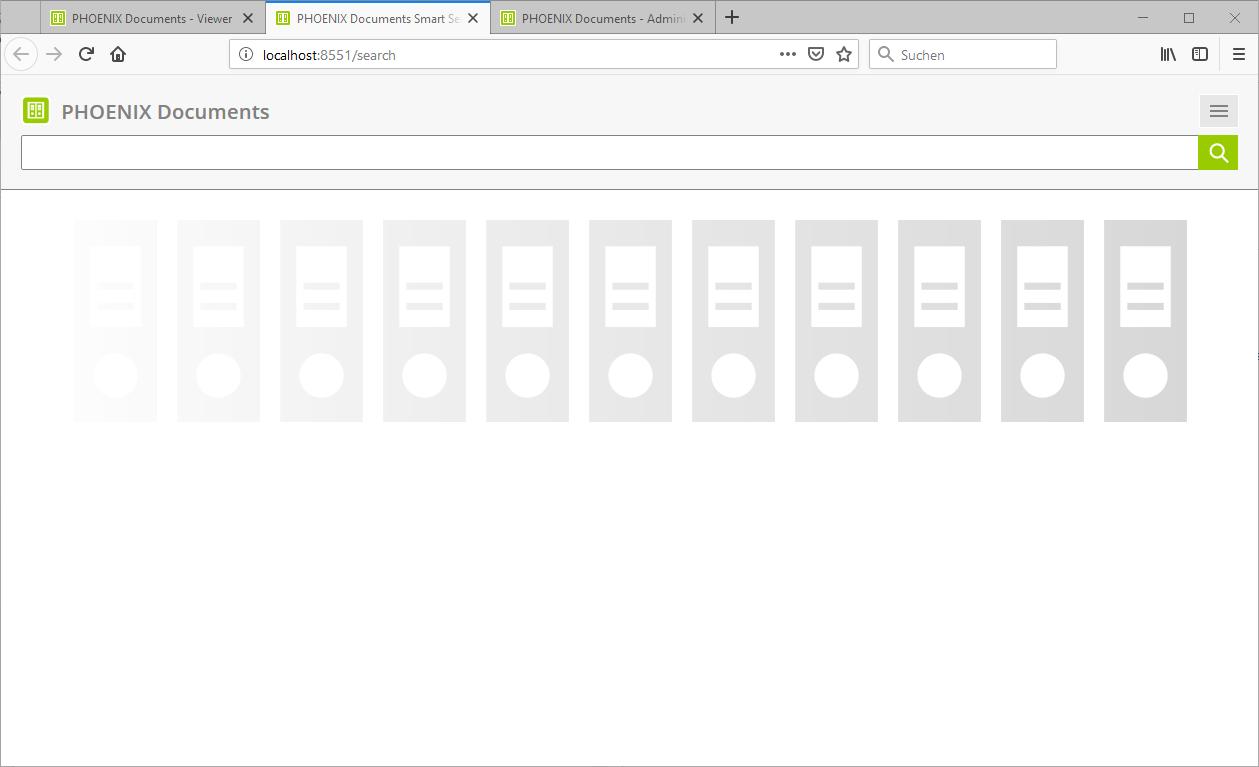
Die Schaltfläche SmartSearch startet die archiv-übergreifende Suche nach Dokumenten:
Über die Schaltfläche SmartClient wird die Desktop-Applikation SmartClient heruntergeladen, über die Sie Dokumente in den Eingang von docs365 documents laden können, selbst ohne docs365 documents gestartet zu haben.
Die Schaltfläche Info zeigt Ihnen in einer Dialogbox Versions- und Buildnummer von docs365 documents sowie die Gültigkeitsdauer Ihrer Lizenz. Hier können Sie außerdem das Anwender-Handbuch herunterladen.
Allgemeine Steuerelemente und Menüs
Zum Bearbeiten der Dokumente und Vorgänge finden Sie in docs365 documents verschiedene Schaltflächen. Einige Schaltflächen funktionieren für alle Arbeitsbereiche gleich und werden hier zentral beschrieben. Spezielle Schaltflächen werden an der entsprechenden Stelle beschrieben.

Aktualisieren bedeutet, dass die Ansicht neu aufgebaut wird. Dies kann nötig sein, wenn Änderungen an einer anderen Stelle (beispielsweise in einem zweiten Browser-Tab) durchgeführt wurden, sich aber auf die hier dargestellten Datensätze auswirken.
Das Menü Workflow zeigt für den oder die markierten Vorgänge die Optionen Ins Postfach legen, Per E-Mail senden, Teilen und Bemerkung. Außerdem die möglichen Status.
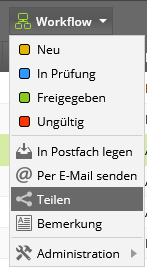
Die ersten Einträge im Pulldown-Menü sind die Status, die die markierten Vorgänge bekommen können.
Bemerkung
Das Pulldown-Menü zeigt nur diejenigen Status an, die der Administrator für Vorgänge in diesem Archiv definiert hat und auf die der Anwender Zugriff hat. D. h. es können auch weniger Status für das gewählte Archiv zur Verfügung stehen.
Tipp
Statuswechsel können für mehrere markierte Vorgänge vorgenommen werden, wenn sie zum gleichen Archiv gehören. Bei einem regelbasierten Workflow müssen die Dokumente zusätzlich auch alle den gleichen Status haben, ansonsten wird kein Status zum Wechseln angezeigt
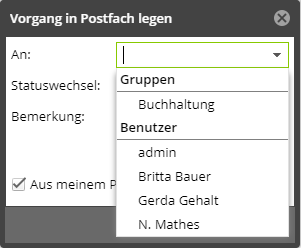
Der Eintrag Ins Postfach legen schickt einen oder mehrere markierte Vorgänge in die Postfächer von Kollegen oder einer Gruppe. Es öffnet sich eine Dialogbox, über die Sie den/die Empfänger auswählen, den Status ändern und eine Bemerkung hinterlegen können. Außerdem können Sie über eine Checkbox entscheiden, ob der Vorgang damit aus Ihrem Postfach entfernt werden soll. Diese Option ist voreingestellt.
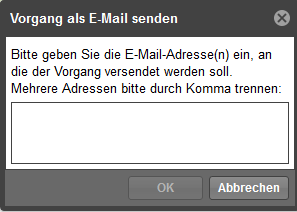
Über den Eintrag Per E-Mail senden können Sie einen markierten Vorgang an einen oder mehrere E-Mail-Empfänger schicken. Diese müssen nicht in docs365 documents registrierte Benutzer sein, denn die E-Mail geht an die regulären E-Mail-Konten.
Bemerkung
Der Eintrag Per E-Mail senden ist nur aktiv, wenn der Administrator die settings.ini
entsprechend konfiguriert hat.
Mit dem Befehl Teilen können nun Links für einzelne Dokumente erzeugt werden, über die das jeweilige Dokument ohne Benutzeranmeldung aufgerufen werden kann. Diese Funktion muss in einer Rolle zunächst erlaubt werden, indem man den Befehl „Dokumente teilen“ aktiviert. Dann erscheint in der Listen-Ansicht der Dokumente ein neues Icon, das einen Dialog öffnet, um einen Link zu erzeugen.
Die Links sind intern mit dem erzeugenden Benutzer verknüpft und die Dokumente können auch nur solange über den erstellten Link aufgerufen werden, solange der Benutzer selbst noch Zugriff auf das Dokument hat. Das könnte insbesondere bei einem Statuswechsel dazu führen, dass ein erzeugter Link ungültig wird, wenn der Benutzer, der einen Dokumenten-Link erzeugt hat, im neuen Status keinen Zugriff auf den Vorgang des Dokuments mehr hat.
Es ist auch möglich, diese Links über die API zu erzeugen, dies wird in der API-Dokumentation beschrieben.
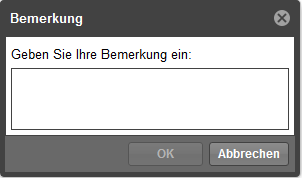
Sie können Bemerkungen zu Vorgängen an vielen verschiedenen Stellen eingeben. Eine Möglichkeit ist das Pulldown-Menü der Workflow-Schaltfläche. Sie können Bemerkungen nur für jeweils einen markierten Vorgang eingeben.
Haben Sie Administratorrechte, gibt es außerdem den Befehl Administration. Hier steht der Eintrag „Aus allen Postfächern entfernen“ zur Verfügung, der es erlaubt, einen Vorgang aus allen Benutzer- und Gruppen-Postfächern gleichzeitig zu entfernen.
Sortieren und Filtern
Alle Listen im mittleren Arbeitsbereich können sortiert werden, indem man auf die Spaltenköpfe klickt. Durch einen einfachen Klick auf den Spaltenkopf wird die Sortierreihenfolge umgedreht. Außerdem haben Sie dann am rechten Ende des Spaltenkopfes einen Dropdown-Pfeil, über den Sie abermals die Sortierreihenfolge ändern können bzw. Spalten ein- und ausblenden können. Durch Drag & Drop der Spaltentitel kann die Reihenfolge der angezeigten Spalten angepasst werden.
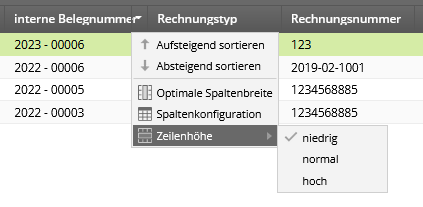
Es ist möglich, die Zeilenhöhe in Datengittern zu vergrößern oder auch zu verkleinern. Die Einstellung zur Zeilenhöhe erlaubt drei verschiedene Größen.
Es ist auch möglich, die optimale Spaltenbreite einzustellen. Ein Klick auf diesen Menüpunkt verändert die Breite von allen Spalten im Datengitter so, dass sowohl die Spaltentitel als auch die Werte in allen Zellen vollständig dargestellt werden.
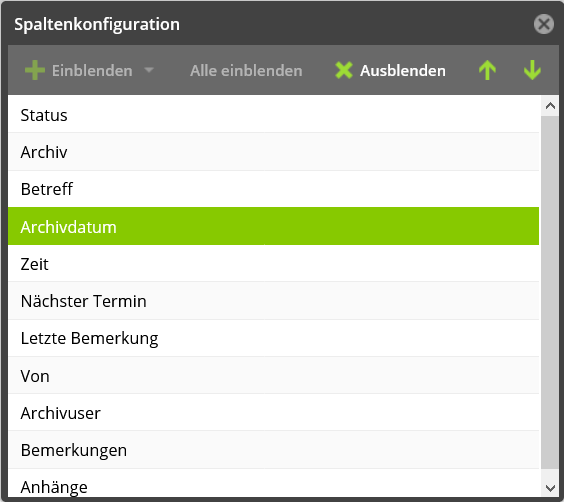
Mit der Spaltenkonfiguration können Sie bestimmen, welche Spalten in welcher Reihenfolge angezeigt werden und welche Spalten Sie ausblenden, bzw. bei Bedarf wieder einblenden, möchten:
Verschiedene Spalten können auch nach gewünschten Werten gefiltert werden.
Bei Text-Spalten sowie der Status-Spalte gibt es einen Filter „in Auswahl“, der es ermöglicht, nach mehreren Werten gleichzeitig zu filtern. Bei Verwendung dieses Filter wird eine Auswahlliste angezeigt, in der man nach Werten suchen und diese auswählen kann. Bei einem Klick auf „Auswählen“ wird anschließend die Suche gestartet.
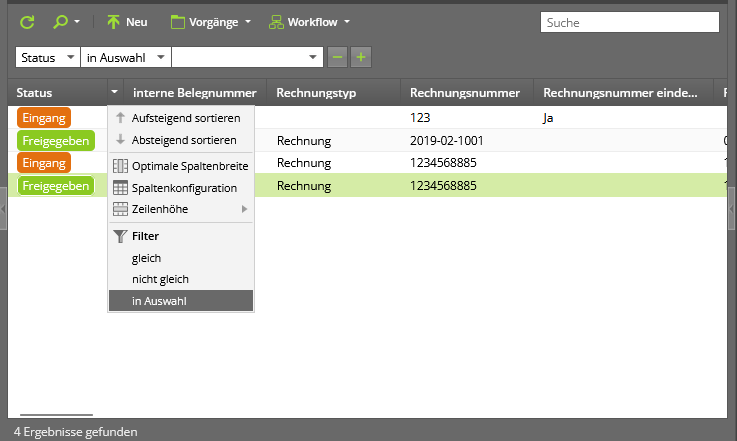
Wenn nach einer bestimmten Spalte gefiltert werden soll, kann der Spaltenfilter nun auch direkt über das Menü im Spaltentitel ausgewählt werden. Der Wert, nach dem man suchen will, wird dann wie vorher in der Leiste der Spaltenfilter eingetippt.