docs365 documents starten
Um docs365 documents starten zu können, bekommen Sie von Ihrem Administrator eine URL und Ihre persönlichen Zugangsdaten (Benutzername und Passwort).
Nach dem Aufruf wird docs365 documents im Standardbrowser gestartet. Stellen Sie sicher, dass Sie Javascript aktiviert haben und Cookies verarbeiten können. Über die Checkbox Angemeldet bleiben können Sie die Anmeldedaten im Browser speichern, so dass dann keine erneute Anmeldung mehr notwendig ist.
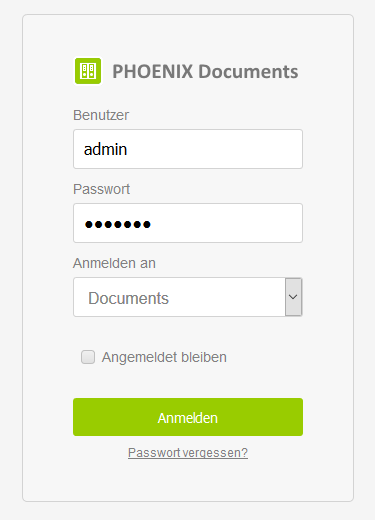
Mit der Einführung von SmartSearch ging die Einführung einer neuen zentralen Login-Seite einher. Diese kann unter der URL /login aufgerufen werden und ermöglicht die Anmeldung sowohl an docs365 documents als auch an SmartSearch.
Eine sinnvolle Vorauswahl wird anhand des verwendeten Gerätes (Mobil oder Desktop) automatisch getroffen. Die Auswahl steht nur zur Verfügung, wenn die Login-Seite direkt durch Eingabe von /login oder durch Weiterleitung von der Root-URL von docs365 documents aufgerufen wird.
Ruft der Anwender eine Unterseite innerhalb von docs365 documents auf (z.B. /search oder /admin) und wird aufgrund einer fehlenden Anmeldung auf die Login-Seite weitergeleitet, wird die Auswahl nicht angezeigt.
Alle bekannten Funktionen der Login-Seite (Passwort zurücksetzen, Angemeldet bleiben etc.) bleiben unverändert.
Die Funktion „Passwort vergessen“ ermöglicht das Zurücksetzen des Passwortes. Sie erhalten eine E-Mail an die hinterlegte Adresse.
Die Zwei-Faktor-Authentifizierung
Um Ihre sensiblen Daten in docs365 documents (sowohl On-Premise auf Ihrem Server als auch in der Cloud) bestmöglich zu schützen, kann Ihr Administrator neben der herkömmlichen Anmeldung mit einem Passwort die Zwei-Faktor-Authentifizierung (2FA) einrichten.
Eine Zwei-Faktor-Authentifizierung ist, wie der Name schon sagt, eine Identifizierung durch die Kombination von zwei unterschiedlichen Faktoren. Ein Beispiel einer 2FA ist das Geldabheben am Bankautomaten. Sie benötigen den Faktor Bankkarte und den Faktor PIN, um Geld von Ihrem Konto abheben zu können.
In docs365 documents gibt es für die 2FA die Faktoren Passwort und (Zahlen-)Code. Um den Code für die Anmeldung zu generieren, können verschiedene Verfahren genutzt werden. docs365 documents unterstützt die folgenden Möglichkeiten:
Eine Authentifizierungs-App (für iOS der Google Authenticator oder OTP Auth, für Android ebenfalls der Google Authenticator oder FreeOTP Authenticator)
Ein Hardware-Schlüssel (z.B. der YubiKey)
2FA mit der Authentifizierungs-App
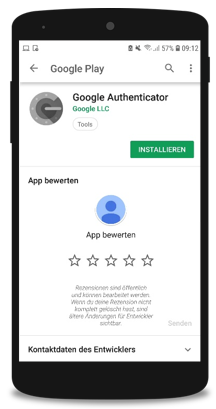
Nachdem Ihr Admin in Ihrem Benutzerprofil die Nutzung einer Authentifizierungs-App als zweiten Faktor gespeichert hat, müssen Sie nun als ersten Schritt eine solche App auf Ihr Smartphone laden. Es gibt für jedes Smartphone diverse Apps, mit denen ein Authentifizierungscode für eine 2FA erzeugt werden kann. Für dieses Dokument wurde die App Google Authenticator genutzt, welche sowohl für IOS als auch Android erhältlich ist.
Den Google Authenticator finden Sie für ein Android-Gerät im PlayStore, für ein iPhone im AppStore.
Bei der nächsten Anmeldung wird docs365 documents Sie darauf hinweisen, dass Sie diese App benötigen, um Zugang zu Documents zu haben:
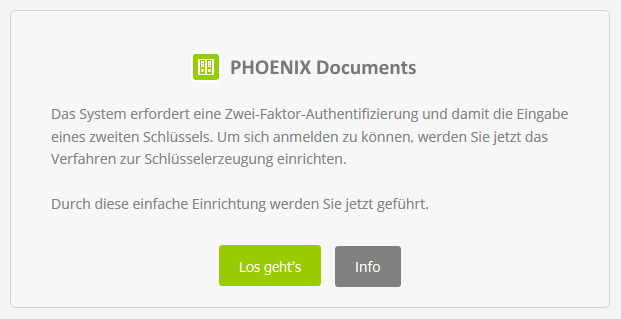
Mit einem Klick auf Los geht‘s werden Sie durch den Konfigurationsprozess geführt:
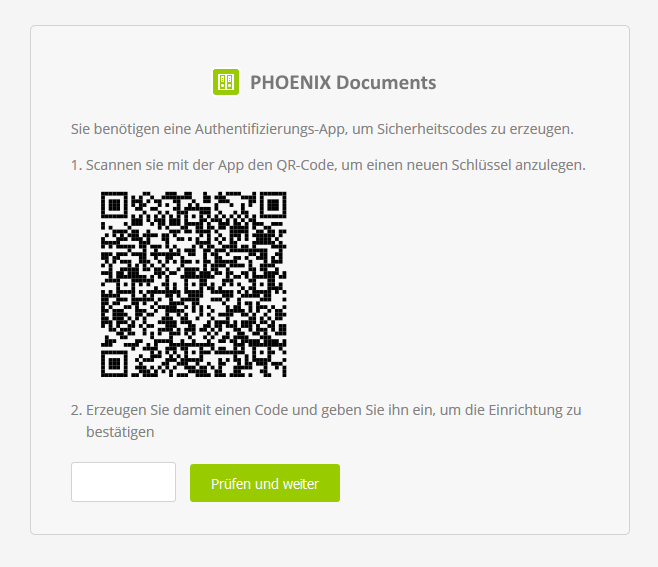
Für die Verknüpfung Ihrer App mit Ihrem Documents-Zugang müssen Sie nun den Barcode-Scanner in der App nutzen.
Nun wird ein Code erzeugt, den Sie bitte in das zugehörige Feld eingeben:
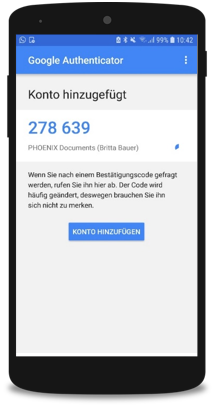
Mit einem Klick auf Prüfen und Weiter in der Documents-Oberfläche bekommen Sie eine Liste mit Codes als Backup:
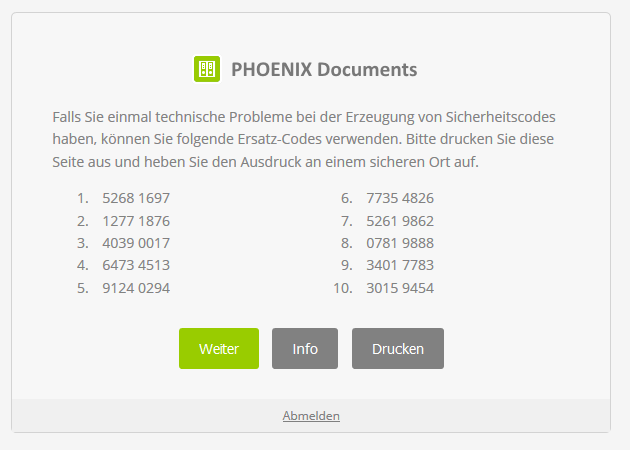
Diese Codes müssen sicher verwahrt werden, denn Sie dienen als Ersatz-Codes, damit Sie auch Zugang zu Ihrem Documents haben, falls Sie mal Ihr Handy vergessen haben oder der Akku leer ist.
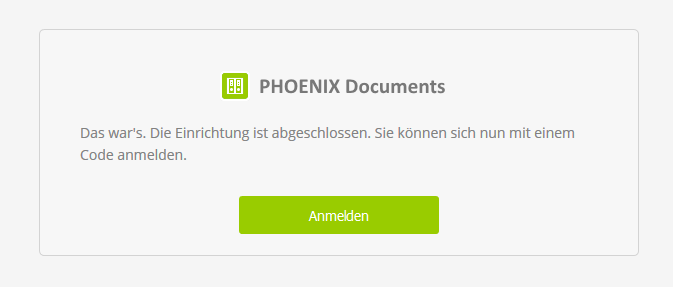
Mit Weiter ist die Einrichtung des Google Authenticators abgeschlossen.
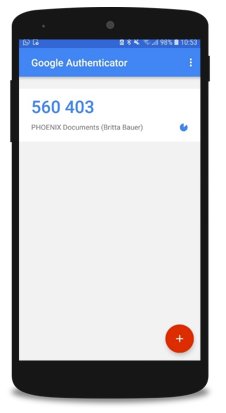
Um einen Code für die Anmeldung zu erzeugen, öffnen Sie die App auf Ihrem Smartphone und geben den Code in das Anmeldefeld bei docs365 documents ein.
Da das Verfahren auf dem TOTP-Verfahren basiert (Time-based One-time Password) und daher zeitgesteuert ist, ändert sich der Code alle 30 Sekunden. Innerhalb dieser Zeit ist der angezeigte Code gültig.
Nun können Sie docs365 documents wie gewohnt nutzen.
2FA mit dem YubiKey
Wenn für Ihre 2FA ein Hardwareschlüssel (wir arbeiten mit dem YubiKey) genutzt wird, muss dieser bei der ersten Inbetriebnahme für jeden Benutzer eingerichtet werden. Dies übernimmt der Administrator, da die Einrichtung für den Benutzer meist zu technisch ist.
Ihr Administrator richtet einen Hardwareschlüssel für Sie ein und übergibt Ihnen diesen danach zur Nutzung. Um den Hardwareschlüssel zu nutzen, stecken Sie ihn in einen USB-Slot.
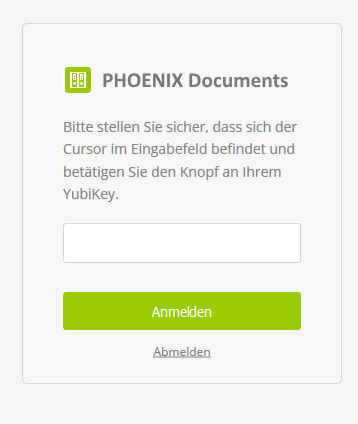
Nun können Sie sich mit Ihrem Passwort und einem Code des YubiKeys in Ihrem Documents-Account anmelden.
Verlust des Authentifizierungsgeräts
Falls Sie einmal das Smartphone zuhause vergessen haben oder der Akku leer ist, können Sie auf Ihre Liste mit den Ersatz-Codes zurückgreifen, um sich bei docs365 documents anzumelden.
Sollte es zu längeren Ausfällen Ihrer Anmeldehilfen kommen, wie durch den Verlust des YubiKeys oder des Smartphones, melden Sie sich bitte bei Ihrem Administrator, damit er in Ihrem Benutzerkonto die 2FA vorübergehend ausschaltet und sich um die Beschaffung eines neuen Zugangs kümmern kann.
Die Zwei-Faktor-Authentifizierung im SmartClient
Auch der SmartClient unterstützt Benutzer, die die Zwei-Faktor-Authentifizierung eingeschaltet haben. Bei der Anmeldung gibt es nach der Passwort-Eingabe einen zusätzlichen Dialog, der den Code für den zweiten Faktor abfragt.
Wenn im Benutzerkonto die Option Vertrauenswürdige Geräte zulassen aktiviert ist, wird die Code-Abfrage nur einmal durchgeführt und anschließend merkt sich der SmartClient die Anmeldung, ansonsten wird der Code bei jedem Start abgefragt.