Das Postfach
Im Postfach befinden sich Vorgänge, die ein anderer Anwender in Ihr Postfach gelegt hat oder die per Wiedervorlage automatisch in Ihr Postfach gelegt werden.
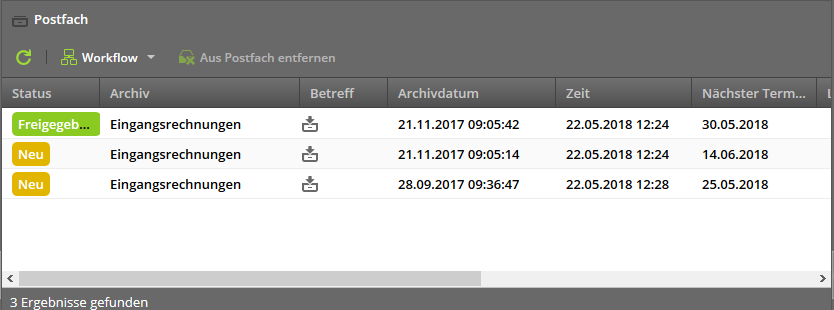
Schaltflächen
Sie finden im Postfach die Schaltflächen Aktualisieren, Workflow und Aus Postfach entfernen.

Aktualisieren
Aktualisieren bedeutet, dass die Ansicht neu aufgebaut wird. Dies kann nötig sein, wenn Änderungen an einer anderen Stelle (beispielsweise in einem zweiten Browser-Tab) durchgeführt wurden, die sich auf die hier dargestellten Datensätze auswirken.
Workflow
Das Menü Workflow zeigt für den oder die markierten Vorgänge die verfügbaren Optionen für den bestehenden Workflow an.
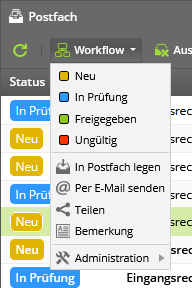
Zuerst sehen Sie die möglichen Status, in die der Vorgang als Nächstes versetzt werden kann.
Die Option In Postfach legen bietet die Möglichkeit, den gewählten Vorgang einem anderen Nutzer in sein Postfach zu legen. Optional können Sie dabei einstellen, ob der Vorgang dabei aus Ihrem Postfach entfernt werden soll.
Mit Vorgang als E-Mail versenden schicken Sie den Vorgangan ein Mailpostfach.
Mit der Option Teilen können Sie einen Link erzeugen und versenden, um diesen Vorgang an einen anderen Nutzer (auch außerhalb) zu versenden:
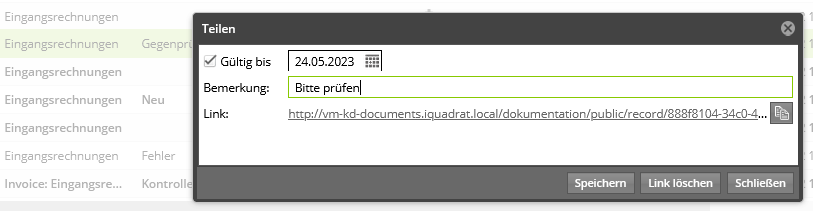
Auch hier kann eine Gültigkeitsdauer festgelegt werden.
Aus Postfach entfernen
Über die Schaltfläche Aus Postfach entfernen können Vorgänge im Postfach nach einer
Sicherheitsabfrage wieder entfernt werden. Dies passiert, wenn Sie den Vorgang bearbeitet haben.
Sie können den Vorgang nicht entfernen, indem Sie die [Entf]-Taste drücken.
Wie werden archivierte Vorgänge in ein Postfach gelegt?
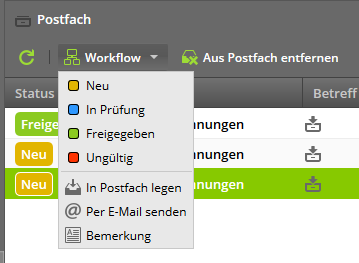
Vorgänge können über den Eintrag „Ins Postfach legen“ im Pulldown-Menü der Workflow-Schaltfläche an einzelne Kollegen oder zuständige Gruppen gesendet werden.
Der Workflow ist notwendig, wenn Sie ein Dokument zur Bearbeitung weiterleiten möchten, falls Sie nicht zuständig sind oder eine Nachfrage haben.
Vorgänge bearbeiten
Schaltflächen
Sie finden in der Vorgangsbearbeitung in den Archiven den Bereich mit den Schaltflächen Bearbeiten und Workflow. Bearbeiten können Sie Datenfelder, Info, Termine und Bemerkungen, sofern Sie die Berechtigung dazu haben. Außerdem finden Sie hier den Viewer mit der Option, das Dokument herunterzuladen, weiterhin können Sie weitere Dokumente anhängen.
Der Text aus Datenfeldern kann auch ohne Bearbeitung kopiert werden.
Bemerkung
Mit Version 6.0 wurde ein neuer Formular-Designer eingeführt. Damit kann für jedes Archiv ein eigenes Formular eingerichtet werden. Dies führt dazu, dass je nach ausgewähltem Archiv eine anderer Vorgangs-Dialog sichtbar wird.
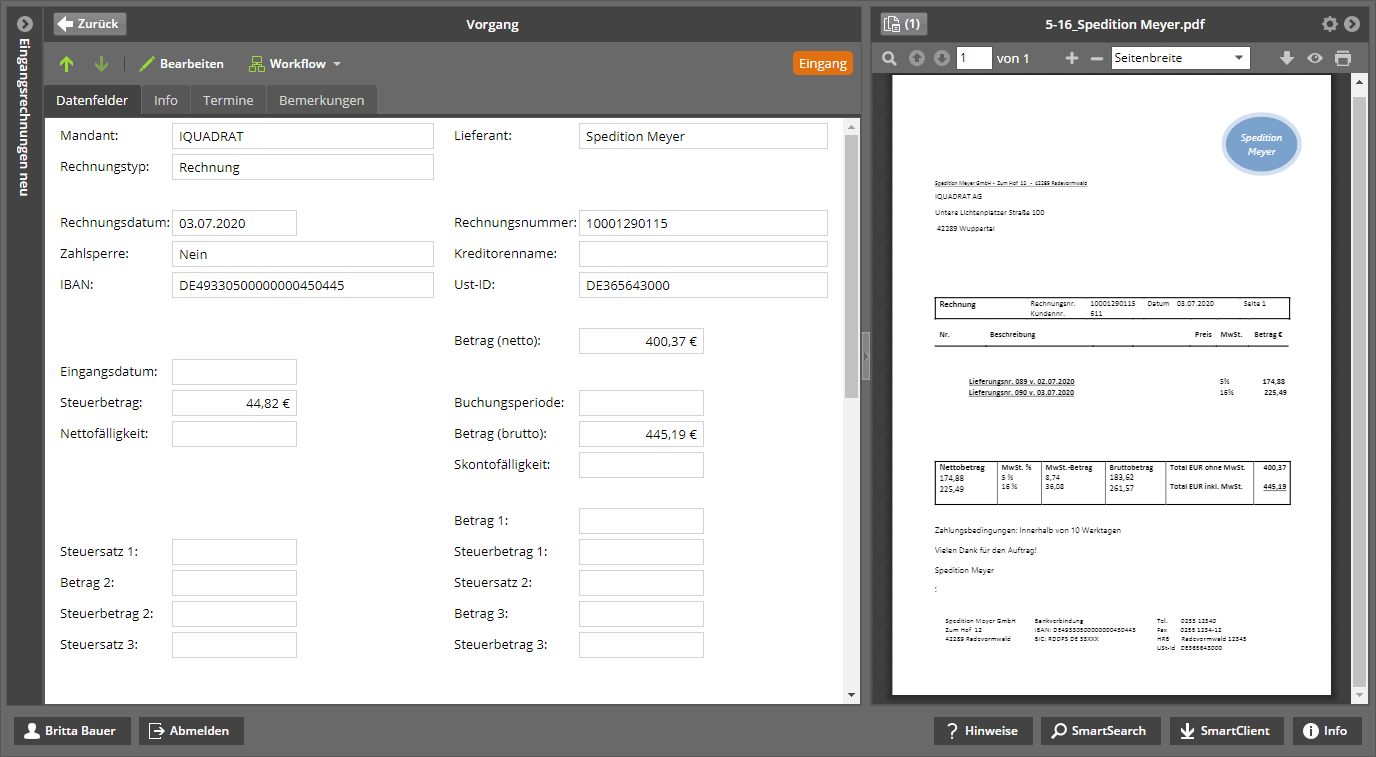
- Bearbeiten:
Wenn ein Benutzer einen Vorgang öffnet und auf „Bearbeiten“ klickt, wird dieser Vorgang nun für andere zur Bearbeitung gesperrt. Andere Benutzer bekommen dann beim Öffnen des Vorgangs eine Meldung „Der Vorgang wird bearbeitet von …“ angezeigt:
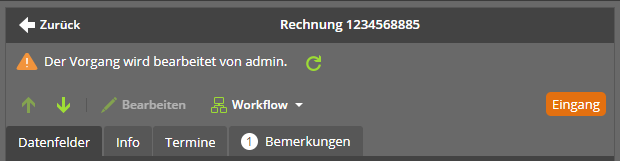
Diese Sperre wird aufgehoben, sobald der Vorgang gespeichert oder abgebrochen wird oder der Browser-Tab geschlossen wird. Bei Netzwerkproblemen wird der Vorgang nach spätestens 60 Sekunden automatisch wieder freigegeben.
Hier können Sie bereits archivierte Dokumente bearbeiten. Die Schaltfläche Bearbeiten steht nur zur Verfügung, wenn vom Administrator für das Archiv Felder definiert wurden, die auch nach der Archivierung noch geändert werden dürfen. Hier können Sie dem Vorgang über das Vorschaufenster neue Dokumente hinzufügen. Dafür können neue Dokumente hochgeladen oder aus dem Eingang hinzugefügt werden.
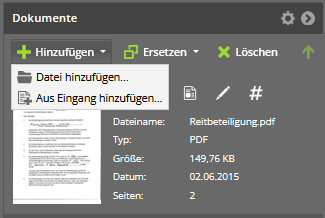
Mit den Pfeiltasten kann das ausgewählte Dokument nach oben oder unten verschoben werden. Durch einen Klick auf das X wird das Dokument aus dem Vorgang entfernt. Die Schaltfläche Hinzufügen steht nur zur Verfügung, wenn Ihre Rolle das Recht dazu hat.
Außerdem können hier Dokumente durch neuere Versionen ersetzt werden.
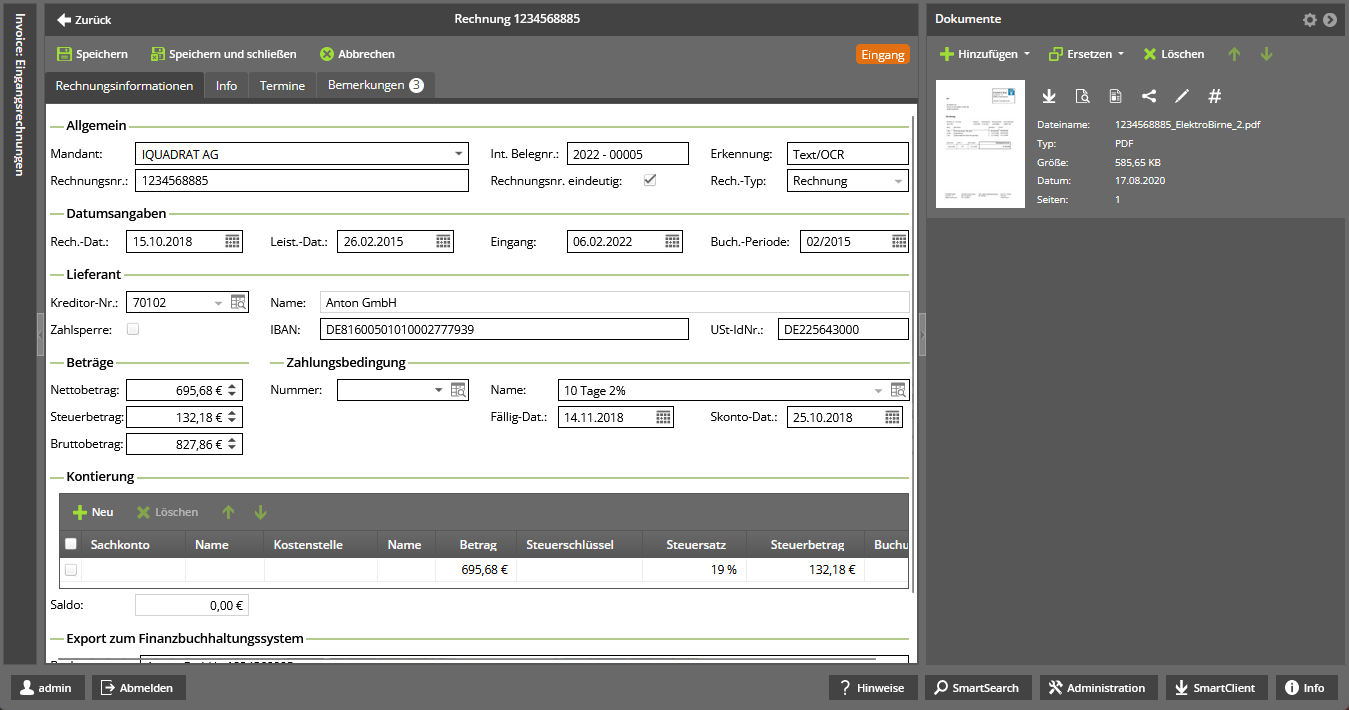
Dateien in Vorgängen innerhalb eines Archivs lassen sich nun ganz einfach durch eine neue Version ersetzen.
Dafür gibt es im Dokumenten-Menü auf der rechten Seite den neuen Button „Ersetzen„, der das aktuell ausgewählte Dokument durch eine andere Datei austauscht.
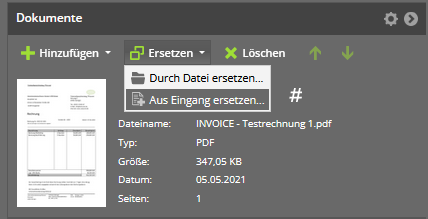
Wenn es geteilte Links auf ein Dokument gibt, bleiben diese Links anschließend bestehen und zeigen auf das neue Dokument.
Die Toolbar in der Dokumentenliste und im PDF-Viewer wurde übersichtlicher gestaltet und vereinheitlicht. Seltener genutzte Optionen sind in einem Untermenü hinter dem Button mit den drei Punkten zusammengefasst:
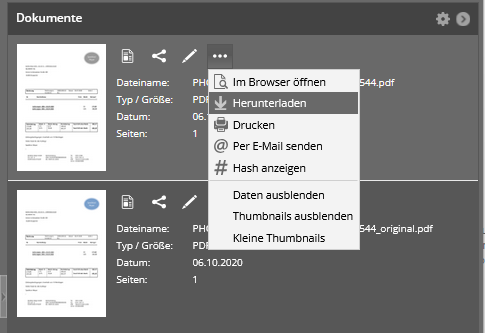
- Workflow:
Die Schaltfläche Workflow steht zur Verfügung, um Dokumente in einen anderen Status zu versetzen, in ein anderes Postfach (einzelne Anwender oder einer Gruppe) zu legen, per E-Mail zu senden oder um eine Bemerkung hinzuzufügen. Bei einem Klick auf OK werden die Änderungen sofort gespeichert und der Dialog geschlossen. Wenn es eine Änderung gibt, wird eine neue Version des Vorgangs geschrieben und die alte Version versteckt. Auch wenn ausschließlich die Reihenfolge der Dokumente verschoben wird, muss eine neue Version angelegt werden. Das Entfernen von Dokumenten erfordert das Recht Löschen im entsprechenden Archiv.
- Viewer:
Auch hier gibt eine Listen-Ansicht (für die Dokumenten-Übersicht) und eine Viewer-Ansicht für die PDF-Vorschau, zwischen denen man beliebig wechseln kann. Über das Zahnrad-Icon kann zwischen beiden Ansichten umgeschaltet werden. Die Breite des rechten Bereichs und die eingestellte Ansicht werden für die Tabellen-Ansicht und die Archivieren-/Vorgangsdialoge jeweils getrennt gespeichert. Somit ist es beispielsweise möglich, auch weiterhin die Dokumentenliste in der Tabellen-Ansicht und die PDF-Vorschau in den Dialogen anzuzeigen.
Registerkarten
Datenfelder:
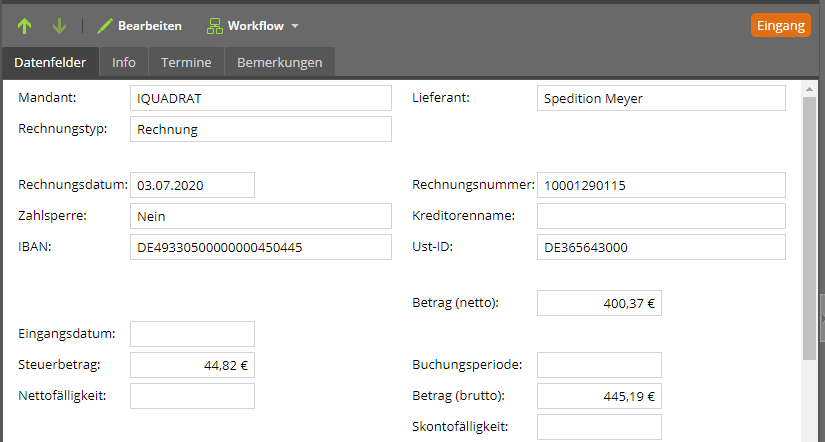
In der Registerkarte „Datenfelder“ werden die Felder angezeigt, die der Administrator für dieses Archiv definiert hat.
Bemerkung
Die Felder sind Anzeigefelder, es sei denn, der Administrator hat für ein oder mehrere Felder in dem Archiv die Option „Änderbar“ aktiviert. In diesem Fall steht die Schaltfläche Bearbeiten zur Verfügung.
Nachdem Sie die Schaltfläche Bearbeiten angeklickt haben, werden die änderbaren Felder unterstrichen dargestellt. Sie können nun einen Wert eingeben oder ändern. Mit der Schaltfläche Speichern bleibt der Vorgang zunächst noch geöffnet, sodass man anschließend im Workflow-Menü die Funktionen auswählen kann, die man ausführen möchte. Alternativ kann man über Speichern und schließen den Dialog auch direkt nach dem Speichern verlassen.
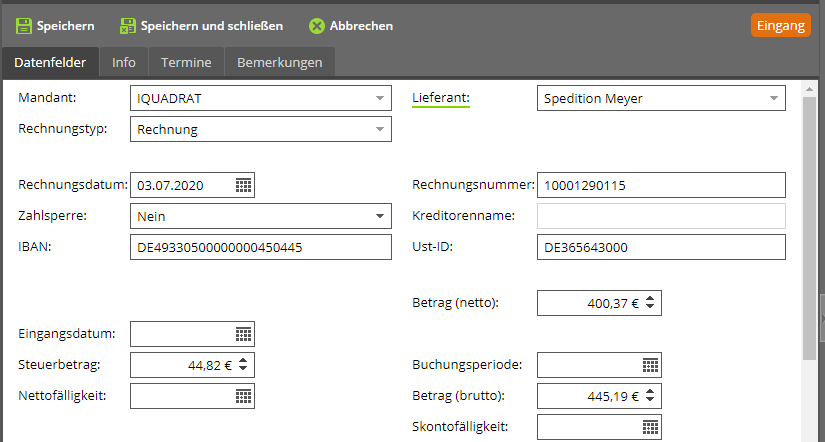
Verlassen Sie das Formular mit der Schaltfläche Abbrechen, werden die Änderungen verworfen.
Änderungen werden in der Historie gespeichert.
Info:
Hier finden Sie alle wichtigen Infos zu diesem Dokument. Außerdem ist hier die Historie hinterlegt. Die Historie zeigt Ihnen Statusänderungen, Terminierungen, Änderungen von Feldern usw. an.
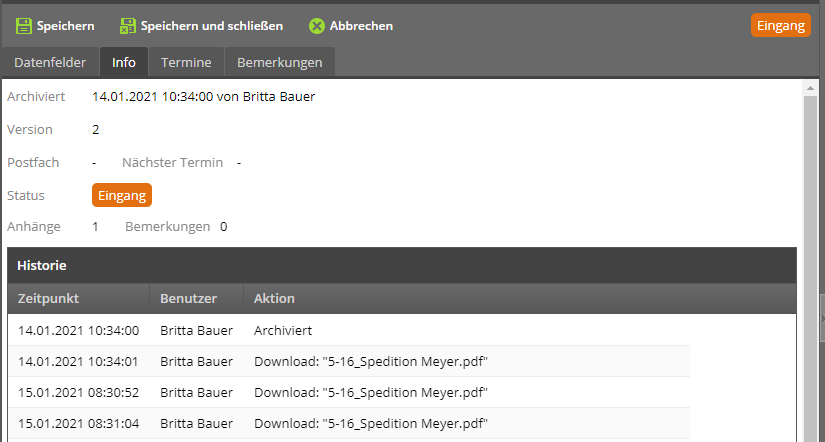
Die Einträge in der Vorgangs-Historie sind in drei Kategorien „Änderungen“, „Workflow“ und „Zugriffe“ unterteilt und können über drei Schaltflächen wahlweise ein- und ausgeblendet werden:
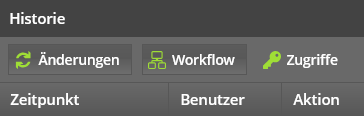
Die Kategorie „Zugriffe“ kann dabei nur sichtbar gemacht werden, wenn man das entsprechende Rollenrecht besitzt.
Termine:
In der Registerkarte „Termine“ finden Sie Eingabefelder, die den Workflow ergänzen.
Die Terminplanung kann dazu benutzt werden, um Vorgänge zu bestimmten Terminen oder regelmäßig als Wiedervorlage ins Postfach zu legen. Wenn die E-Mail-Benachrichtigung für das Postfach konfiguriert wurde, erhält der Benutzer zu dieser Zeit eine entsprechende Benachrichtigungs-E-Mail.
Beispiele hierfür sind Leasingverträge für Firmenwagen, deren Verlängerung regelmäßig geprüft werden muss oder Mobilfunkverträge der Mitarbeiter.
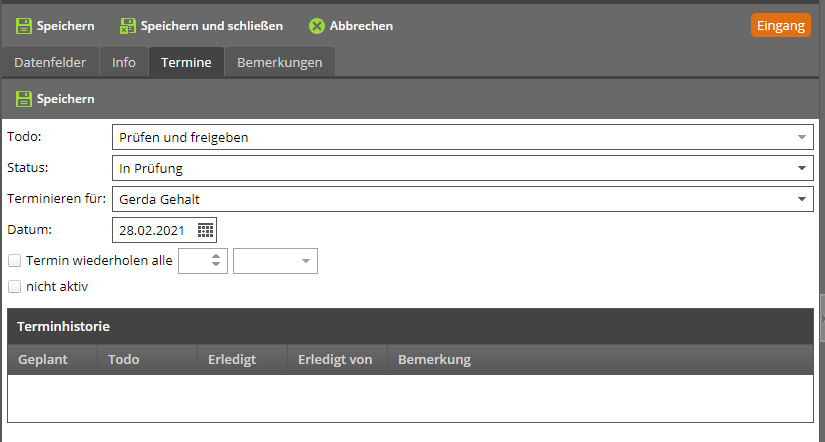
Die Felder auf der Registerkarte bewirken Folgendes:
- ToDo
Hier können Sie frei einen Text eintragen, was zu tun ist. Der Text wird in dem Feld gespeichert, so dass er bei späteren ToDos im Pull-Down-Menü ausgewählt werden kann. Er wird als Bemerkung in den Vorgang eingetragen und im Postfach in der Spalte „letzte Bemerkung“ angezeigt. Zudem steht dieser Text in der Benachrichtigungs-E-Mail.
- Status
Der Status, auf den der Vorgang zum Termin-Zeitpunkt gesetzt werden soll.
- Terminieren für
Pflichtfeld. Wählen Sie einen Mitarbeiter aus, in dessen Postfach der Vorgang zum Termin-Zeitpunkt gelegt werden soll und der den Vorgang weiterbearbeiten soll.
- Datum
Wählen Sie ein Zieldatum für den nächsten Bearbeitungsschritt.
- Termin wiederholen alle
Sie können hier die Wiederhol-Intervalle eintragen, also ob der Vorgang alle x Tage, Wochen, Monate oder Jahre vorgelegt werden soll.
- Nicht aktiv
Klicken Sie diese Checkbox, wenn der Vorgang am eingestellten Datum vorübergehend nicht vorgelegt werden soll.
Die Terminhistorie wird erst gefüllt, wenn das eingestellte Datum erreicht wurde. Gleichzeitig wird der Vorgang in das Postfach des Benutzers gelegt, der in „Terminieren für“ eingetragen ist.
Bemerkungen:
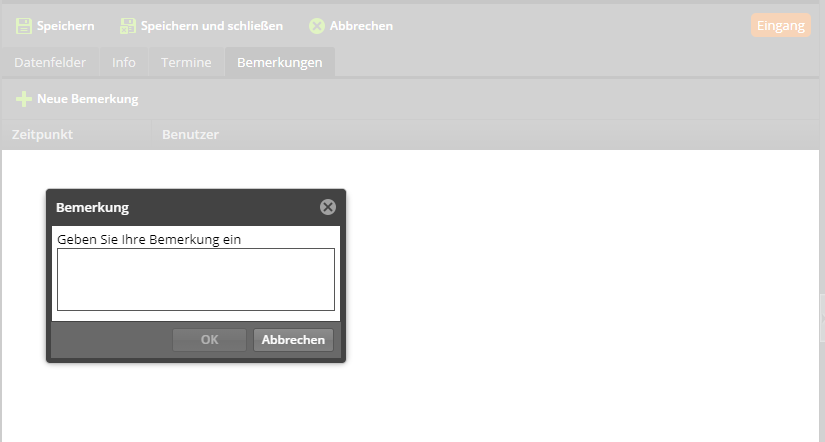
Diese Registerkarte zeigt Ihnen die Bemerkungen zum Vorgang und erlaubt, neue anzulegen. Bemerkungen, die Sie einmal einem Vorgang hinzugefügt haben, können (auch vom Administrator) nicht wieder gelöscht werden.
Versionierung von Vorgängen
Es ist möglich, eine neue Version eines Vorgangs zu erzeugen, die im Vergleich zum vorherigen Vorgang veränderte Daten enthält. Die alte Version bleibt dabei vollständig und revisionssicher erhalten.
Beim Erzeugen einer neuen Version geschieht folgendes:
Der im Datengitter angezeigte Datensatz wird vollständig kopiert. Werte für eigene Datenfelder können dabei verändert werden (bislang nur in der API unterstützt). Einige Felder (Archivuser, Archivdatum) können nicht verändert werden und werden von der Originalversion unverändert übernommen.
Bestehende Dokumente werden mit dem neuen Vorgang verknüpft und eventuelle neue Dokumente hinzugefügt. Auch wenn ein Dokument nun gleichzeitig an mehreren Vorgängen anhängt, wird es nur einmal im Speicher abgelegt, sodass das Erzeugen von neuen Versionen nur sehr wenig Speicherplatz benötigt.
Das neue Feld Version wird um eins erhöht. Der Originalvorgang startet grundsätzlich mit Version 1.
Es wird ein Historien-Eintrag im Vorgang angelegt, dass eine neue Version erzeugt wurde.
Die vorherige Version des Vorgangs wird als versteckt markiert. Somit bekommen normale Benutzer nur noch die neue Version zu sehen, die alte Version kann aber von Administrator-Benutzern optional noch aufgerufen und auch wieder sichtbar gemacht werden.
Alle Versionen eines Vorgangs teilen sich eine gemeinsame Historie und Bemerkungen. Wenn bei einem Vorgang die Terminplanung konfiguriert ist, wird der Termin auf die neue Version umgeschrieben.
Die neue Version des Vorgangs hat eine eigene ID und eine neue Hash-ID. Externe Systeme, die sich diese IDs merken, sollten ihre gespeicherten Werte daher entsprechend aktualisieren, damit auf die aktuelle und neueste Version referenziert werden kann. Die alte Version bleibt unter der alten ID weiterhin abrufbar.
Wichtig: Datenfelder, die als Änderbar konfiguriert sind, erzeugen beim Speichern von neuen Werten weiterhin keine neue Revision, da diese Felder nur in der Datenbank verwaltet und nicht revisionssicher abgespeichert werden. Die Datenfeld-Option “Änderbar” wurde bereits in der Version 5.0 in die Rollen verschoben. Alle Datenfelder, die diese Option aktiviert haben, werden in Rollen mit Schreibzugriff in jedem Status auf “Vollzugriff” gesetzt, ansonsten auf “Nur lesen”.
Bearbeiten von Dokumenten
Im SmartClient ist es möglich, bestehende angehängte Dokumente zu bearbeiten und durch eine veränderte Datei zu ersetzen, wobei wiederum eine neue Version des Vorgangs im Archiv angelegt wird. Damit ein Dokument bearbeitet werden kann, muss die Option Dokumente bearbeitbar in der Rollen-Konfiguration aktiviert werden. Die Rechte dafür verteilt der Administrator.
Die einzelnen Buttons in der Dokumenten-Vorschau werden in einer Toolbar zusammengefasst. Mit einem Bearbeiten - Button kann der Bearbeitungsmodus für das Dokument begonnen werden:
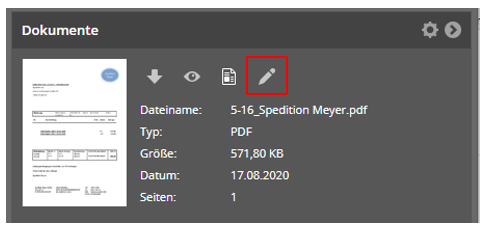
Sobald ein Dokument von einem Benutzer in den Bearbeitungsmodus geschaltet wird, ist es für alle anderen Benutzer für die Bearbeitung gesperrt: Um Konflikte zu vermeiden, kann ein einzelnes Dokument nicht von zwei Benutzern gleichzeitig bearbeitet werden. Welcher Benutzer gerade ein Dokument sperrt, wird sowohl im Datengitter in der Spalte Bearbeiter als auch direkt im Dokument angezeigt:
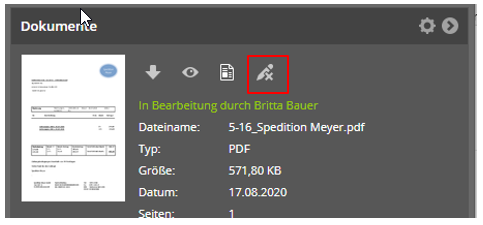
Der Bearbeiten-Button kann dazu verwendet werden, die Bearbeitung wieder abzubrechen und das Dokument freizugeben. Das Freigeben von Dokumenten ist möglich:
Wenn man die Bearbeitung selbst begonnen hat und somit auch der eigene Name hinter dem Text „In Bearbeitung durch…“ angezeigt wird.
Oder Administrator ist. Administratoren können auch Dokumente, die von anderen Benutzern für die Bearbeitung gesperrt wurden, wieder freigeben.
Wenn man nun ein oder mehrere Dokumente in der Oberfläche zum Bearbeiten ausgewählt hat und im SmartClient-Menü den Punkt „Dokumente bearbeiten“ auswählt, erscheint ein Fenster, das diese Dokumente in einem Datengitter auflistet:
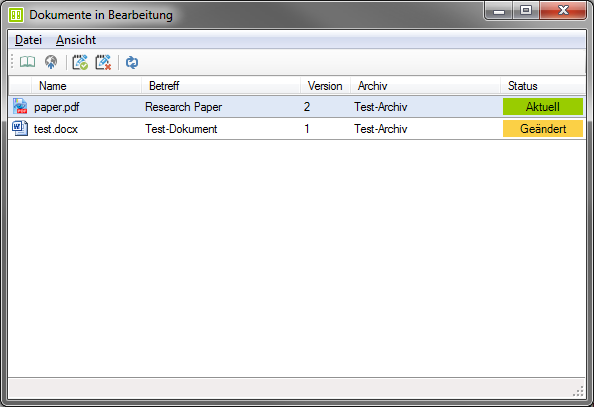
Dieses Datengitter enthält folgende Spalten:
- Name
Der Dateiname des Dokuments (so wie er auch in der Web-Oberfläche angezeigt wird).
- Betreff
In Archiven kann unter
Workflow > Postfach-Betreffein Text konfiguriert werden. Dieser Betreff wird auch hier im Datengitter von zu bearbeiteten Dokumenten verwendet.- Version
Die Versionsnummer des Vorgangs, an dem das Dokument anhängt.
- Archiv
Das Archiv, in dem sich der Vorgang des Dokuments befindet.
- Status
Hier wird angezeigt, in welchem Zustand sich die lokal heruntergeladene Datei des Dokuments befindet. Wenn sich die Datei noch im Download befindet, wird hier der Fortschritt des Downloads angezeigt. Sobald die Datei vollständig heruntergeladen ist, wird hier Aktuell angezeigt. Wenn die lokale Datei bereits bearbeitet wurde, zeigt der Status Geändert an. Eine Datei wird als geändert angesehen, wenn sich entweder die lokale Dateigröße oder das Datum der letzten Änderung im Dateisystem verändert hat.
Sobald das Bearbeitungs-Fenster im SmartClient geöffnet wird, werden alle neu hinzugekommenen
Dokumente automatisch heruntergeladen. Auch wenn man die lokale Datei löscht und die Ansicht
aktualisiert, wird die Datei erneut herunterladen. Ein manueller Download von Dokumenten ist daher
nicht nötig. Lokal werden die Dokumente im Verzeichnis Eigene Dateien\SmartClient jeweils in
einem eigenen Unterverzeichnis abgespeichert. Diesen Pfad kann man aufrufen, indem man auf ein
Dokument im Datengitter klickt und anschließend im Menü (oder Kontextmenü) die Option Im Explorer
anzeigen auswählt.
Ein Doppelklick im Datengitter öffnet die Datei in dem Programm, das in Windows als Standardprogramm für diesen Dateityp eingestellt ist. Alternativ kann im Menü die Option Öffnen ausgewählt werden.
Die weiteren Optionen im Menü bzw. Kontextmenü haben folgende Bedeutung:
- Hochladen
Diese Option lädt die lokale Kopie des Dokuments wieder ins Archiv hoch und erzeugt eine neue Version des Vorgangs, in dem das Dokument durch diese Datei ersetzt wird. Diese Funktion erzeugt immer eine neue Version des Vorgangs, auch wenn das Dokument gar nicht bearbeitet wurde und sich im Status Aktuell befindet.
- Bearbeitung beenden
Nur wenn im Datengitter der Status Geändert angezeigt wird, wird die lokale Kopie des Dokuments erst einmal hochgeladen, um den aktuellen Stand im Archiv zu sichern. Anschließend wird das Dokument im Archiv wieder freigegen und die lokale Kopie gelöscht.
- Bearbeitung abbrechen
Das Dokument wird freigegeben, ohne die lokale Kopie im Archiv zu speichern. Die lokale Kopie wird anschließend gelöscht.
- Offline-Modus
Der SmartClient ist auch offline verfügbar. Er prüft regelmäßig, ob es noch eine Verbindung zum Server gibt. Falls dies nicht der Fall ist (wenn beispielsweise keine Internet- oder VPN-Verbindung besteht, die zum Erreichen des Servers notwendig ist), zeigt der SmartClient über ein Icon an, dass er in den Offline-Modus gewechselt hat.
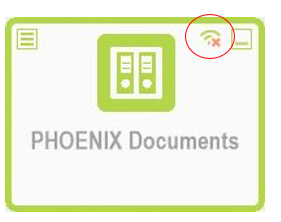
In diesem Modus nimmt der SmartClient weiterhin Dateien an, speichert sie jedoch zunächst lokal zwischen und lädt diese dann zum Server hoch, sobald wieder eine Verbindung besteht.