Konfiguration Archiv
Die Archive sind die „Zentrale“ von docs365 documents und deswegen am komplexesten in der Administration. Die anderen Bausteine, wie Dokumentarten, Speicher und Zusammengefasste Archive dienen dazu, Archive zu organisieren.
Archivstruktur
Wenn Sie ein neues Archiv anlegen, sehen Sie folgende Maske:
Bereich Allgemein
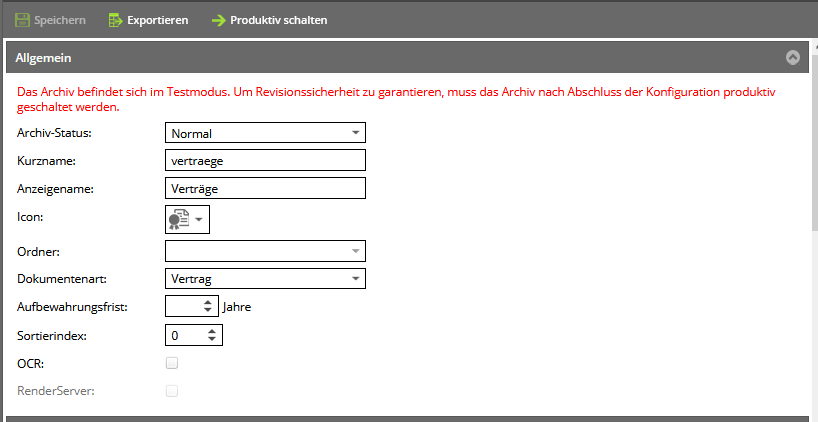
Neues Archiv erstellen
Die Felder bedeuten folgendes:
Modus
Jedes neu angelegte Archiv ist zuerst im Test-Modus und sollte es auch bleiben, bis alle Datenstrukturen so sind, wie sie gebraucht werden. Solange ein Archiv im Testmodus ist, können alle Vorgänge in ihm gelöscht werden.
Es besteht die Möglichkeit, die Daten aus dem Test-Modus zu übernehmen. Dabei kann es vorkommen, dass die Hashes der archivierten Daten neu berechnet werden müssen, sodass sie weiterhin erst ab dem Zeitpunkt der Produktivschaltung als revisionssicher abgelegt gelten.
Der Wechsel in den Produktiv-Modus erfolgt über einen Button in der Archiv-Konfiguration und einen separaten Dialog. Erst ab dem Zeitpunkt der Produktivschaltung kann die Revisionssicherheit gesichert werden kann.
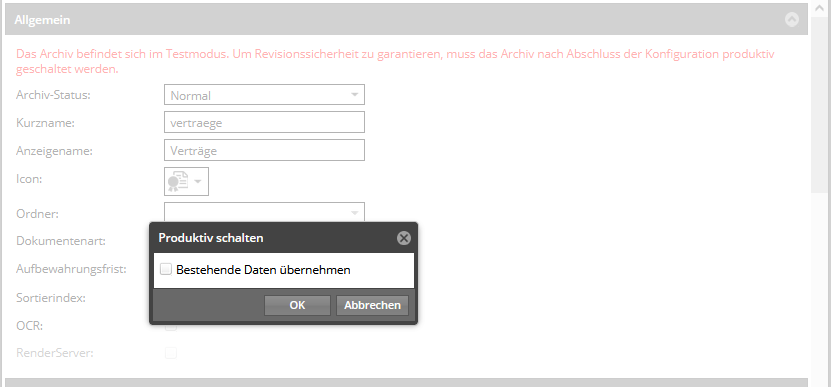
Dieser Dialog lässt die Entscheidung zu, ob die bestehenden Daten übernommen werden oder nicht.
Sobald die Migration gestartet ist, wird dessen Fortschritt in der Spalte Modus im Datengitter angezeigt:
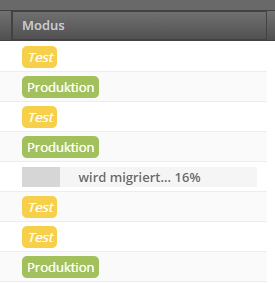
Bei vielen Vorgängen kann die Migration einige Zeit in Anspruch nehmen, jedoch kann das Archiv schon während der Migration normal weiter benutzt werden. Zwar kommt die Migration der Daten auch mit einem Abbruch zurecht und wird beim nächsten Start des Dienstes fortgeführt, dennoch wird empfohlen, den Dienst während einer laufenden Migration nicht zu beenden.
- Archiv-Status
Jedes Archiv kann die Status Normal, Nur lesen und Gesperrt haben. Wenn der Status Nur lesen ist, ist das Archiv für Benutzer weiterhin sichtbar, es kann dort aber nicht mehr archiviert werden. Wenn das Archiv gesperrt ist, ist es für Benutzer gar nicht erst sichtbar.
- Kurzname
Pflichtfeld. Der Name kann alphanumerisch mit Unterstrichen eingegeben werden und 255 Zeichen lang sein.
- Anzeigename
Pflichtfeld. Der Anzeigename ist der, der auch beim Benutzer in der Spalte „Archive“ im linken Arbeitsbereich angezeigt wird.
- Icon
Für Archive können nun in der Archivkonfiguration verschiedene Icons gewählt werden, die in der Oberfläche angezeigt werden.
- Ordner
Die Archivliste in der linken Seitenleiste des Anwenderbereichs lässt sich nun in Ordner gruppieren. Alle Archive mit dem gleichen Eintrag werden dann in einem Ordner zusammengefasst. Dabei werden zunächst die Ordner in alphabetischer Reihenfolge und anschließend Archive ohne Ordner angezeigt. Archive werden innerhalb der Ordner jeweils nach dem eingestellten Sortierindex sortiert. Gleiches gilt für die Archive ohne Ordner.
- Dokumentenart
Hier können Sie aus den vorher im Konfigurationsbereich „Dokumentenarten“ angelegten Einträgen wählen, was für Dokumente in diesem Archiv hinterlegt werden sollen. Jedes Archiv kann eine Dokumentenart enthalten.
Tipp
Damit SmartClassify am besten funktioniert, empfiehlt es sich, jeder Dokumentenart nur genau ein Archiv zuzuweisen.
- Aufbewahrungsfrist
Für dieses Feld sind folgende Werte möglich:
Leer: Vorgänge in diesem Archiv können nie gelöscht werden.
0: Sie können Vorgänge immer löschen, selbst wenn das Archiv produktiv ist.
>0: Die Aufbewahrungsfrist gemäß den gesetzlichen Bestimmungen. In Produktivarchiven können Vorgänge erst nach Ablauf der Aufbewahrungs¬frist gelöscht werden. Es werden auch Zahlen wie 2,5 akzeptiert.
Vorgänge können nur mit Administratorrechten gelöscht werden. In der Benutzersicht bemerken sie diese durch die entsprechende Schaltfläche.
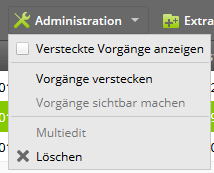
Diese Schaltfläche wird im Handbuch für Anwender näher beschrieben. Die Aufbewahrungsfrist gilt jeweils nur für die Dokumente, die nach dem Setzen der Frist importiert werden, d.h. Dokumente in einem Archiv können unterschiedliche Aufbewahrungsfristen haben.
Tipp
Weil die Aufbewahrungsfrist ab dem 1. Januar gilt, sollte man hier besser 11 Jahre statt 10 für Rechnungen eingeben.
Das Verhalten des Löschens wurde geändert. Zuvor wurde der „Löschen“-Knopf unter bestimmten Bedinungen deaktiviert (zum Beispiel, wenn sich das Archiv im produktiven Modus befand und Vorgänge enthielt). Nun ist die Schaltfläche immer aktiv. Wenn ein Datensatz nicht gelöscht werden kann, werden in einem Dialog die Gründe aufgelistet, warum das Löschen nicht möglich ist.
- Sortierindex
Standardmäßig werden Archive bei der Anzeige in der Oberfläche (z.B. im Viewer oder in SmartSearch) nach Namen sortiert. Diese Reihenfolge kann durch das Zahlenfeld Sortierindex in Archiven, gefilterten Archiven und zusammengefassten Archiven überschrieben werden.
Es kann eine Zahl im Bereich von -9999 bis 9999 eingegeben werden.
In der Oberfläche werden die Archive nun zunächst aufsteigend nach dem Sortierindex und bei gleichen Zahlenwerten weiterhin nach Namen sortiert. Voreinstellt ist für alle Archive der Sortierindex 0, sodass standardmäßig weiterhin die Sortierung nach Namen eingestellt ist.
- OCR
In archivierten Bildern (z.B. TIFF-Dateien) und PDF-Dateien wird eine OCR-Erkennung mit der Open-Source-Software Tesseract durchgeführt. Neben der Originaldatei wird dann noch eine automatisch generierte PDF-Datei mit archiviert, die den erkannten Text als unsichtbaren Text-Layer enthält. Diese PDF-Datei ist auch diejenige, die standardmäßig im Archiv-Viewer angezeigt wird.
Bei PDF-Dateien, die bereits Text enthalten, wird die OCR-Erkennung übersprungen.
Die OCR-Erkennung ist Voraussetzung für die Volltextsuche in der Benutzersicht. Die Volltextsuche wird im Handbuch für Benutzer beschrieben.
Es ist auch nachträglich möglich, bei bereits archivierten Vorgängen eine OCR-Erkennung durchzuführen. Diese Option muss aktiviert sein und anschließend die
pa_ctl.exeim bin-Verzeichnis mit folgenden Parametern aufgerufen werden (<identifier> ist der Kurzname des Archivs):pa_ctl.exe process_archive <identifier>Die OCR-Erkennung wird anschließend im Hintergrund von Archiv-Server durchgeführt und kann einige Zeit dauern.
Bemerkung
Über alle Dokumente im Archiv OCR laufen zu lassen, ist rechenaufwändig und verlangsamt die Ladezeit!
Der Befehl
pa_ctl.exe process_archive, mit dem man das erneute Nachverarbeiten von Dokumenten in einem Archiv veranlassen kann (z.B. falls erst nachträglich OCR aktiviert wurde), versteht nun einen Parameter--Filter, mit dem die Auswahl der zu verarbeitenden Vorgänge eingeschränkt werden kann. Der Filter muss im gleichen Format wie auch bei den gefilterten Archiven angegeben werden.Da die Filter selbst oft doppelte Anführungszeichen enthalten, muss beachtet werden, dass diese Anführungszeichen z.B. über den Aufruf der Windows-Kommandozeile mit einem Backslash maskiert werden müssen.
Das folgende Beispiel verarbeitet nur die Vorgänge im Archiv „Rechnungen“ neu, die ab dem 1.6.2017 archiviert wurden:
pa_ctl.exe process_archive rechnungen --filter "creation_date >= \"2017-06-01\""Es können neben Bilddaten auch solche PDF-Dateien verarbeitet werden, die aus einer Mischung aus Text- und Bilddaten bestehen, z.B. digital erzeugte Dokumente mit eingebetteten Logos oder Diagrammen. Der Textanteil bleibt erhalten und die Bilder werden getrennt einer Zeichenerkennung unterzogen, so dass erkannter Text durchsucht, markiert oder kopiert werden kann.
RenderServer
Sofern der RenderServer (für Office-Dokumente) verwendet wird, kann dieser nun auch für einzelne Archive deaktiviert werden. Ist der Haken gesetzt, wird der RenderServer verwendet.
Bereich Datenfelder

Die Registerkarte „Datenfelder“ enthält die Checkbox übernehmen von. Mit ihr können Datenfelder aus einem anderen Archiv übernommen werden, aber nur, wenn das Archiv neu angelegt wird. Wenn das Archiv schon gespeichert wurde, kann die Checkbox nicht nachträglich angeklickt werden, selbst, wenn das Archiv noch nicht produktiv ist oder noch keine Vorgänge enthält.
Wenn die Checkbox angeklickt wurde, ist die ganze Registerkarte Datenfelder ausgegraut, d. h. es können keine Datenfelder für dieses Archiv angelegt oder gelöscht werden.
Wenn Sie mit der Schaltfläche + Neu neue Datenfelder anlegen, öffnen sich in der Liste neue Eingabefelder. Geben Sie Kurzname, Typ und Anzeigename ein.
Momentan sind dies die Spaltenlimits für die einzelnen Typen:
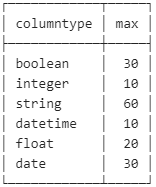
Bei Bedarf können diese individuell durch uns erhöht werden.
- Kurzname
Pflichtfeld. Der Kurzname muss mit einem Buchstaben beginnen und darf keine Umlaute oder Bindestriche enthalten.
- Typ
Mit „Text“ vorbelegt. Andere Typen sind Zahl, Ganzzahl, Datum, Datum und Uhrzeit, Ja/Nein.
- Anzeigename
Pflichtfeld.
Bemerkung
Vergessen Sie nach der Eingabe von Datenfeldern nicht, das Archiv mit der Schaltfläche Speichern zu speichern.
Nachdem Sie Datenfelder abgespeichert haben, sehen Sie in der Liste in der letzten Spalte das Zahnradsymbol für Erweiterte Optionen. Darüber können Sie die Angaben zum Datenfeld verfeinern.
Bereich „Bearbeitung“:

- Pflicht:
Das Feld ist ein Pflichtfeld und muss ausgefüllt werden.
- Eindeutig:
Wenn ein Datenfeld in den erweiterten Optionen als Eindeutig markiert wird, dürfen beim Archivieren nur Werte verwendet werden, die nicht bereits bei anderen Vorgängen in diesem Datenfeld existieren. Versteckte Vorgänge werden dabei nicht beachtet, d.h. es ist weiterhin möglich, einen Wert im Datenfeld zu verwenden, auch wenn ein versteckter Vorgang diesen bereits enthält.
- Keine manuelle Eingabe:
Hier kann kein Anwender Einträge vornehmen, diese Felder werden vom System gefüllt.
- Automatisches Zusammenführen:
Bemerkt das System, dass ein solcher Vorgang bereits existiert, wird dem Anwender vorgeschlagen die beiden Vorgänge zusammenzuführen.
Bereich „Darstellung“:

- Länge:
Maximale Anzahl von Zeichen in diesem Datenfeld
- Mehrzeilig:
Angabe, ob mehrzeilige Werte erlaubt werden sollen
Bereich „Sichtbarkeit“:

Die erweiterte Datenfeld-Einstellung „Unsichtbar“ wurde in zwei Optionen „Unsichtbar im Vorgangsdialog“ und „Unsichtbar im Datengitter“ aufgetrennt.
Somit es ist nun möglich, beispielsweise einzustellen, dass ein Datenfeld zwar im Vorgangsdialog verwendet wird, aber im Datengitter nicht sichtbar ist.
Bereich „Wert“:
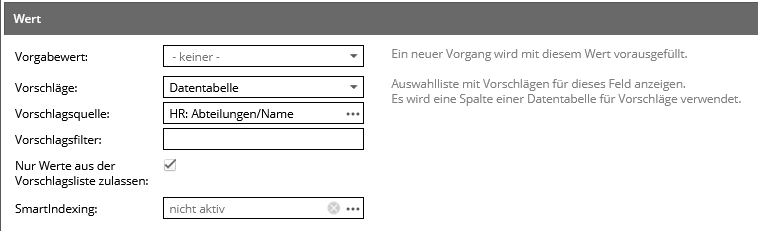
- Vorgabewert:
Jeder neue Vorgang wird mit diesem Wert vorausgefüllt
In den Vorgabewerten der Datenfelder gibt es nun auch die Möglichkeit, das Datenfeld beim Archivieren automatisch mit einem hochzählenden Wert zu befüllen, sodass alle archivierten Vorgänge eindeutig durchnummeriert werden.
Die dafür verwendeten Zähler müssen manuell eingerichtet werden, sodass es damit auch möglich ist, von verschiedenen Archiven geteilte Zähler zu verwenden oder unterschiedliche Zähler in verschiedenen Datenfeldern. Die Konfiguration erfolgt im neuen Bereich “Zähler” in der Administrationsoberfläche.
- Vorschläge:
Auswahlliste mit Feldvorschlägen
Datentabelle als Vorschlagsquelle
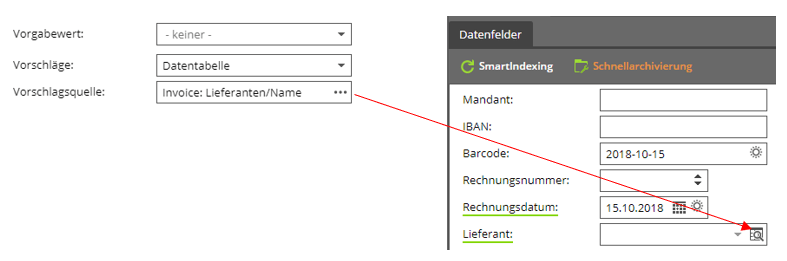
Wenn man in einem Datenfeld als Vorschlagsquelle eine Datentabelle eingestellt hat und der Benutzer mindestens Leserechte auf die Datentabelle hat, ist es möglich, den zu übernehmenden Wert durch eine Suche in allen Spalten der Datentabelle zu ermitteln.
Key-Value-Felder
In den Vorschlägen eines Datenfelders ist es möglich, auch die Werte aus einer Spalte eines existierenden Archivs zu wenden.
Dafür muss man unter Vorschläge den Wert Archiv auswählen und dann in der Vorschlagsquelle das Archiv und dessen Spalte auswählen. Auch Vorschlagsfilter können wie bei der Vorschlagsquelle Datentabelle verwendet werden. Wenn eine Archiv-Spalte als Vorschlagsquelle eingestellt ist, werden beim Aufruf der Vorschläge keine Rollenrechte beachtet, sodass Anwender möglicherweise auch Werte einsehen könnten, auf die sie direkt im Archiv keinen Zugriff haben.
Datenfelder vom Typ „Text“ können nun mit speziellen Vorschlagsarten als Key-Value-Felder konfiguriert werden. Die Eigenschaft von Key-Value-Feldern ist, dass der in der Oberfläche angezeigte und der intern im Vorgang abgespeicherte Wert unterschiedlich und über die Vorschlagsquelle miteinander verknüpft sind.
Die Key-Value-Felder werden nach dem aktuell angezeigten Text sortiert, nicht mehr nach der ID.
Die neue Vorschlagsquelle „Benutzer“ ist ein solches Key-Value-Feld.

In der Oberfläche wird eine Liste der Namen aller aktiven Benutzer zur Auswahl angezeigt. Beim Abspeichern wird jedoch die interne ID des Benutzers in der Datenbank hinterlegt. Wenn der Name des Benutzers anschließend in der Benutzer-Konfiguration geändert wird, spiegelt sich diese Änderung auch in den Vorgängen wider, da die Benutzer-ID als stabile Verknüpfung fungiert.
Verknüpfung von Vorgängen in Datenfeldern
Auf Basis dieser Key-Value-Felder wurde eine neue Vorschlagsart „Vorgänge“ hinzugefügt, die es erlaubt, in einem Datenfeld eine Verknüpfung zu einem Vorgang in einem festgelegten Archiv herzustellen und im Datenfeld Werte aus dem verknüpften Vorgang anzeigen zu lassen.
Wichtig: Dabei zeigt die Verknüpfung immer auf die neueste Version des anderen Vorgangs.
In der Vorschlagsart „Vorgänge“ müssen zwei zusätzliche Einstellungen konfiguriert werden:
In der „Vorschlagsquelle“ wird das Archiv ausgewählt, zu dem die Verknüpfung hergestellt wird.
In „Darstellung“ muss ein Formatierungs-String im gleichen Format wie im bereits existierenden Postfach-Betreff eingegeben werden, in dem die Datenfelder aus dem verknüpften Archiv in geschweiften Klammern (Kurzname mit einem vorangestellen Unterstrich) als Platzhalter eingefügt werden können.
Beispiel-Darstellung:
{_joining_date} - {_leaving_date}
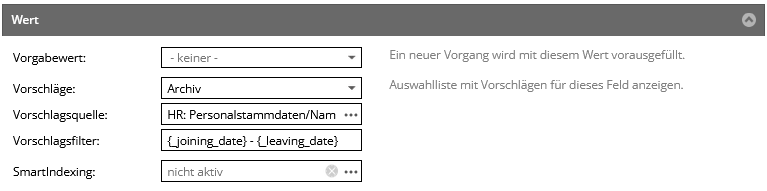
Wie bei bei der Vorschlagsart „Datentabelle“ kann über ein Icon in der ComboBox auch ein Dialog geöffnet werden, in dem man den verknüpften Vorgang über ein Datengitter auswählen kann.
Weitere Vorschlagstypen für Key-Value-Felder
Drei neue Key-Value-Vorschlagsarten stehen nun zur Verfügung.
Gruppe
Benutzer oder Gruppe (gemischte Auswahl, die Reihenfolge in der Auswahlliste: Benutzer, Gruppen)
Mandant (in der Auswahl wird das Kürzel angezeigt)
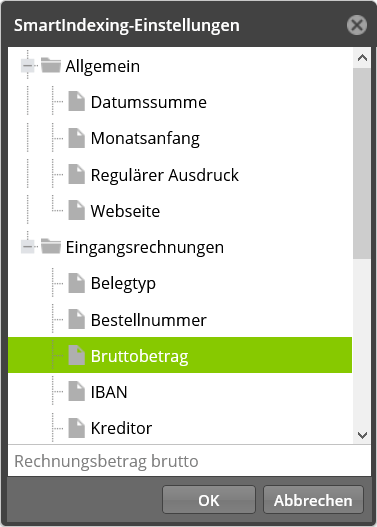
- SmartIndexing
In den SmartIndexing-Einstellungen können Sie eine SmartIndexing-Regel wählen, welche sich auf die hinterlegten Datentabellen bezieht.
Word-Platzhalter Wenn diese Option aktiviert ist, können Felder, die als Platzhalter in Word-Dokumenten vorgesehen sind, automatisch anhand von Vorgangsdaten befüllt werden:

Für die Aktivierung dieser Funktion wird eine Lizenz benötigt. Bei einer inaktiven, bzw. abgelaufenen Lizenz, wird das Konfigurationsfeld „Word-Platzhalter“ in den erweiterten Datenfeldoptionen weiterhin als nicht änderbar angezeigt, sodass die Option nicht eingeschaltet werden kann.
Bereich „Autofill“:
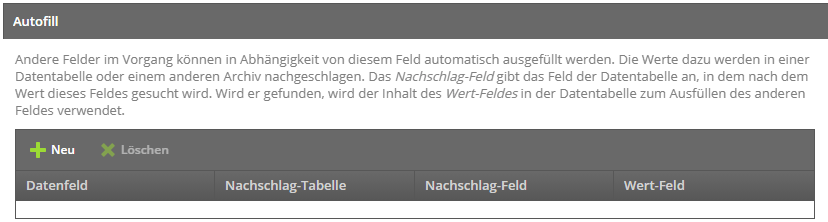
Im Archivieren-Dialog können Datenfelder abhängig von einem anderen Datenfeld über einen Lookup in einer Datentabelle oder einem Archiv automatisch ausgefüllt werden.
Angenommen, man hat zwei Datenfelder Postleitzahl und Ort und möchte, dass nach Eingabe der Postleitzahl automatisch der Ort befüllt wird. Dafür gibt es eine Datentabelle, die alle Postleitzahlen mit ihrem zugehörigen Ort enthält.
Man stellt dafür in den erweiterten Datenfeld-Optionen des Datenfeldes Postleitzahl in der Tabelle unter Autofill ein, welche anderen Felder anhängig von diesem Feld gefüllt werden sollen. In der Spalte “Datenfeld” muss also Ort ausgewählt werden und in “Nachschlag-Tabelle” die Tabelle, die die Postleitzahlen und Orte enthält.
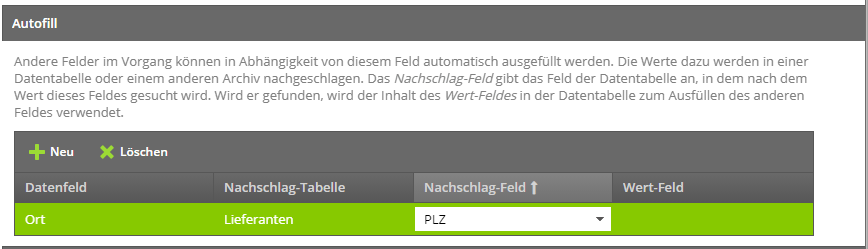
Das Nachschlag-Feld gibt das Feld der Datentabelle an, in dem nach dem Wert dieses Feldes gesucht wird. Wird er gefunden, wird der Inhalt des Wert-Feldes in der Datentabelle zum Ausfüllen des anderen Feldes verwendet.
Bereich Pflichtfelder bei Statuswechsel:
Bei Statusübergängen besteht nun die Möglichkeit, Pflichtfelder zu steuern. In der Archiv-Konfiguration wird für jedes Datenfeld eine neue Sektion „Pflichtfelder bei Statuswechsel“ zur Verfügung gestellt.
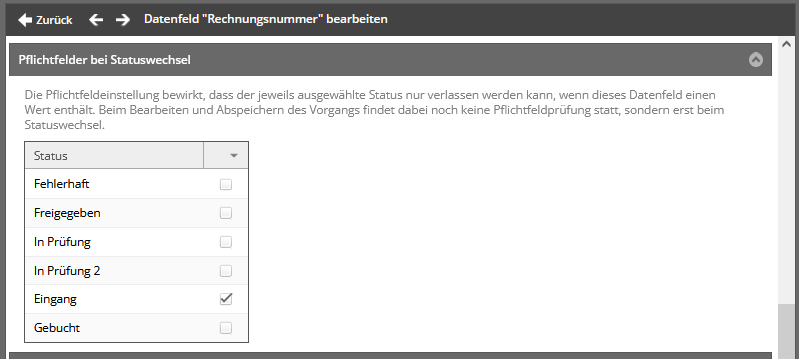
Mit dieser Option kann das Verhalten beim Wechsel des Status für jedes Datenfeld festgelegt werden. Danach kann der ausgewählte Status nur verlassen werden, wenn das entsprechende Datenfeld einen Wert enthält. Die Pflichtfeldprüfung erfolgt dabei erst beim Statuswechsel, nicht beim Bearbeiten und Speichern des Vorgangs. Bei Standardtypen ist eine Pflichtfeldprüfung pro Status möglich. Bei Untertabellen kann dies wiederum für jede Spalte in der Tabelle und für jeden Status individuell konfiguriert werden.
Im Workflow-Designer kann siese Prüfung für jede Workflow-Aktion individuell unterbunden werden.
Bereich „Revisionssicherheit“:

- Revisionssicher speichern:
Um den teilweise sehr hohen Anforderungen an eine rechtssichere Archivierung gerecht zu werden, kann ein revisionssicher abgelegter Wert in einem Feld nicht nur in der Datenbank, sondern parallel in Dateien gespeichert werden. Ein in docs365 documents verwendetes Tool kann aus diesen Dateien wieder die Indexdatenbank erzeugen, falls sie korrupt werden sollte.
Bei Revisionssicher speichern wird eine neue Version erstellt.
Bereich „SmartSearch“:

- In Ergebnisliste anzeigen:
Dieses Datenfeld wird in der SmartSearch-Ergebnisliste angezeigt, wenn hier ein Haken gesetzt ist.
Bereich Mandanten
Die Mandanten-Funktion ist in Archiven standardmäßig deaktiviert und muss daher pro Archiv zunächst aktiviert werden. Wenn die Mandanten im Archiv aktiviert sind, gibt es in den zugehörigen Archiv-Formular(en) automatisch ein neues Feld „Mandant“, in dem diese nun auswählbar sind.
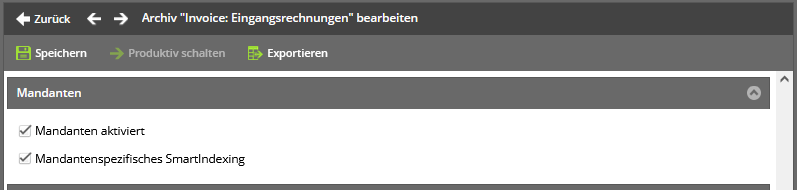
Wenn die Mandantenfunktion in einem Archiv aktiviert ist, steht eine neue Konfigurationsoption zur Verfügung: „Mandantenspezifisches SmartIndexing“. Bei Aktivierung dieser Option wird das SmartIndexing im Archivieren-Dialog erst ausgeführt, sobald ein Mandant ausgewählt wird. Dadurch ist es möglich, das SmartIndexing unter Berücksichtigung einer Mandantenfilterung durchzuführen. Bei einem Wechsel des ausgewählten Mandanten wird das SmartIndexing erneut ausgeführt, um die Ergebnisse entsprechend für den neuen Mandanten zu aktualisieren.
Bei den beiden Eingangsrechnungsregeln „Kreditor“ und „Lieferant“ wird diese Mandantenfilterung
angewendet. Wenn in der Lieferantendatentabelle eine Spalte mit dem Kurznamen client_identifier
vorhanden ist (diese Spalte wird automatisch bei der Installation von Invoice 2.0 angelegt), liefern
diese beiden SmartIndexing-Regeln nur Ergebnisse zurück, bei denen in dieser Spalte das Kürzel des
ausgewählten Mandanten eingetragen ist. Dadurch wird gewährleistet, dass nur relevante Ergebnisse
entsprechend dem ausgewählten Mandanten zurückgegeben werden.
Bereich Formulare
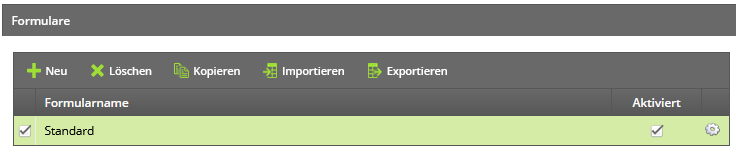
Über den Formular-Editor können für jedes Archiv eigene Formulare konfiguriert werden. Dafür gibt es in der Archiv-Konfiguration einen Abschnitt “Formulare”, in dem diese angelegt werden können. Jedes Formular benötigt einen Namen, eines davon kann als Aktiv markiert werden und wird dann im Viewer verwendet (wenn es kein aktives Formular gibt, wird die alte Ansicht weiterverwendet):

Mit der Schaltfläche “kopieren” können Formulare innerhalb eines Archivs kopiert werden
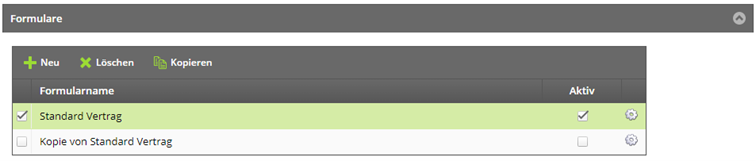
Über das Zahnrad-Icon kann der eigentliche Formular-Editor geöffnet werden.
Es gibt eine Abfrage bei Erstellung neuer Formulare, bei dieser Abfrage können sowohl der Formularname als auch die Anzahl der Spalten definiert werden. Desweiteren kann eingestellt werden, ob direkt alle Felder oder zunächst nur ein leeres Formular erstellt werden soll.
Im Formular-Editor kann das Formular mit der Tastenkombination „Strg + S“ abgespeichert werden.
Die Verteilung von Formularfeldern auf mehrere Tabs ist möglich. Die Reihenfolge der Tabs kann durch Drag % Drop geändert werden.
Über das Menü mit der Schaltfläche Anzeigen/Entfernen können Datenfelder aus dem Formular versteckt und auch wieder hinzugefügt werden:
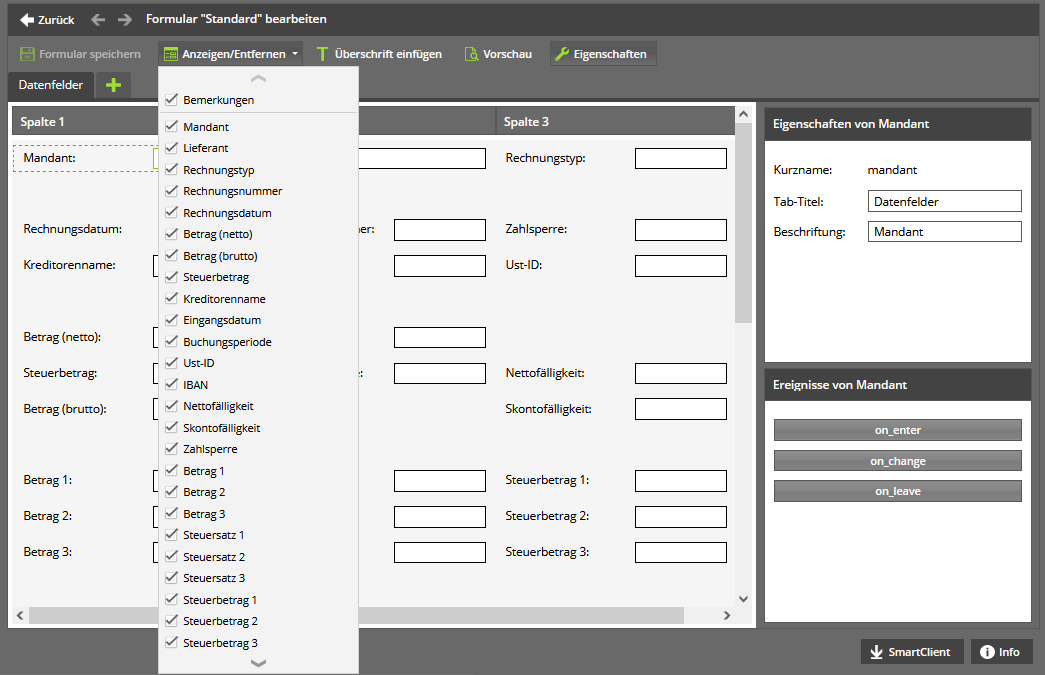
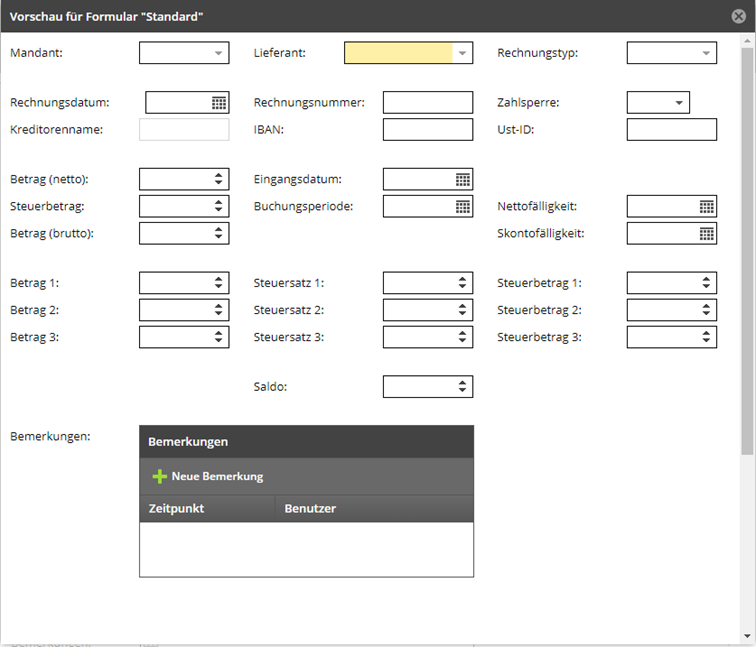
Auch die Tabelle mit den Bemerkungen kann in Formularen hinzugefügt werden. Dafür muss die Checkbox bei „Bemerkungen“ aktiviert werden.
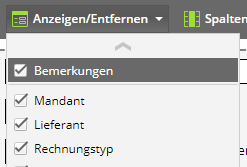
Die Ansicht im Formular ist dann folgende:
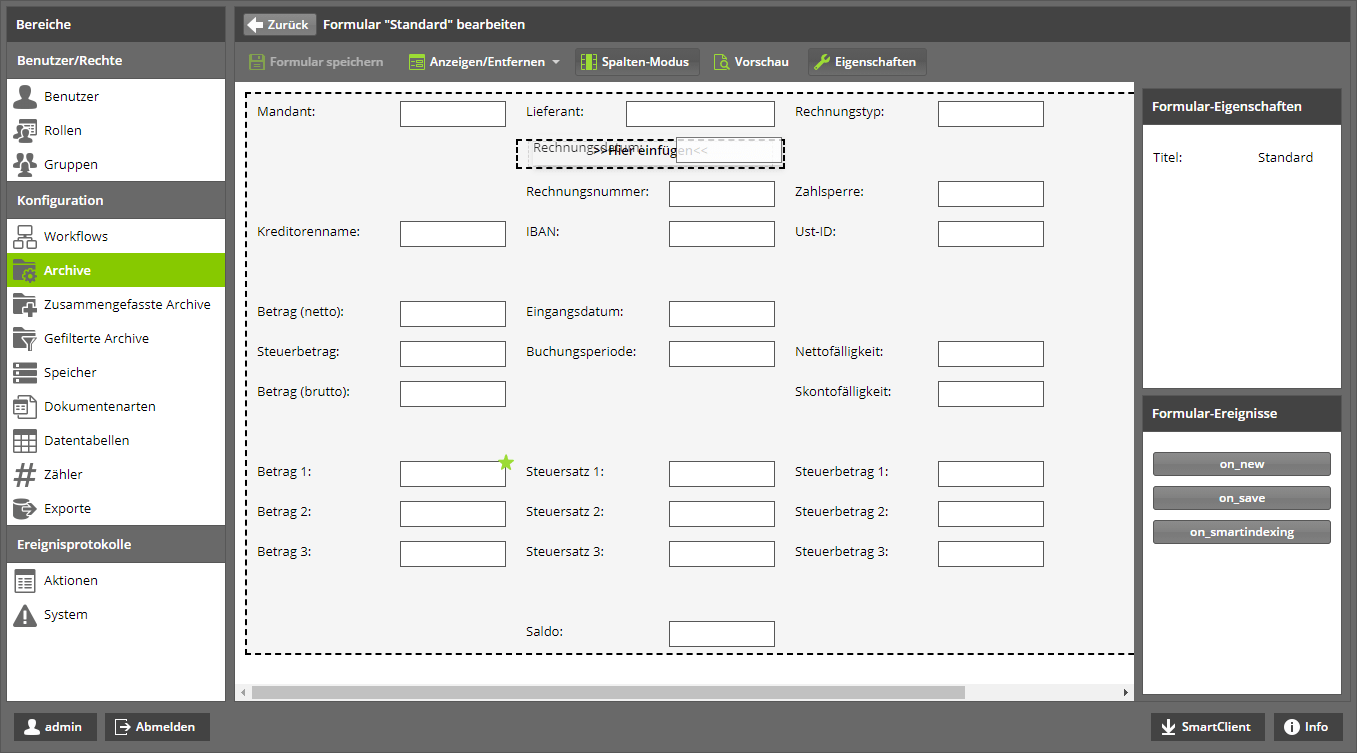
Per Drag & Drop können die Datenfelder in eine andere Reihenfolge oder auch nebeneinander gebracht werden. Neue Spalten werden bei Drag&Drop von Feldern nicht mehr automatisch hinzugefügt. Stattdessen existiert zur besseren Übersicht eine Titelzeile über dem Formular. Die Titelzeile zeigt die Spalte an, in der sich ein Feld befindet (z.B. Spalte 1, Spalte 2 usw.). Über einen Button rechts neben der Titelzeile können neue Spalten manuell hinzugefügt und über die Spaltentitel wieder entfernt werden, sofern die Spalten leer sind. Zudem kann das Formular auch über die Titelzeile vergrößert werden.
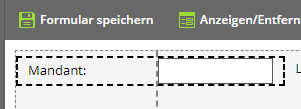
Die Breite der Beschriftung kann ebenfalls verändert werden, indem man mit dem Mauszeiger auf den linken Rand des angezeigten Datenfelds klickt und diesen Rand dann nach links oder rechts verschiebt. Über Strg/Ctrl+Mousedrag kann die Labelbreite für alle Felder in einer Formularspalte gleichzeitig geändert werden. Ein Hinweis dazu erscheint einmalig.
Es kann die maximale Höhe (Anzahl der Zeilen) für Untertabellen festgelegt werden. Im Formular wird die Höhe auf die eingestellte Anzahl der Zeilen begrenzt. Wenn mehr Zeilen vorhanden sind, erscheint eine Scrollleiste in der Untertabelle.
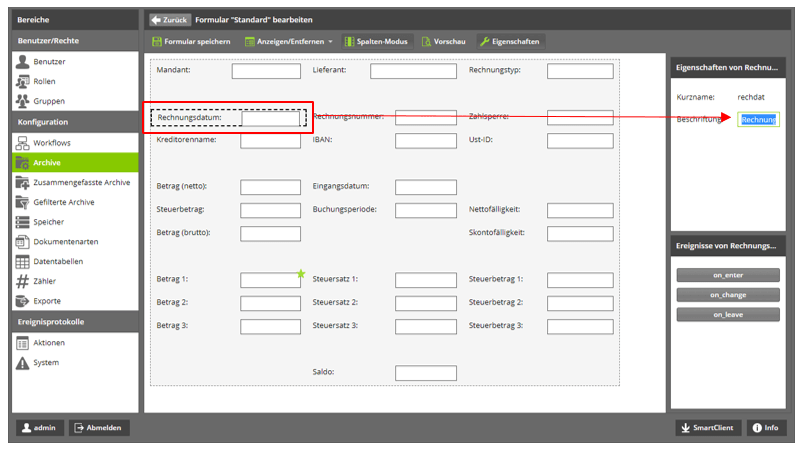
Wenn man auf ein Datenfeld klickt, können über den rechten Bereich Eigenschaften verändert (z.B. die Beschriftung umbenannt) oder Ereignisse konfiguriert werden (mehr dazu im nächsten Abschnitt):
Über die Vorschau kann man sich anzeigen lassen, wie das Formular dann im Viewer tatsächlich aussehen wird. In der Formularvorschau werden alle Feld-Trigger (Buttons, z.B. zur Auswahl bestimmter Werte) so dargestellt wie im produktiven Formular:
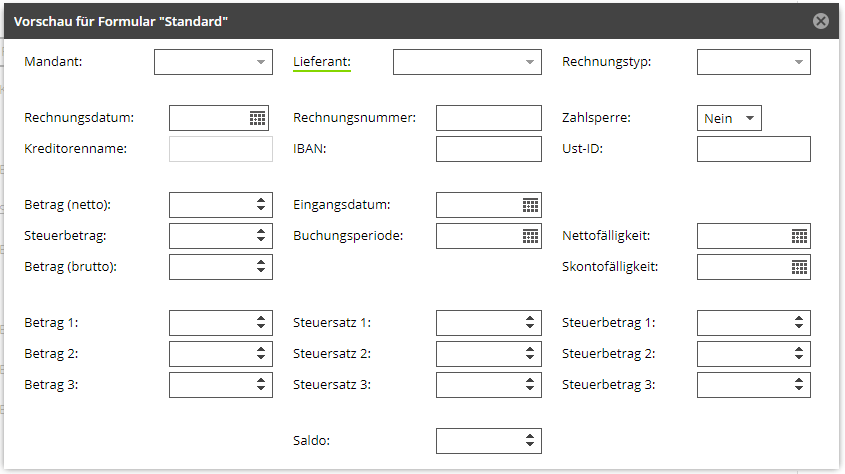
Bei jedem neu angelegten Feld muss nach dem Einstellen der Berechtigung und Sichtbarkeit auch das Formular bearbeitet werden, damit das Feld auch sichtbar im Formular angezeigt wird.
Der Code-Editor wurde überarbeitet: Es gibt nun ein Syntax-Highlighting der Star-Programmiersprache sowie eine Autovervollständigung für Feld-Variablen.
Formulare können ex- und importiert werden:
Formular-Ereignisse
Wenn man im Formular-Editor entweder auf das Formular oder auf einzelne Datenfelder klickt, können im rechten Bereich mit den Eigenschaften verschiedene Formular-Ereignisse konfiguriert werden.
Formular-Ereignisse werden in der neue Programmiersprache STAR geschrieben, die in einer separaten Dokumentation beschrieben wird. Sie können die Werte eines oder mehrerer Datenfelder verändern und dabei beispielsweise Berechnungen durchführen oder mitgelieferte Funktionen aufrufen.
Im Formular gibt es folgende Ereignisse:
- on_new
Wird serverseitig ausgeführt, wenn im Archivieren-Dialog die Vorgabe-Werte ausgefüllt werden.
- on_save
Wird serverseitig unmittelbar vor dem Speichern des Vorgangs ausgeführt. Hier kann auch der Status des Vorgangs verändert werden.
- on_smartindexing
Wird ausgeführt, nachdem Feldwerte durch SmartIndexing gesetzt wurden.
- on_load
Mit Documents 7.0 wurde ein weiteres Formular-Ereignis eingeführt: on_load. Dieses Event wird serverseitig beim Öffnen eines existierenden Vorgangs ausgeführt und kann so noch die angezeigten Feldwerte modizifieren oder aber auch Felder verstecken.
In einzelnen Datenfeldern werden folgende Events ausgeführt:
- on_enter
Wenn das Datenfeld den Fokus bekommt.
- on_change
Wenn der Wert im Datenfeld sich ändert.
- on_leave
Wenn der Fokus das Datenfeld verlässt.
In unserem Beispiel wurde für das Datenfeld Betrag 1 folgendes Ereignis hinterlegt:
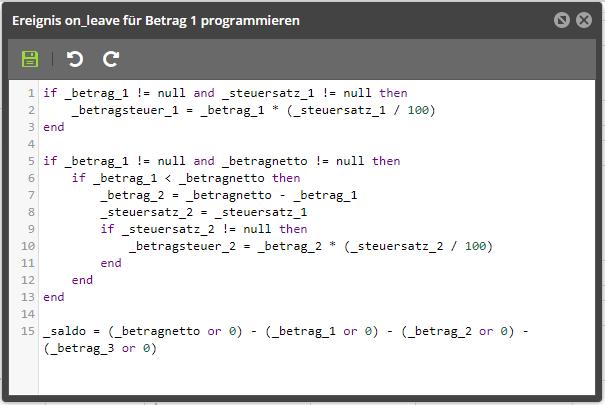
Dieser Befehl füllt verschiedene Felder mit den Berechnungen.
In Formular-Events gibt es eine neue Funktion user_message(text), mit der man einen Info-Text
an den Benutzer übergeben kann, der diesem nach der Ausführung des Events als Info-Dialog angezeigt
wird.
Möglich ist auch das Verstecken von Datenfeldern. STAR-Skripte haben die Möglichkeit, über Events die Datenfelder im Formular zu verstecken, auf Read-Only zu setzen oder aber auch das Label zu verändern:
_feld1.visible = false
_feld2.editable = false
_feld2.label = ‚Neues Label‘
Bereich Details
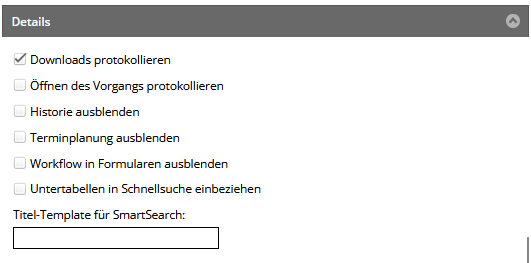
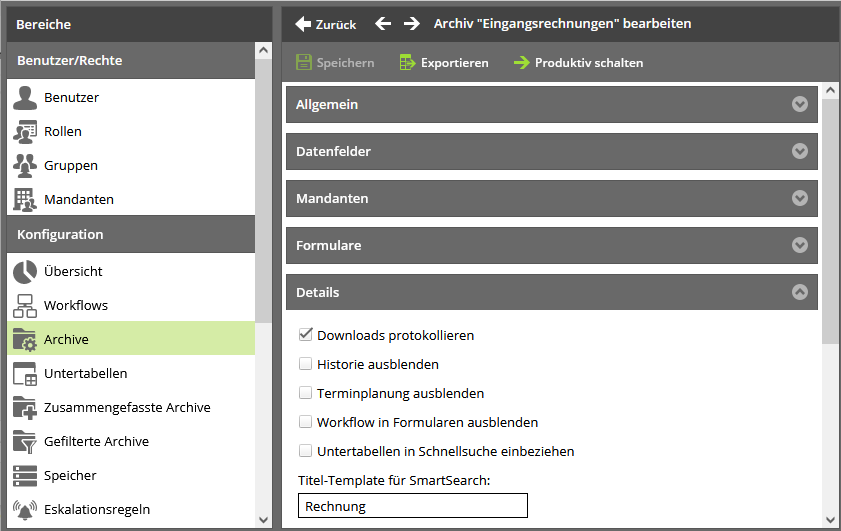
Dieser Bereich enthält folgende Checkboxen:
Downloads protokollieren
Öffnen des Vorgangs protokollieren
Historie ausblenden
Terminplanung ausblenden
Workflow in Formularen ausblenden
Untertabellen in Schnellsuche einbeziehen
Durch die erste Checkbox wird jedes Anzeigen und Herunterladen eines Dokuments in diesem Archiv im Ereignisprotokoll angezeigt.
Mit der Checkbox „Öffnen des Vorgangs protokollieren“ wird bei jedem Öffnen eines Vorgangs ein Historieneintrag angelegt. Standardmäßig ist diese Option aus.
Durch die folgenden drei Checkboxen werden für Vorgänge aus diesem Archiv in den Dialogen zum Anzeigen und Archivieren die Registerkarten Historie, Terminplanung und Workflow ausgeblendet.
Außerdem kann hier vermerkt werden, ob Untertabellen bei der Schnellsuche berücksichtigt werden sollen.
Titel-Template:
Hier können Sie einen Titel eingeben, um die SmartSearch-Fundstellen verständlicher zu machen. Dieses Feld funktioniert nach dem gleichen Prinzip wie das bereits existierende Feld Postfach-Betreff auf dem Reiter Workflow. Es kann ein beliebiger Text eingegeben werden, in den mit Hilfe von Platzhaltern Index-Daten integriert werden können. Ein Platzhalter besteht aus zwei geschweiften Klammern mit dem Namen des Index-Daten-Feldes dazwischen. Zum Beispiel verwendet das Titel-Template {doctype} für {client} vom {date} die Datenfelder doctype, client und date und würde für ein Dokument mit den Index-Daten doctype=Rechnung, client=Mustermann und date=03.12.2016 den Titel „Rechnung für Mustermann vom 03.12.2016“ anzeigen.
Bereich Workflow

Der Bereich Workflow enthält alle Workflows, die in docs365 documents angelegt sind. Klicken Sie den Workflow an, den die Benutzer für das Archiv verwenden sollen. Sie können hier auch den Startstatus festlegen.
Ebenfalls können Sie im Postfach-Betreff für den E-Mail-Empfang eine Betreffzeile konfigurieren, die auch Variablen in geschweiften Klammern enthalten kann. Die Variable kann gefüllt werden mit den Kurznamen der Datenfelder aus der ersten Registerkarte.
Bereich Suchbaum
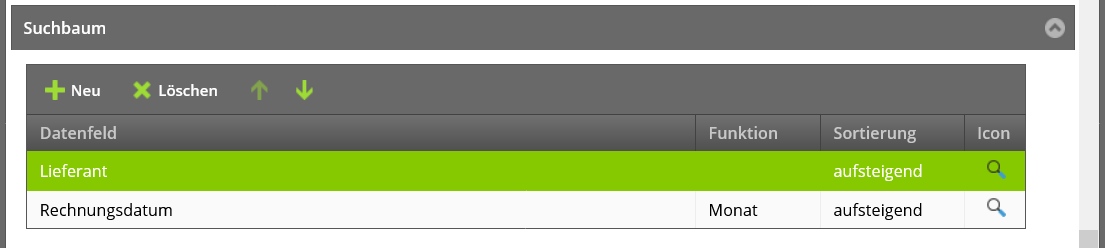
Der Bereich Suchbaum bietet die Möglichkeit, Archive effizient nach existierenden Spaltenwerten gefiltert zu betrachten. Diese Filter werden vom Administrator in der Archivkonfiguration angelegt und sind damit für alle Benutzer identisch. Wenn im Suchbaum mehrere Spalten konfiguriert sind, werden die Filter kombiniert: Zuerst wird nach Spalte A gefiltert, anschließend Spalte B als Unterfilter hinzugefügt etc.
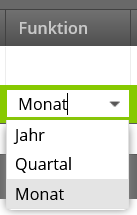
Bei Datumsfeldern im Suchbaum ist es möglich, nicht nur nach dem Datumswert selber zu
gruppieren, sondern auch nach dem Jahr, Quartal oder Monat des Datums. Dazu gibt es in der
Konfiguration des Suchbaums eine neue Spalte Funktion, die im Falle eines Feldes vom Typ
Datum oder Datum und Uhrzeit eine entsprechende Auswahl anbietet. So ist es zum Beispiel
möglich einen Suchbaum zu erstellen, der ein Datumsfeld zunächst nach Jahr, innerhalb des Jahres
nach Quartal und innerhalb des Quartals nach Monat gruppiert.
Da im Suchbaum ausschließlich wirklich existierende Werte angezeigt werden, ist das Ergebnis der Filter niemals leer.
Bereich Beschreibung

Der Bereich Beschreibung öffnet ein Beschreibungsfeld, das 2048 Zeichen fassen kann. Dies dient der Übersicht innerhalb der Administrationsoberfläche.
Archive kopieren
Für Archive gibt es eine Kopier-Schaltfläche im mittleren Arbeitsbereich. Wird ein Archiv kopiert, kann die Kopie erst gespeichert werden, wenn ein eindeutiger Kurzname und Anzeigename eingegeben wird.
Auch wenn Sie eine Kopie von einem Produktiv-Archiv machen, ist die Kopie wieder im Test-Modus.
Archive löschen
Archive können nur unter bestimmten Umständen über die x Löschen-Schaltfläche im mittleren Arbeitsbereich gelöscht werden.
Es darf nicht produktiv sein oder Dokumente enthalten, deren Aufbewahrungsfrist noch nicht abgelaufen ist.
Export und Import von Archiv-Konfigurationen
In der Administrationsoberfläche können Archivkonfigurationen in JSON-Dateien exportiert bzw. aus JSON-Dateien importiert werden. Für den Export steht im Archiv-Formular ein Button zur Verfügung. Für den Import muss zunächst wie gewohnt ein neues Archiv angelegt werden (Button „Neu“). Anschließend steht im Formular ein Button „Importieren“ zur Verfügung, der die Felder des Formulars mit den importierten Daten vorbelegt, die in der Folge angepasst werden können.
Über den Ex- und Import wird auch der Austausch von Konfigurationen zwischen unterschiedlichen Installationen möglich. Die Archiv-Konfiguration kann jedoch Einstellungen enthalten, die sich auf die jeweilige Installation beziehen, beispielsweise die Status auf dem Reiter Workflow oder die SmartIndexing-Einstellungen in den Spalten-Optionen. Wird beim Import festgestellt, dass eine Einstellung in der exportierten Konfiguration im Import-System nicht existiert, erscheint eine Fehlermeldung und die relevante Einstellung wird zurückgesetzt. Die übrigen Daten werden trotzdem importiert.
Unterarchive
In einem Archiv kann ein anderes Archiv als Unterarchiv verlinkt in einem Vorgang gefiltert mit angezeigt werden.
Dazu muss das Unterarchiv als Datenfeld hinzugefügt und (wie vorher auch schon bei den Untertabellen) als Spaltentyp ausgewählt werden.
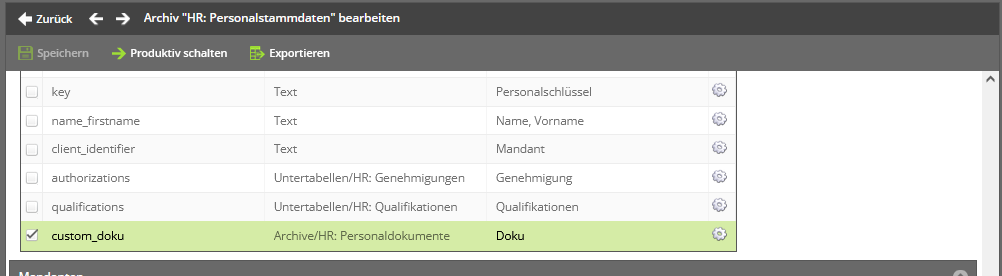
Im gewählten Archiv wird das Unterarchiv dann als Datenfeld angezeigt. Ein Wechsel zwischen zwei Archiven ist nun nicht mehr nötig:
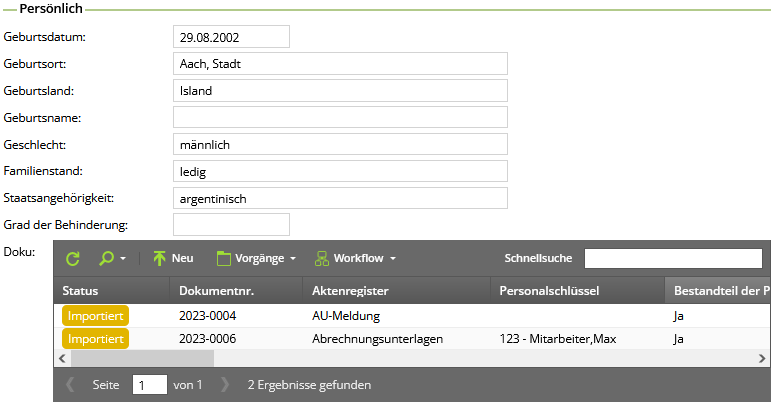
Für das Unterarchiv gelten die Rollenberechtigungen, die direkt im Unterarchiv eingestellt sind, mit zwei Ausnahmen:
Das Archiv kann auch dann als Unterarchiv eingestellt werden, wenn das Unterarchiv in den Rollen eigentlich auf „Versteckt“ eingestellt ist. Somit ist es möglich, dass ein Archiv ausschließlich als Unterarchiv und gefiltert sichtbar ist, aber ansonsten für Anwender nicht direkt aufrufbar ist.
Wenn das Datenfeld, das das Unterarchiv enthält, in einem Status auf „Nur lesen“ eingestellt ist, wird der Button zum Archivieren von neuen Vorgängen auch dann ausgeblendet, wenn in der Rolle für das Unterarchiv selbst die Option „Vorgänge archivieren“ aktiviert ist.
In den erweiterten Datenfeld-Einstellungen des Unterarchivs kann außerdem ein Filter konfiguriert werden, der die im Unterarchiv angezeigten Vorgänge filtert. Der Filter kann dabei genau wie bei den Vorschlagsfiltern auf die Formularwerte des übergeordneten Vorgangs zugreifen.
Im folgenden Beispiel gibt es ein Archiv mit einem Datenfeld, das den Kurznamen name hat. Darüber
hinaus wird ein Unterarchiv hinzugefügt, in dem es eine Spalte mit dem Kurznamen fullname gibt.
Es sollen in dem Unterarchiv nur diejenigen Vorgänge angezeigt werden, bei denen die Spalte fullname
den gleichen Wert wie das Datenfeld name des aktuell geöffneten Vorgangs hat. Dann sieht der Filter
folgendermaßen aus:
table.fullname = input.name
Standardmäßig werden 10 Einträge pro Seite angezeigt, in Formularen kann dies durch die Einstellung „Zeilen pro Seite“ angepasst werden.
In den erweiterten Datenfeld-Einstellungen eines Unterarchivs kann im Filter nun auf die neue
Variable record zu gegriffen werden. Damit lässt sie eine Verknüpfung für Datenfelder mit Vorschlagstypen
“Vorgänge” auf die verlinkten Vorgänge anhand der release_id erstellen.
table.vertrag = record.release_id
Die aufrufbaren Attribute sind record.id, record.release_id, record.release_version
Im Filter von Unterarchiven kann in der input-Variablen auch auf Untertabellen-Werte des Vorgangs gefiltert werden, das Format ist dabei input.subtable.field.
Beispiel: table.lieferschein_nr in input.custom_artikel.lieferschein_nr
Im Unterarchiv werden dann alle Vorgänge angezeigt, bei denen der Wert in der Spalte (hier table.lieferschein_nr) in mindestens einer Zeile der Untertabellen-Spalte vorkommt.
Zusammengefasste Archive
Zusammengefasste Archive geben die Möglichkeit, verschiedene Archive aufzulisten. Dieses Archiv speichert selbst keine Daten, sondern wird dynamisch generiert ist daher virtuell. Datenbanktechnisch handelt es sich um eine Union. Angenommen, man hat zwei Archive Angebote und Rechnungen, man möchte aber gerne sowohl alle Angebote als auch alle Rechnungen in einem Archiv Kunden gemeinsam betrachten. Die Maske zur Erstellung neuer zusammengefasster Archive sieht so aus:
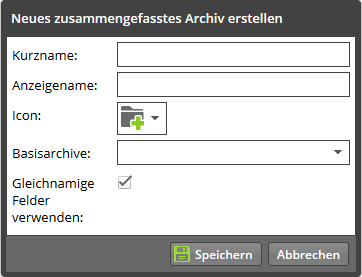
Die Felder bedeuten folgendes:
- Kurzname
Pflichtfeld. Darf keine Leerzeichen enthalten. Wird in der Benutzersicht im Arbeitsbereich Archive angezeigt. Zusammengefasste Archive enthalten in der Voreinstellung im Icon noch ein grünes +. Dies kann später angepasst werden.

- Anzeigename
Pflichtfeld. Der Anzeigename wird in der Listenansicht der Adminoberfläche angezeigt.
- Icon
Symbol für das zusammengefasste Archiv.
- Basisarchive
Wählen Sie aus der Dropdownliste nacheinander die Archive, die zusammengefasst werden sollen.
- Gleichnamige Fehler verwenden
Finden sich in den ausgewählten Archiven gleichnamige Datenfelder, z. B. weil Sie bei der Archivanlage Datenfelder übernommen haben, werden diese automatisch dem zusammengefassten Archiv zugefügt.
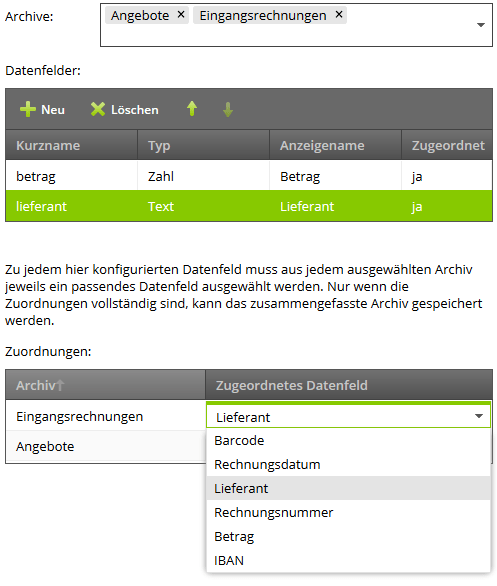
Nun kann es natürlich auch passieren, dass die beiden Archive nicht die gleichen Spalten konfiguriert haben. Im zusammengefassten Archiv muss dann festgelegt werden, welche Spalten man jeweils aus den beiden Archiven anzeigen möchte. Die Spalten im zusammengefassten Archiv müssen nicht identisch mit den Archiv-Spalten sein, daher muss die Zuordnung manuell durchgeführt werden.
Gehen Sie dazu folgendermaßen vor:
- Schaltfläche + Neu klicken und Kurzname, Typ und Anzeigename des Datenfelds angebenIn der Spalte „Zuordnungen“ bleibt ein rotes x, solange noch keine Felder der zusammengefassten Archive zugeordnet sind.
für jedes Datenfeld in die Spalte Zugeordnetes Datenfeld klicken, um über ein Dropdown-Menü festzulegen, von welcher Spalte in jedem Archiv die Daten für die virtuelle Spalte benutzt werden sollen.
für jedes Feld wiederholen, bis in jeder Zelle der Spalte „Zuordnungen“ im Datengitter Datenfelder ein grüner Haken anzeigt, dass alle Zuordnung korrekt und vollständig ausgefüllt wurden.
Zusammengefasstes Archiv mit der Schaltfläche Speichern oben speichern.
Gefilterte Archive
Wenn Sie nicht alle Datenfelder eines Archivs sehen wollen bzw. sich nur auf einige konzentrieren wollen, bietet sich ein gefiltertes Archiv an.
Klicken Sie dazu im linken Arbeitsbereich das Symbol Gefilterte Archive und betätigen Sie dann die Schaltfläche + Neu im mittleren Arbeitsbereich. Im rechten Arbeitsbereich sehen Sie daraufhin folgende Maske:
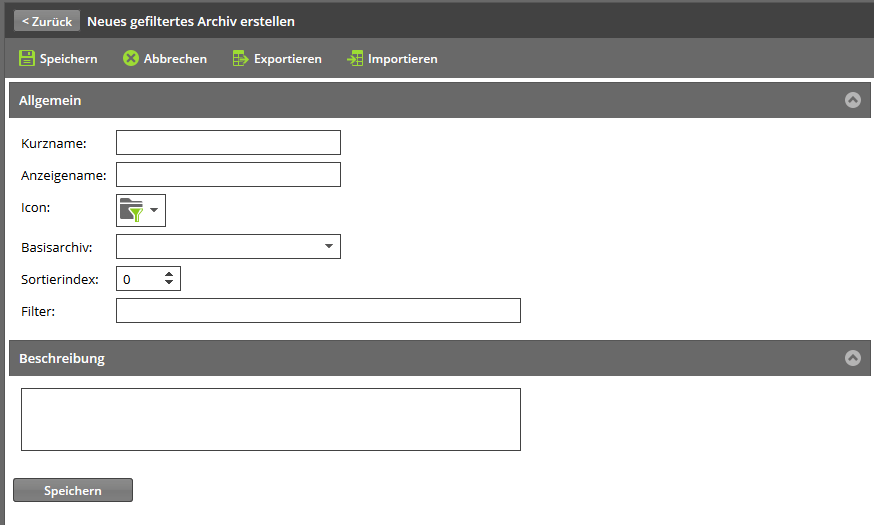
Die Felder bedeuten folgendes:
- Kurzname
Pflichtfeld. Darf keine Leerzeichen enthalten. Wird in der Benutzersicht im Arbeitsbereich Archive angezeigt. Gefilterte Archive enthalten in der Voreinstellung im Icon noch einen grünen Trichter. Dies kann jedoch angepasst werden.

- Anzeigename
Pflichtfeld.
- Icon
Symbol, welches für dieses Archiv verwendet wird.
- Basisarchiv
Geben Sie das Archiv an, das gefiltert werden soll.
- Sortierindex
Standardmäßig werden Archive bei der Anzeige in der Oberfläche (z.B. im Viewer oder in SmartSearch) nach Namen sortiert. Diese Reihenfolge kann durch das Zahlenfeld Sortierindex in Archiven, gefilterten Archiven und zusammengefassten Archiven überschrieben werden.
- Filter
Sie können hier Suchkriterien einfügen, die Sie aus der Suche der Benutzersicht kopiert haben. Gehen Sie dazu folgendermaßen vor:
in der Benutzersicht das Archiv wählen, das Sie oben unter Archiv ausgewählt haben.
über die Suchen-Schaltfläche eine Suchanfrage zusammenstellen. Die Suche funktioniert wie unter Datensätze bearbeiten beschrieben.
über die speichern/kopieren-Schaltfläche die Suchanfrage kopieren.
z.B. bei der Spaltensuche: Hat man eine Suche definiert, erscheint rechts neben der Suche ein neuer Button. Mit einem Klick auf diesen kann man zwischen „Speichern“ und Kopieren“ wählen. „Kopieren“ speichert den benötigten Filtertext in der Zwischenablage.
Danach wieder in die Administrationsansicht wechseln und den kopierten Text in das Feld einfügen
- Beschreibung
Freitextfeld. Sinnvoll ist hier die ausführliche Beschreibung des Filters.
Untertabellen
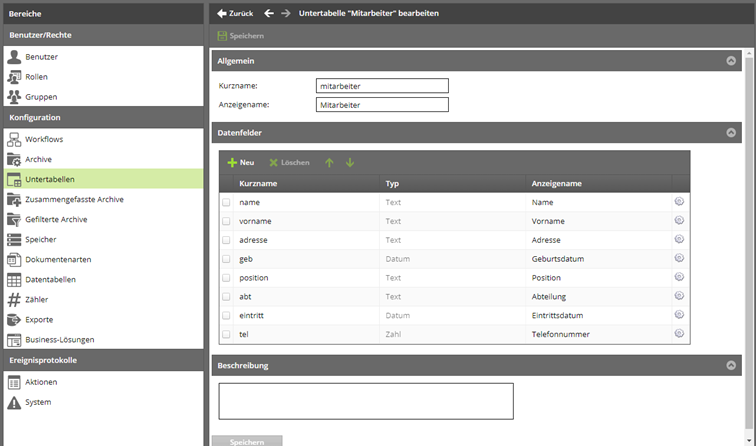
Mit der Business-Lösung Invoice für docs365 documents wurden Untertabellen eingeführt. Dies sind spezielle Tabellen, die als Datenfelder in Archive eingefügt werden können und eine noch genauere Übersicht über alle relevanten Daten ermöglichen. Für die Business-Lösungen Invoice und Contract wurden spezielle Untertabellen konfiguriert, es ist jedoch auch möglich, eigene Untertabellen zu erstellen. Dies ist in der Administrationsoberfläche im Bereich „Untertabellen“ möglich:
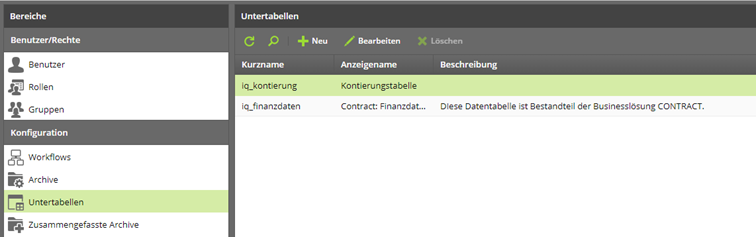
Unter „Neu“ können Sie eine eigene Untertabelle erstellen und mit Datenfeldern versehen.
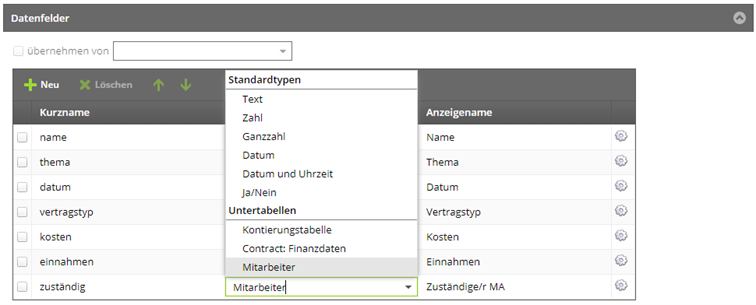
Anschließend kann sie in einem Archiv-Datenfeld als Spaltentyp ausgewählt werden:
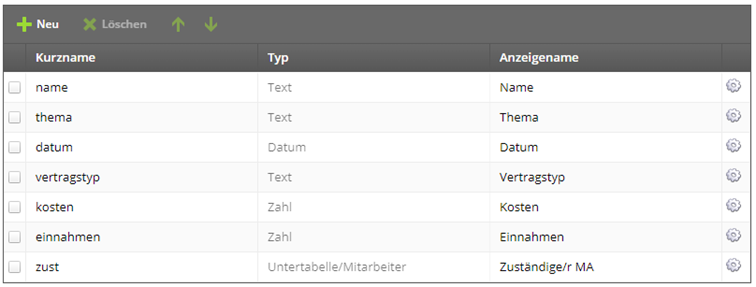
Die Datenfelder für unser Beispielarchiv „Verträge“ sind nun folgende:
In der Anwendung sieht das Formular für das Archiv „Verträge“ nun so aus:
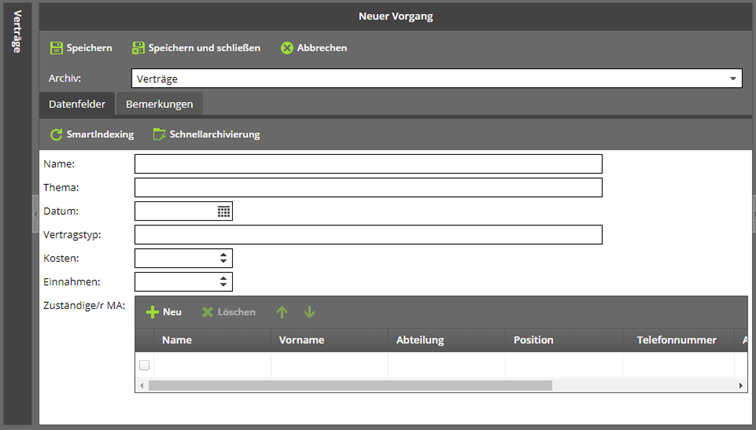
Der/die zuständige Mitarbeiter/in für diesen Vertrag kann nun direkt mit allen wichtigen Informationen in den Vertragsdetails festgehalten werden. In den Rollenrechten wird die Untertabelle als Ganzes betrachtet, wenn ein Benutzer also Schreibrechte auf das Datenfeld bekommt, können die Tabellenwerte beliebig verändert, hinzugefügt und gelöscht werden. In Untertabellen kann bei Vorschlägen aus Datentabellen ebenfalls ein Vorschlagsfilter konfiguriert werden. Dies wird in Kapitel Gefilterte Vorschläge aus Datentabellen erklärt.
Optional können Untertabellen bei der Schnellsuche einbezogen werden.
Diese Funktion ist standardmäßig deaktiviert und kann in der Archiv-Konfiguration über die neue Option Untertabellen in Schnellsuche einbeziehen aktiviert werden.
Bei sehr großen Archiven kann diese Funktion zu einer Verzögerung bei der Schnellsuche führen.
Wenn diese Option aktiviert ist, werden im Datengitter alle Vorgänge angezeigt, bei dem es in mindestens einer Untertabelle einen Suchtreffer (in einer beliebigen Spalte) gab.