Konfiguration Datentabellen
Datentabellen sind einfache tabellarische Datenlisten, deren Inhalt verwendet werden kann, um Vorschläge für ein Archiv-Datenfeld anzubieten. Sie stellen in dem Fall eine zusätzliche Quelle für Vorschläge dar neben den bereits existierenden Quellen wie eigene Werte, existierende Werte und externe Quelle.
Datentabellen werden in der Administrations-Oberfläche im Bereich Datentabellen konfiguriert. Die Definition der Datenfelder einer Tabelle erfolgt auf die gleiche Weise wie die Grundkonfiguration der Spalten eines Archivs.
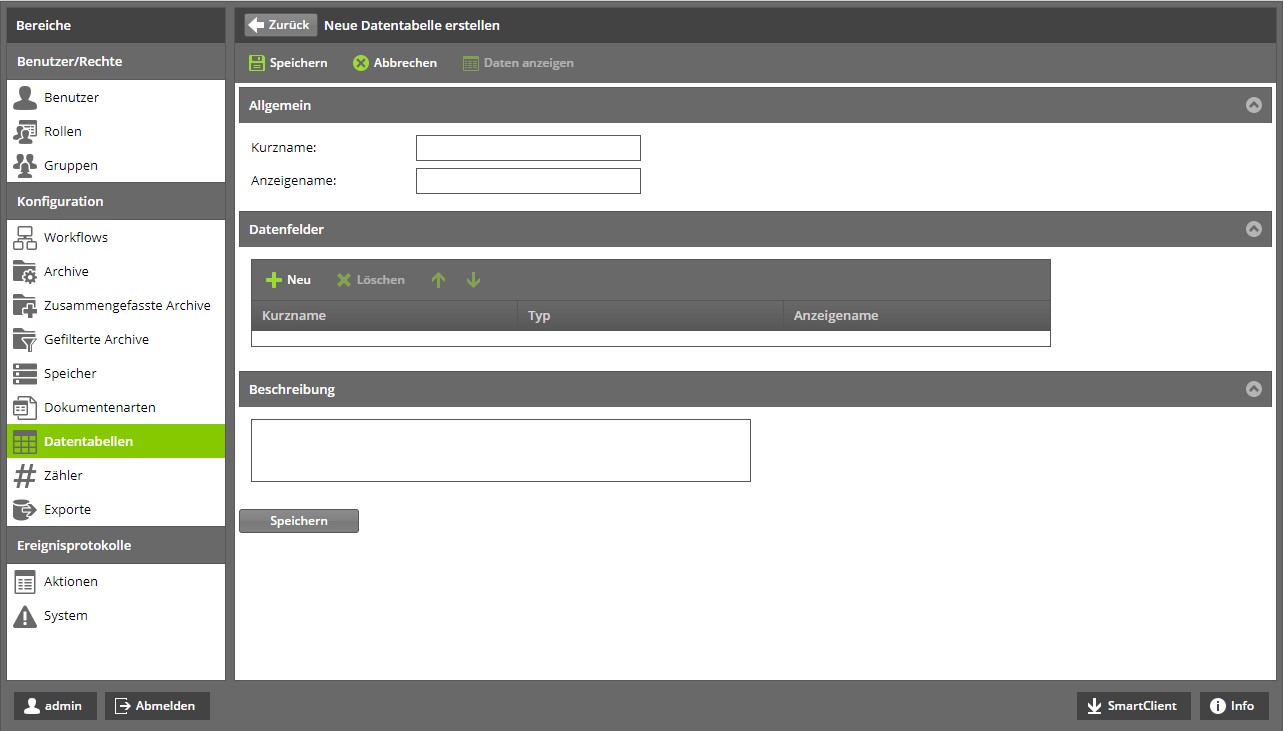
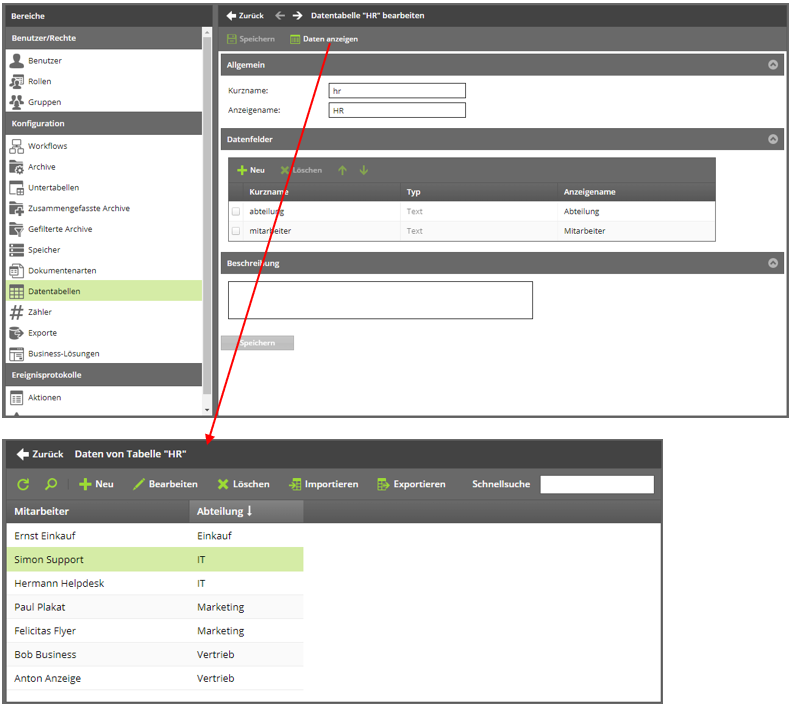
Das Befüllen der erstellten Tabelle mit Daten erfolgt an der gleichen Stelle über den Button Daten anzeigen. Es besteht die Möglichkeit, einzelne Datensätze anzulegen, zu bearbeiten, zu löschen oder aus einer CSV-Datei zu importieren:
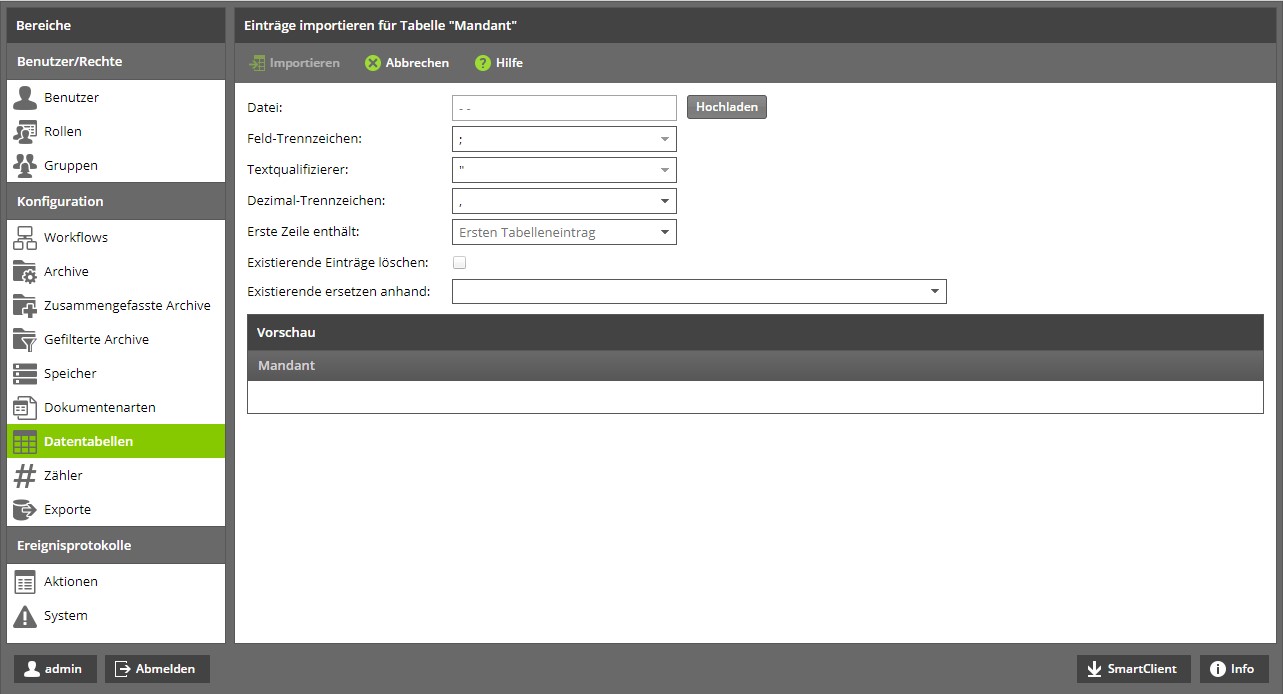
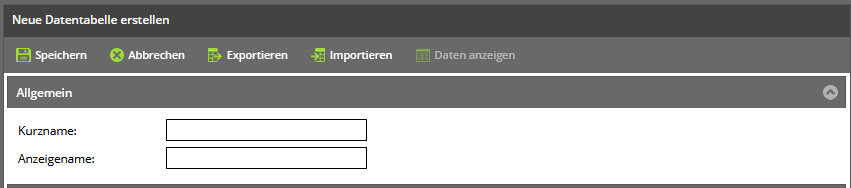
Datentabellen und auch Untertabellen können in der Oberfläche exportiert und importiert werden:
CSV-Datei importieren
Der Batch-Import von großen Datenmengen aus einer CSV-Datei kann über den Button Import in der Datenansicht einer Datentabelle gestartet werden. Zunächst muss eine CSV-Datei hochgeladen werden, anschließend muss man die Import-Optionen wie Feld-Trennzeichen etc. auf die hochgeladene CSV-Datei anpassen.
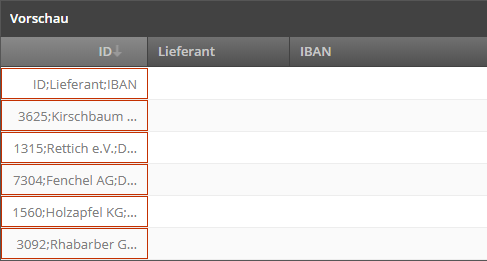
Bei jeder Änderung der Import-Optionen bekommt man eine sofortige Vorschau angezeigt, wie die ersten 1000 Zeilen der CSV-Datei importiert werden würden. Somit kann man schnell beurteilen, ob die Daten korrekt importiert werden. Bei Validierungsfehlern wird die Tabellenzelle rot umrandet.
Im folgenden Beispiel wurde das Feld-Trennzeichen falsch ausgewählt, sodass alle Daten in der ersten Spalte landen würden, was man anhand der Vorschau schnell erkennen kann:
Im nächsten Schritt wird nun das richtige Feld-Trennzeichen ausgewählt:
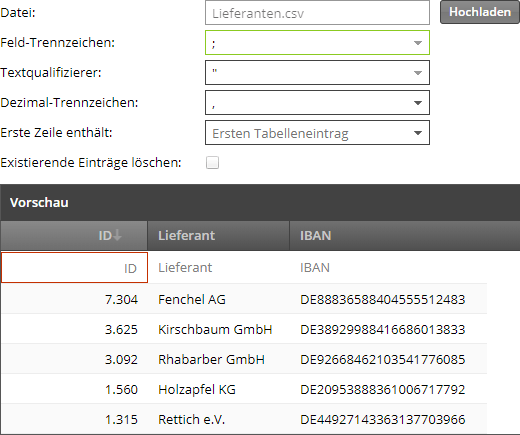
Jetzt passt bereits fast alles, nur in der ersten Zeile wird noch ein Fehler angezeigt. Anhand der Option Erste Zeile enthält kann eingestellt werden, wie die Spaltenzuordnung von der CSV-Datei zur Datentabelle aussieht. Es gibt folgende drei Optionen:
- Ersten Tabelleneintrag
Hier wird angenommen, dass die Reihenfolge der Spalten in der CSV-Datei genau so ist wie in der Datentabelle.
- Spalten-Kurznamen
In der ersten Zeile der CSV-Datei steht der entsprechende Kurzname des Feldes in der Datentabelle, in das die Werte importiert werden. Wenn die Spalte der CSV einen nicht existierenden Kurznamen enthält, wird diese Spalte beim Import ignoriert.
- Spalten-Namen
Identisch zu Spalten-Kurznamen, nur dass der Anzeigename des Datenfeldes verwendet wird.
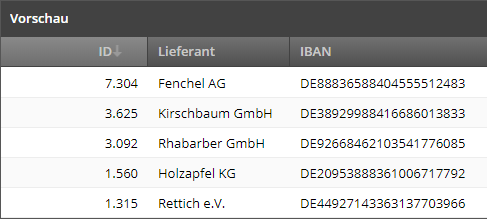
Im Beispiel steht in der ersten Zeile der Spalten-Name, wenn hier also diese Einstellung gewählt ist, wird kein Fehler mehr angezeigt:
Mit der Option Existierende Einträge löschen werden vor dem Import alte Werte aus der Datentabelle gelöscht. Das ist beispielsweise dann sinnvoll, wenn man eine sich regelmäßig ändernde CSV-Datei immer wieder vollständig importieren möchte, ohne dass man dann anschließend alte Werte doppelt in der Datentabelle sieht.
Datentabelle als Vorschlagsquelle für Archive
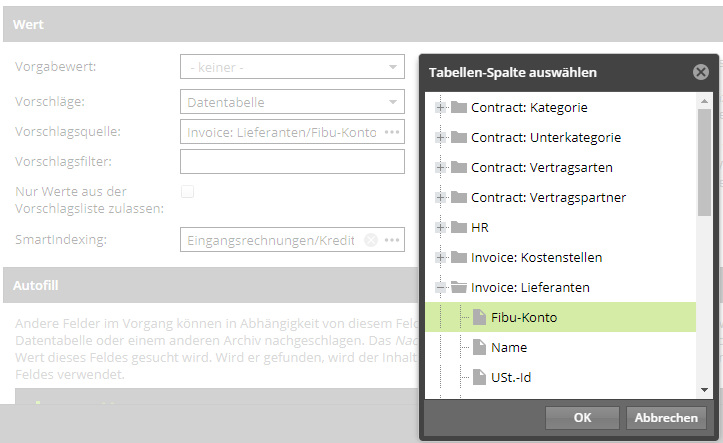
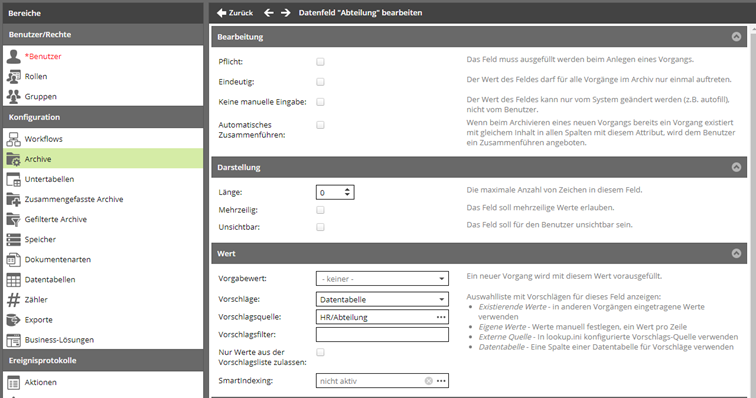
Um die Einträge einer Datentabelle als Vorschläge für ein Archiv-Datenfeld zu verwenden, wird die Datentabelle in den erweiterten Optionen des Archiv-Datenfeldes als Vorschlagsquelle definiert. Wählt man hier unter Vorschläge den Eintrag Datentabelle aus, kann man anschließend eine Spalte einer Datentabelle auswählen, aus der die Vorschläge bezogen werden sollen
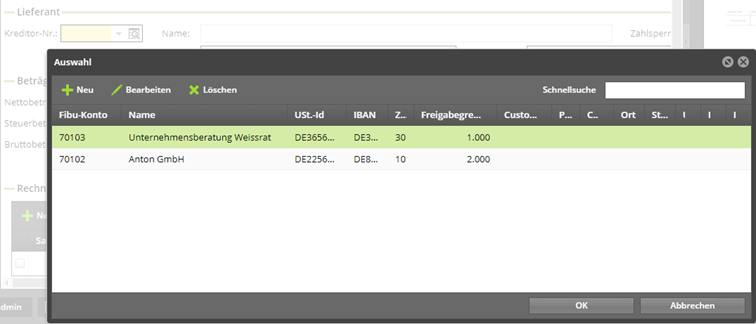
Wenn man in einem Archiv-Datenfeld Vorschläge aus einer Datentabelle konfiguriert hat und der Anwender Schreibrechte auf die zu durchsuchende Datentabelle hat, können im Vorschlagsdialog auch direkt Werte angelegt, bearbeitet und gelöscht werden.
Gefilterte Vorschläge aus Datentabellen
Es ist möglich, in einem Archiv Vorschläge aus einer Datentabelle anhand der Werte aus anderen Eingabefeldern im Dialog zu filtern. Dafür gibt es in den erweiterten Einstellungen der Datenfelder eines Archivs nun unter „Vorschlagsquelle“ noch das neue Eingabefeld „Vorschlagsfilter“.
In unserem Beispiel haben wir eine Datentabelle „HR“ mit den zwei Spalten „Abteilung“ und „Mitarbeiter“, in der jeder Mitarbeiter des Unternehmens einer Abteilung zugeordnet ist. Die Kurznamen der beiden Datenfelder sind ebenfalls abteilung und mitarbeiter.
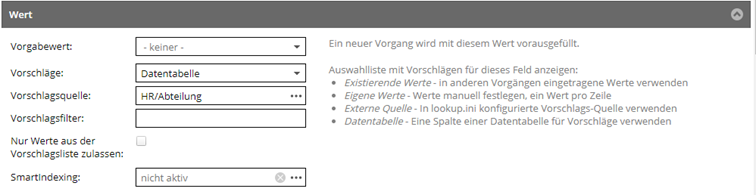
Im Archivieren-Dialog möchte man die Eingabe für die beiden Datenfelder „Abteilung“ und „Mitarbeiter“ nun so abbilden, dass zunächst die Abteilung ausgewählt wird und anschließend nur noch solche Mitarbeiter ausgewählt werden können, die zu dieser Abteilung gehören. Dafür wählen Sie im Abteilungs-Feld die Datentabellen-Spalte „Abteilung“ als Vorschlagsquelle aus:
Für das Mitarbeiter-Feld wählen Sie analog die Mitarbeiter-Spalte der Datentabellen. Zusätzlich wird für das Mitarbeiter-Feld folgender Vorschlagsfilter konfiguriert:
_abteilung = input.abteilung
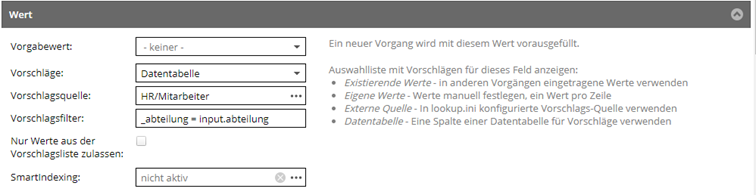
Die Syntax für den Filter ist die gleiche wie bei Spaltenfiltern und den gefilterten Archiven. Auf der linken Seite wird die Spalte der Datentabelle angegeben, auf die gefiltert wird. Die spezielle Syntax „input.abteilung“ bedeutet, dass zum Filtern der Eingabewert aus dem Feld mit dem Kurznamen „abteilung“ verwendet werden soll. Um die Felder der Datentabelle in die Eingabefeld besser auseinander halten zu können, kann der Kurzname des Datentabellen-Feldes statt mit einem Unterstrich auch mit dem Präfix „table.“ vorangestellt werden:
table.abteilung = input.abteilung
Durch z.B. eine AND-Verknüpfung kann auch auf mehrere Felder gleichzeitig gefiltert werden:
_standort = input.standort AND table.abteilung = input.abteilung
Der Anwender sieht dann diese Datenfelder im Formular. Sobald er die zuständige Abteilung gewählt hat, werden ihm nur noch Mitarbeiter zur Auswahl angezeigt, die dieser Abteilung angehören:

Ein zweites Beispiel betrifft die Filterung nach Mandanten.
In den Vorschlagsfiltern kann der ausgewählte Mandant über eine neue Variable client gefiltert werden.
Dabei enthalten client und client.identifier das Kürzel des Mandanten. Wenn man beispielsweise eine Datentabelle hat, die eine Spalte mit dem Kurznamen mandant enthält und dessen Inhalt das jeweilige Kürzel des Mandanten enthält, kann man eine der beiden folgenden Varianten wählen, um in der Datentabelle auf den Mandanten zu filtern:
table.mandant = client _mandant = client.identifier
client.name enthält den Namen des Mandanten.
Bei Vorschlägen aus Archiven muss im Vorschlagsfilter das fest eingebaute Feld client_id mit dem Wert client.id verwendet werden.
client_id = client.id
Spaltenfilter aus Untertabellen
Bei den Spaltenfiltern ist die Möglichkeit hinzugekommen, nach Werten in Untertabellen zu filtern. In der Spaltenauswahl werden die Untertabellen neben Datenfeldern, Standardspalten etc. als eigene Gruppe angezeigt, in der dann die einzelnen Spalten der Untertabelle zur Auswahl stehen.
Es werden bei der Suche im Datengitter dann diejenigen Vorgänge angezeigt, bei denen es mindestens eine Zeile in der Untertabelle gibt, die die gesuchten Wert enthält.
Vorschlagsarten analog zu Untertabellen
In Datentabellen-Spalten sind (bis auf „existierende Werte“) nun ebenfalls die Vorschlagsarten verfügbar, sind man bereits in Untertabellen einstellen konnte.
Bemerkung
Durch diese Erweiterung ist es nun möglich, verkettete Vorschläge mit Key-Value-Feldern zu konfigurieren, die aktuell noch nicht an allen Stellen vollständig aufgelöst werden: Wenn man beispielsweise in einem Archiv-Datenfeld als Vorschlagsart eine Datentabelle einstellt und die ausgewählte Datentabellenspalte wiederum die Vorschlagsart „Benutzer“ konfiguriert hat, werden die verlinkten Benutzer zwar in der Datentabelle aufgelöst, aber nicht im Archiv (hier wird die interne Benutzer-ID angezeigt). Dies wird in einer zukünftigen Version noch behoben.