SmartSafe
Der SmartSafe ist eine Anwendung zum lokalen Synchronisieren von Archiven. Es ist - im Gegensatz zu der vorherigen SmartSafe-Version - keine lokale Installation einer Documents-Umgebung mehr nötig, daher müssen auch keine Updates mehr installiert werden, eine regelmäßige Synchronisation zwischen der Cloud und der lokalen Installation ist ebenfalls nicht mehr nötig. Mit dem SmartSafe ist es möglich, jederzeit Daten lokal speichern zu können. Die Daten werden aus der Cloud heruntergeladen und lokal in einer Verzeichnisstruktur abgelegt. Die Metadaten werden im Excel-Format oder als Json-Datei abgelegt und können so einfach weiter verarbeitet werden. Außerdem stellt der SmartSafe Funktionalitäten zum Erstellen von Excel-Arbeitsmappen und zum Aufräumen/Löschen nicht mehr gebrauchter Vorgänge zur Verfügung.
Lizenzdatei
Die Lizenzdatei muss im config-Verzeichnis des SmartSafes abgelegt werden.
Konfiguration der smartsafe.ini
Die smartsafe.ini muss im config-Verzeichnis des SmartSafes abgelegt werden. Im folgenden
sehen Sie eine Beispieldatei:
[SmartSafe]
url = http://documents.example.com:8551/
token = bvWgGa7a5OvFLAtawsdxlQ1QfNor4s26
directory = C:/smartsafe/
archives = rechnungen, auftraege
Die INI setzt sich aus 4 Optionen zusammen
urlPflichtfeld. Die URL zu Installation von docs365 documents.
tokenPflichtfeld. Token eines Dienstbenutzers, mit dem sich der SmartSafe anmelden kann.
directoryPflichtfeld. Alle vom SmartSafe erstellte Dateien werden hier abgelegt.
archivesOptional. Das Archiv oder die Archive, die synchronisiert werden sollen. Falls nicht angegeben, werden alle Archive synchronisiert.
Bitte beachten: Beim Anlegen eines neuen Archivs muss dieses in der SmartSafe ini-Datei eingetragen werden, außerdem müssen die Rechte angepasst werden.
Pflichtfelder können auch auf der Kommandozeile (statt in der smartsafe.ini) angegeben werden.
Kommandozeilen-Aufruf des SmartSafe
Der SmartSafe kann über die Kommandozeile aufgerufen werden. Welche Parameter er dabei unterstützt, wird im Folgenden erklärt:
--configOptional. Der Ort, an dem sich die
smartsafe.inibefindet. Falls nicht angegeben, wird versucht diesmartsafe.iniim config Verzeichnis des SmartSafe zu finden.--urlPflichtfeld, falls nicht in
smartsafe.ini. Siehe Beschreibung.--tokenPflichtfeld, falls nicht in
smartsafe.ini. Siehe Beschreibung.--directoryPflichtfeld, falls nicht in
smartsafe.ini. Siehe Beschreibung.--archiveOptional. Wenn Sie in der
smartsafe.inikeine Archive angegeben haben, dann können Sie das hier noch tun. Dieser Parameter kann mehrmals wiederholt werden, um mehrere Archive zu synchronisieren.
Unterstützte Befehle für den SmartSafe
Beim Aufruf des SmartSafes auf der Kommandozeile können Sie, nachdem Sie die vorher beschriebenen Parameter angegeben haben, drei mögliche Befehle angeben:
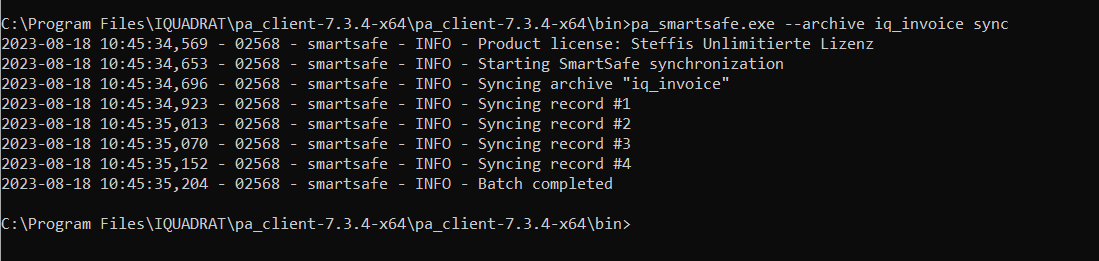
syncSynchronisiert die angegebenen Archive. Vorgänge, die versteckt (z. B. alte Versionen von Vorgängen) oder gelöscht sind, werden als
obsoletemarkiert und der Zeitpunkt, an dem die Markierung stattfand, wird festgehalten. Daher ist der Synchronisierungszeitpunkt ausschlaggebend und nicht, wann der Vorgang erstellt/verändert wurde
spreadsheets
Hinweis
Vor der Erstellung der Excel-Arbeitsmappen ist es verpflichtend eine Synchronisation der Archive durchzuführen.
Erstellt Excel-Arbeitsmappen pro angegebenem Archiv. Nach dem Befehl kann der Parameter
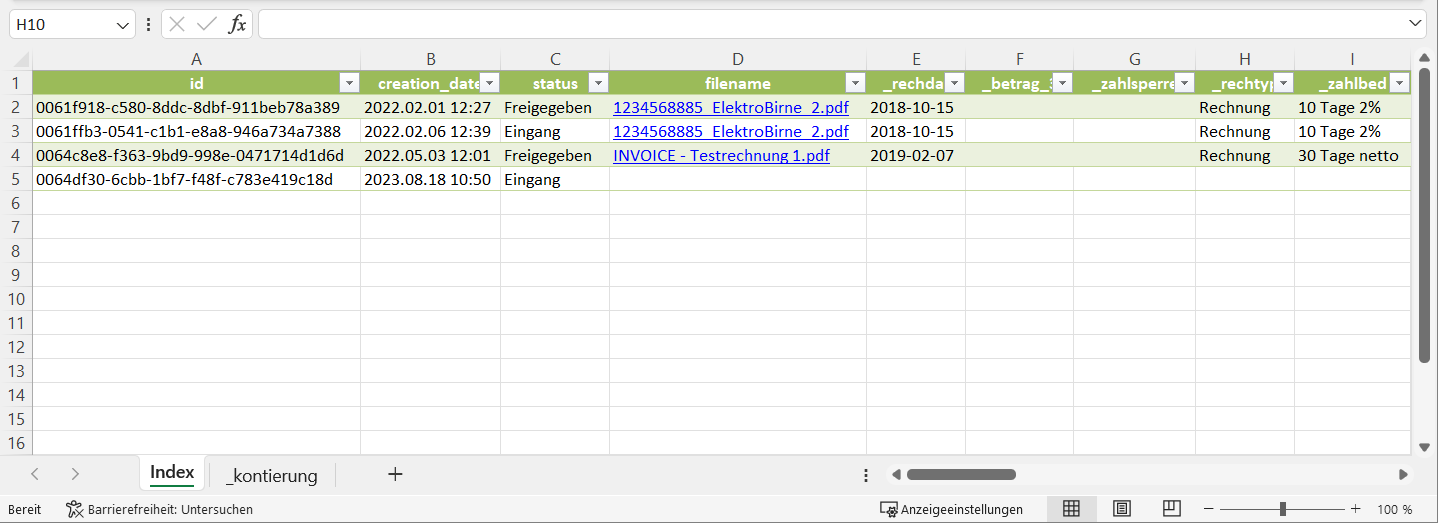
--include-old-versionshinzugefügt werden, damit auch Vorgänge die alsobsoletemarkiert wurden, in den Arbeitsmappen auftauchen. Arbeitsmappen enthalten jeweils ein Arbeitsblatt mit einer Tabelle. Die Tabelle enthält pro Dokument eine Zeile. In dieser sind die Felddaten für den zugehörigen Vorgang und ein Datei-Link zum Dokument enthalten. Vorgänge ohne Dokumente tauchen auch einmal in der Tabelle auf. Weitere Arbeitsmappen können vorhanden sein, falls das Archiv Felder hat, die Untertabellen sind.
cleanupLöscht alte Vorgänge inklusive angehängter Dokumente. Standardmäßig werden Vorgänge gelöscht, die als
obsoletemarkiert sind und für die es keine neuere Version gibt, die nichtobsoleteist. Für diesen Befehl muss der Pflichtparameter--daysangeben werden. Dieser beschreibt, wie viele Tage ein Vorgang schonobsoletesein muss, damit er gelöscht wird. Möchte man den SmartSafe auch als Datensicherung nutzen, sollte hier ein Wert größer 0 angegeben werden. Es kann weiter der optionale Parameter--delete-old-versionsangegeben werden. Ist dies der Fall, so werden auch Vorgänge gelöscht, die eine Version haben, die noch nichtobsoleteist.
Bespielaufrufe:
Archiv mit dem Kurznamen „rechnungen“ wird synchronisiert.
pa_smartsafe.exe --archive rechnungen sync
Anschließend kann die Erstellung der Arbeitsmappe erfolgen. Nach Beendigung der Synchronisation wird
solch eine Mappe erstellt, die ebenfalls obsolete Vorgänge enthält.
pa_smartsafe.exe --archive rechnungen spreadsheets --include-old-versions
Einige Tage später werden obsolete Vorgänge gelöscht, welche vor mindestens 2 Tagen markiert
wurden.
pa_smartsafe.exe --archive rechnungen cleanup --days 2
Verzeichnisstruktur
Die Struktur, welche im Verzeichnis angelegt wird, welches in der smartsafe.ini für den Wert
directory eingetragen ist, sieht folgendermaßen aus.
Sobald der sync-Befehl ausgeführt wurde, werden 2 Verzeichnisse angelegt. Das Verzeichnis
db, in dem sich die Datebank des SmartSafe befindet.
Das Verzeichnis archives enthält für jedes synchronisierte Archiv ein Unterverzeichnis, benannt
nach dem Kurznamen des Archivs. In diesem Unterverzeichnis befindet sich eine Datei Index.json,
welche Daten zu dem Archiv beinhaltet. Die Vorgänge des Archivs sind im Unterverzeichnis records
gespeichert.

Wenn der Befehl spreadsheets ausgeführt wird, erstellt der SmartSafe eine .xlsx Datei mit
dem Namen der angegebenen Archive.