Konfiguration Workflows
In den bisherigen Versionen war es so, dass in der Standard-Installation eine feste Anzahl von Status mitgelieferte wurde, die man einem Archiv zuweisen konnte, um auf diese Weise einen einfachen Workflow umzusetzen.
Seit der Version 5.0 sind die Workflows in der Oberfläche frei konfigurierbar, dabei sind zwei verschiedene Arten von Workflows möglich:
Ad-hoc-Workflows entsprechen größtenteils dem alten Verhalten und sind eine einfache Liste von Status, zwischen denen ein Vorgang beliebig wechseln kann.
Regelbasierte Workflows haben fest definierte Übergänge. Ist ein Vorgang in einem bestimmten Status, ist nur ein Wechsel in solche Status möglich, für die Übergänge definiert sind. Beim Ausführen der Übergänge können (auch selbst programmierte) Aktionen ausgeführt werden.
Während man immer beliebig viele Ad-Hoc-Workflows anlegen kann, sind für regelbasierte Workflows ggf. zusätzliche Lizenzen nötig.
Ad-hoc-Workflows
In der Administrationsoberfläche gibt es im Bereich Konfiguration einen Abschnitt Workflows, in dem bestehende Workflows verwaltet und neue angelegt werden können.
Um einen neuen Ad-hoc-Workflow anzulegen oder einen bestehenden zu bearbeiten, wechseln Sie in die Oberfläche Workflows. Hier sehen Sie alle bereits angelegten Workflows.
Diese können Sie bearbeiten, umbenennen, löschen oder kopieren.
Bemerkung
Ein Workflow kann nur gelöscht werden, wenn er aktuell von keinem Vorgang verwendet wird.
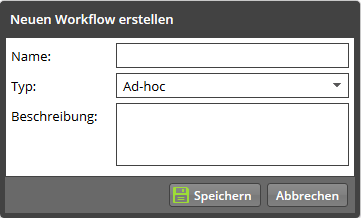
Einen neuen Workflow können Sie mit der Schaltfläche „Neu“ anlegen und benennen. Nach dem Klick auf Neu erscheint ein Dialog, in dem der Name, der Typ und die Beschreibung eingefügt werden kann.
Nachdem Sie diese Eingaben gespeichert haben, können Sie den Workflow konfigurieren:
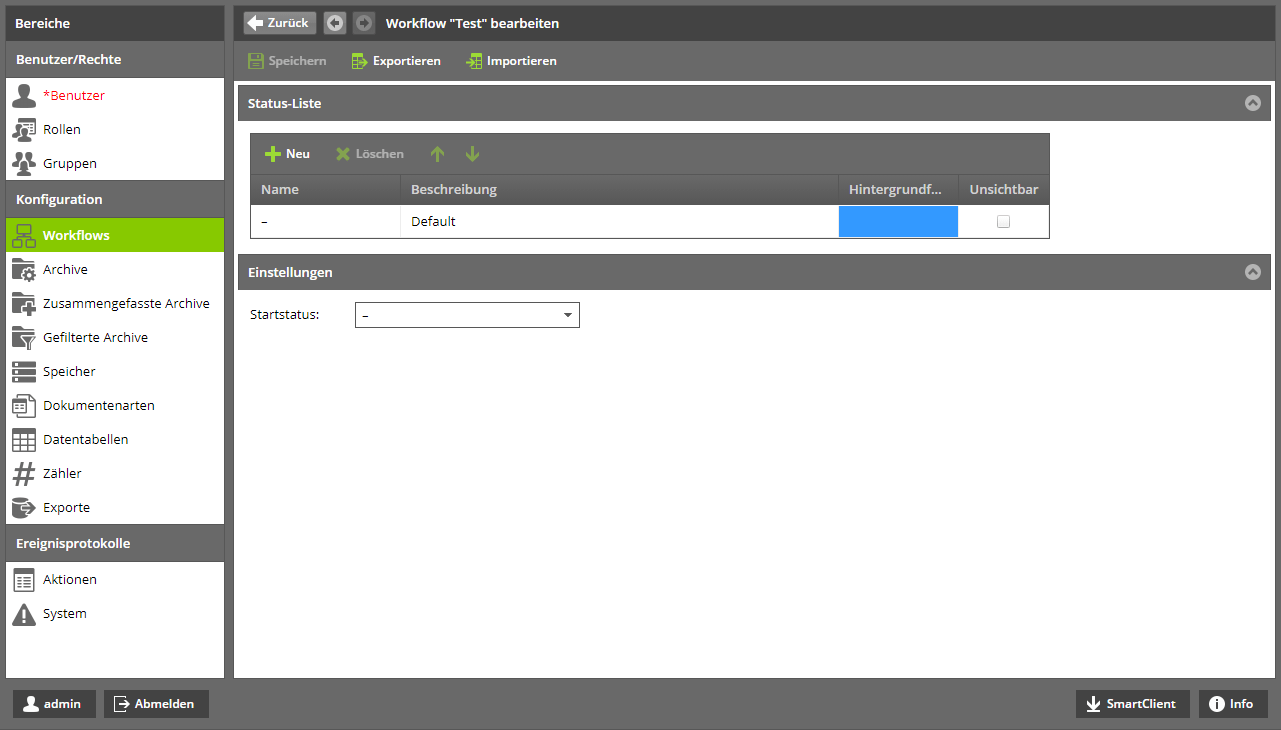
Die Reihenfolge der Status in dieser Tabelle bestimmt auch die Reihenfolge, mit der sie an anderer Stelle in der Oberfläche angezeigt werden (z.B. beim Statuswechsel oder in der Rollenkonfiguration).
Um dem Workflow einen weiteren Status hinzuzufügen, wählen Sie die Schaltfläche Neu. Nun können Sie jedem neuen Status einen Titel geben, eine Beschreibung hinzufügen und die Hintergrundfarbe wählen:
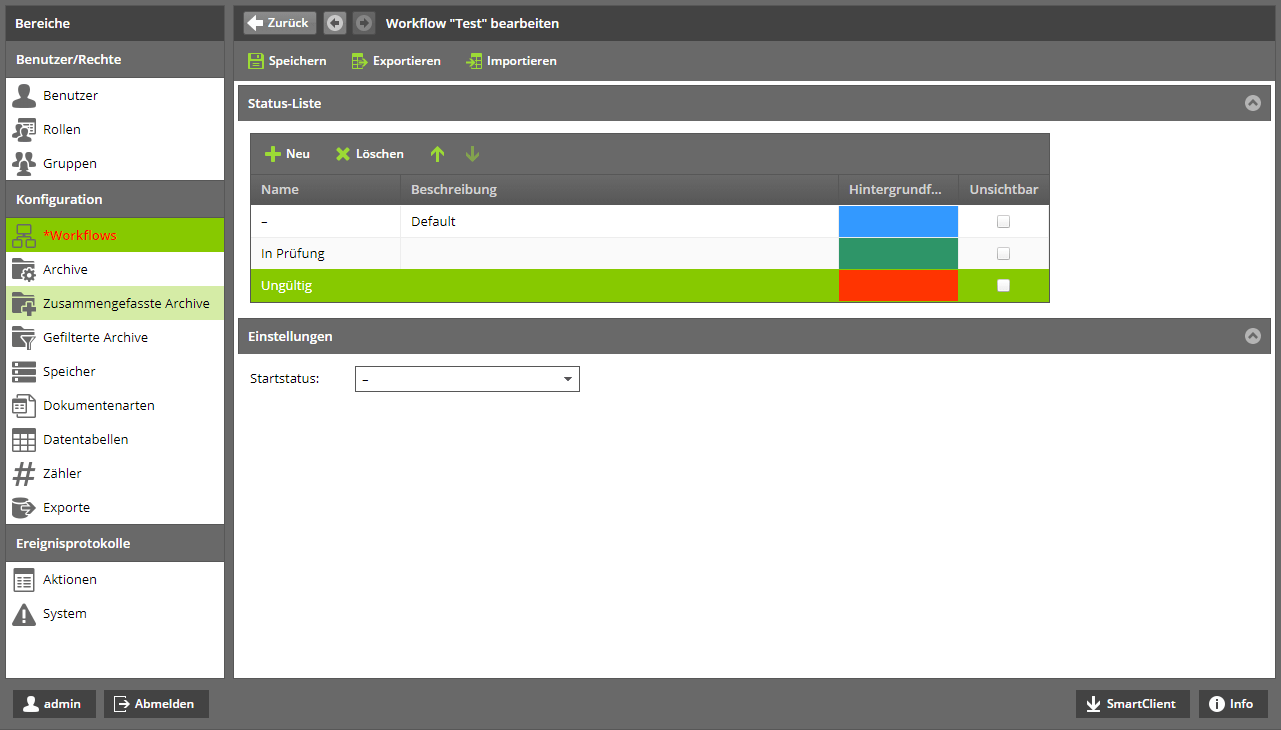
Wenn ein Status auf “unsichtbar” gestellt wird, führt das dazu, dass dieser Status in der Status-Spalte im Datengitter der Vorgänge nicht angezeigt wird (das Feld bleibt leer), der Vorgang selbst jedoch normal sichtbar bleibt.
Wenn alle Status in einem Workflow auf “unsichtbar” gestellt sind, wird die Status-Spalte in Archiven, die diesen Workflow verwenden, komplett ausgeblendet.
Der Startstatus bestimmt den initialen Status von neu archivierten Vorgängen und ist ein Pflichtfeld. Daher muss ein Workflow immer mindestens einen Status enthalten.
Beim Erzeugen eines neuen Workflows wird aus diesem Grund auch immer ein Status automatisch mit angelegt und als Startstatus eingestellt.
Sie können jeden Workflow in ein anderes Archiv (auch in Archive anderer Anwender) exportieren oder aus einem anderen Archiv importieren:
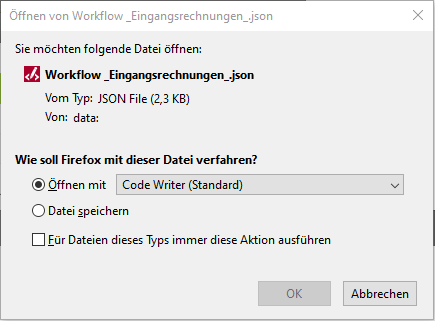
Beim Export erstellen Sie eine JSON-Datei, welche beim Import in einen anderen Workflow dort wieder ausgelesen werden kann:
Hinweis: Beim Update auf 5.0 wurde für jedes Archiv, das mindestens einen Status verwendet hat, ein eigener Ad-hoc-Workflow mit dem Namen des Archivs angelegt:
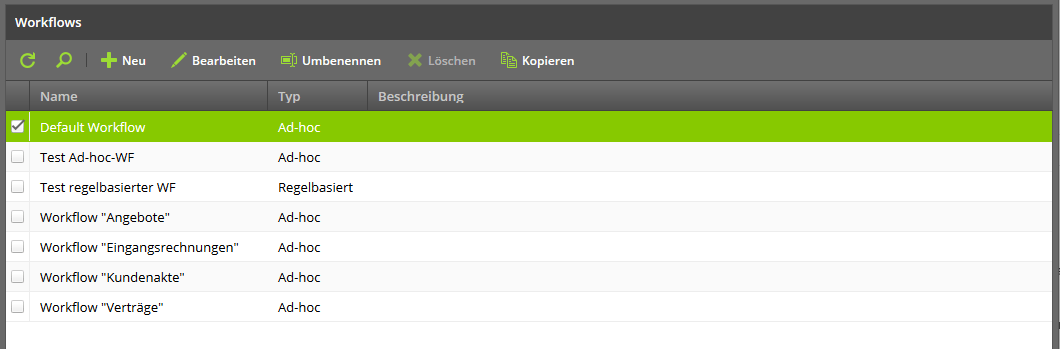
Da jedes Archiv einem Workflow zugewiesen werden muss, wurde zusätzlich noch ein Vorgabe-Workflow (“Default workflow”) angelegt, der nur einen unsichtbaren Status enthält und allen restlichen Archiven zugewiesen wird. Dies geschah beim Update auf die Version 5.0 automatisch.
Regelbasierte Workflows
Bemerkung
Für die regelbasierten Workflows ist eine weitergehende Lizenz nötig.
Bei den regelbasierten Workflows ist es im Gegensatz zu den Ad-hoc-Workflows nicht möglich, beliebig zwischen den konfigurierten Status zu wechseln. Stattdessen müssen, ausgehend von einem Status, ein oder mehrere Übergänge zu dem jeweiligen Zielstatus konfiguriert werden.
Um einen neuen regelbasierten Workflow zu erstellen, muss im Bereich Workflows in der Administrationsoberfläche nach einem Klick auf Neu der Typ Regelbasiert ausgewählt werden.
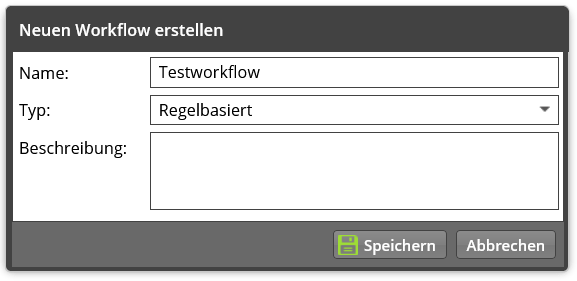
Es öffnet sich der grafische Workflow-Editor, über den ein regelbasierter Workflow konfiguriert werden kann. Bereits beim Anlegen wird ein erster Status mit dem Namen “Start” erstellt, der auch als Startstatus voreingestellt wird.
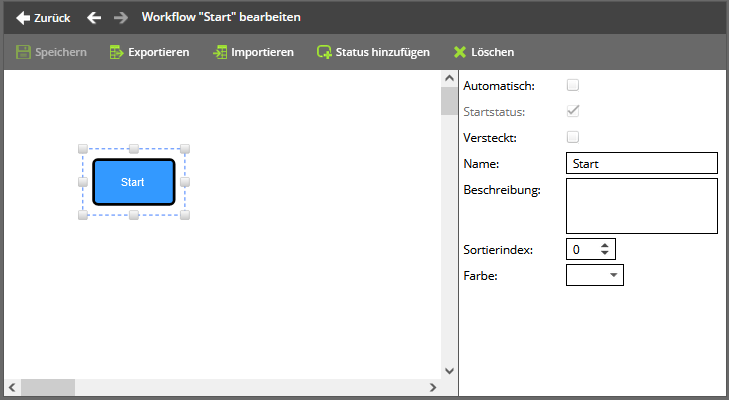
Dieser Status kann mit einem Doppelklick umbenannt oder farblich verändert werden. Da ein Workflow immer mindestens einen Status enthalten muss, ist das Löschen eines Status nur dann möglich, wenn es noch mindestens einen anderen Status gibt.
Im Folgenden wird anhand eines minimalen Workflows beschrieben, wie ein Workflow aufgebaut ist:
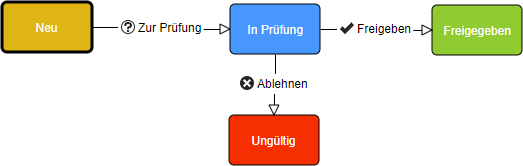
Dieser Workflow enthält vier Status, die über drei Übergänge miteinander verbunden sind:
Ein Status wird durch ein abgerundetes Rechteck dargestellt. Der Startstatus hat einen dickeren Rahmen und ist somit einfach zu erkennen.
Ein Übergang ist der Pfeil, der einen Status mit dem nächsten verbindet. Die Pfeilrichtung zeigt die Ausführungsrichtung des Übergangs an. Um einen Übergang zu erstellen, ziehen Sie mit der Maus einen Pfeil von einem Status zum nächsten. Im Workflow-Editor rechts können Sie diesen Übergang danach konfigurieren. Mit der Option „Sortierindex“ kann die Reihenfolge der angezeigten Übergänge in der Oberfläche kontrolliert werden. Es wird aufsteigend sortiert, d.h. Übergänge mit einer niedrigen Zahl werden zuerst angezeigt. Bei identischem Sortierindex werden die Übergänge alphabetisch sortiert.
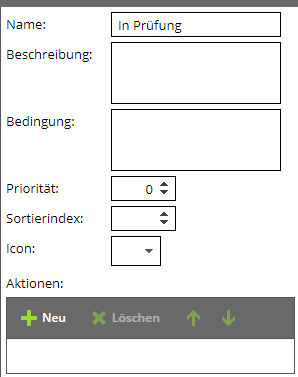
Wählt man im Workflow-Editor einen Status oder Übergang aus, kann man auf der rechten Seite die Optionen für das aktuelle ausgewählte Element anpassen.
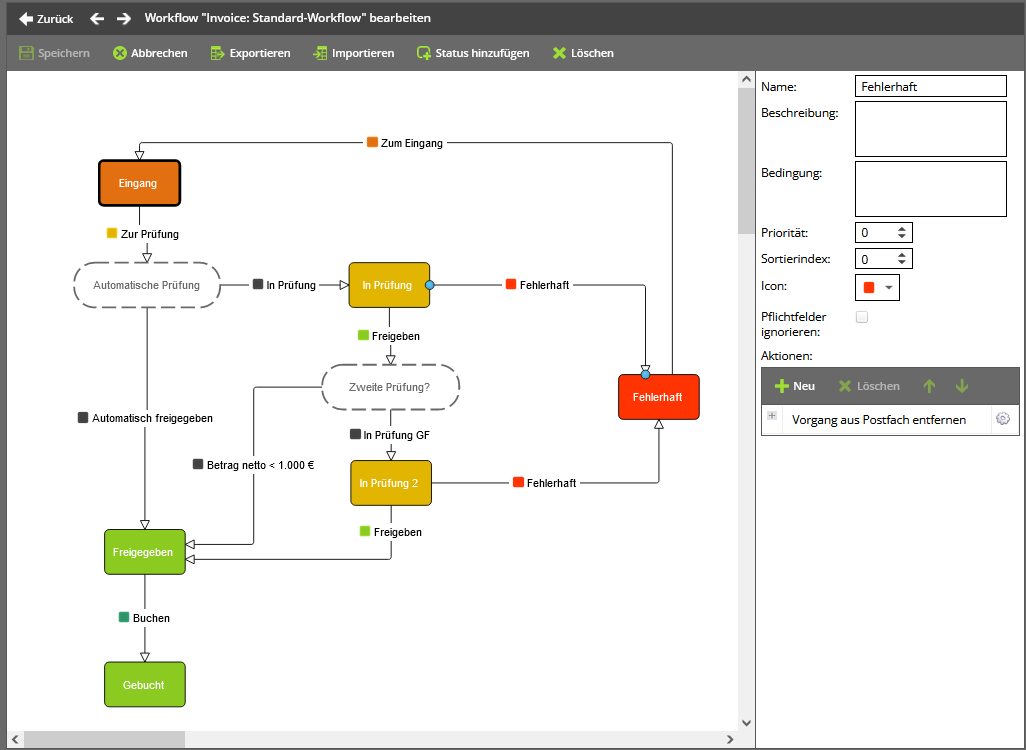
Es ist möglich, mehrere Status durch die Möglichkeit zur Mehrfachauswahl gleichzeitig zu löschen und zu verschieben. Eine Mehrfachauswahl ist auch über gängige Tastenkürzel möglich, z.B. Strg/Ctrl+A für die Auswahl aller Status oder Strg/Ctrl+Mouseclick für die Auswahl und Abwahl weiterer Status. Außerdem gibt es die Möglichkeit zur Verschiebung mehrfach verzweigter Transitionen.
Ist der Workflow zu groß für den angezeigten Bereich, greift das automatische Scrolling beim Drag & Drop von Status außerhalb des sichtbaren Bereichs.
Neben Namen, Beschreibung und Farbe gibt es bei einem Status folgende Optionen:
Automatisch
Ein automatischer Status führt abhängig von Bedingungen automatisch einen nächsten Übergang aus. Bei Übergängen werden die Optionen “Bedingung” und “Priorität” für die automatischen Status verwendet.
Wenn ein Status als “Automatisch” konfiguriert ist, wird nach der Ausführung eines Übergangs in diesen Status automatisch ein weiterer Übergang ausgeführt. Welcher Übergang verwendet wird, wird anhand von Bedingungen bestimmt (so ähnlich wie bei if-else-Verzweigungen in Programmiersprachen):
Zunächst werden alle Bedingungen der vom Status ausgehenden Übergänge ausgewertet, wobei die gleiche Syntax wie in STAR-Expressions verwendet wird.
Wenn exakt eine Bedingung erfüllt ist, wird dieser Übergang ausgeführt.
Wenn die Bedingung von mehr als nur einem Übergang erfüllt wird, werden die in den Übergängen eingestellten Prioritäten verglichen und es wird der Übergang mit der höchsten Priorität ausgeführt. Wenn es keine eindeutige höchste Priorität gibt (z. B. weil alle Übergänge die Priorität 0 haben), wird der Status-Wechsel komplett abgebrochen.
Wenn gar keine Bedingung erfüllt ist, wird geprüft, ob es Übergänge ohne Bedingung gibt. Diese gelten als else-Verzweigungen. Wenn das Ergebnis eindeutig ist (z. B. weil genau eine Bedingung übrig bleibt oder es eine höchste Priorität gibt), wird der Übergang ausgeführt oder der Statuswechsel ansonsten abgebrochen.
Startstatus
Der initiale Status des Workflows. Da immer nur exakt ein Status der Startstatus sein kann, wird diese Option beim vorher eingestellten Startstatus deaktiviert, wenn man sie bei einem anderen Status aktiviert.
Versteckt
Hat die gleiche Bedeutung wie beim Ad-hoc-Workflow: Wenn ein Status auf “unsichtbar” gestellt wird, führt das dazu, dass dieser Status in der Status-Spalte im Datengitter der Vorgänge nicht angezeigt wird (das Feld bleibt leer), der Vorgang selbst jedoch normal sichtbar bleibt.
Warnung
Wenn ein Vorgang in ein Archiv mit dem obigen Workflow archiviert wird, wird automatisch der Startstatus „Neu“ eingestellt. Ein Benutzer, der nun sowohl das Recht auf den Status als auch den Übergang hat, bekommt beim Klick in das Workflow-Menü als einzigen Übergang “Zur Prüfung” angeboten. Das im Übergang konfigurierte Icon wird auch im Workflow-Menü angezeigt.
Wenn man den Übergang “Zur Prüfung” ausführt, befindet sich der Vorgang nun im Status “In Prüfung”. Hier gibt es nun eine Verzweigung, weil zwei mögliche Übergänge möglich sind. Wählt man einen davon aus, erreicht man das Ende des Workflows, weil die beiden Status “Freigegeben” und “Ungültig” keinen ausgehenden Übergang mehr haben.
- Sortierindex
Im regelbasierten Workflow-Editor kann auch beim Status ein Sortierindex vergeben werden, um die Reihenfolge der Status beispielsweise in der Rollenkonfiguration zu beeinflussen.
Bedingungen in Übergängen
Für jeden Übergang kann eine Bedingung eingestellt werden. Diese können Sie manuell eingeben (z. B. {year}-{counter.belegnr:05d}) oder in der Programmiersprache STAR hinterlegen.
Die Bedingungen in Workflow-Übergangen verwenden statt der Syntax für Spaltenfilter nun die Syntax von Expressions der Programmiersprache STAR. Bestehende Bedingungen werden automatisch migriert. Dadurch können nun auch Funktionen verwendet werden.
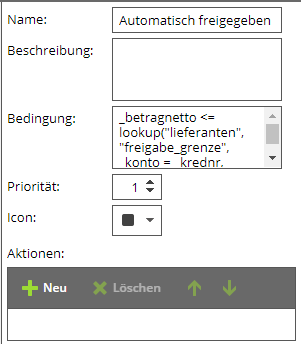
docs365 documents prüft nun, ob die Bedingung für das archivierte Dokument zutrifft und wählt den passenden Folgestatus aus.
In Bedingungen von Workflow-Übergängen kann auch auf Untertabellen-Werte zugegriffen werden, indem die gleiche Syntax wie in STAR-Code verwendet wird.
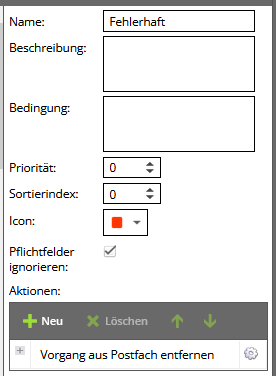
Außerdem besteht hier die Möglichkeit, für jede Workflow-Aktion die Option „Pflichtfeldprüfung ignorien“ zu aktivieren. Dadurch wird die Prüfung beim Wechsel von Status A zu Status B unterbunden:
Aktionen in Übergängen
An jeden Übergang können Aktionen angehängt werden, die während der Ausführung des Übergangs in der konfigurierten Reihenfolge (von oben nach unten) ausgeführt werden und beispielsweise automatisch Daten verändern oder Benutzereingaben verlangen.
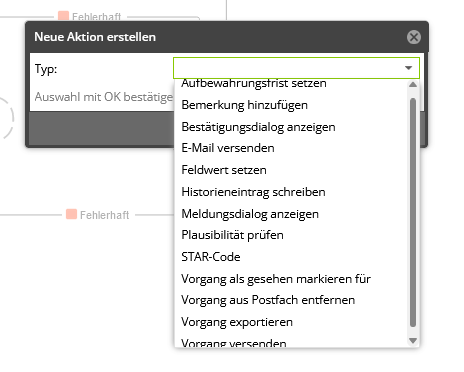
Wenn eine Aktion Daten im Vorgang verändert, sieht die nachfolgende Aktion bereits die veränderten Daten. Veränderte Daten werden erst gespeichert, wenn alle Aktionen erfolgreich ausgeführt worden sind.
Folgende Aktionen werden aktuell mitgeliefert:
Aufbewahrungsfrist setzen
Mit der neuen Workflow-Aktion „Aufbewahrungsfrist setzen“ kann die Aufbewahrungsfrist eines Vorgangs verlängert werden.
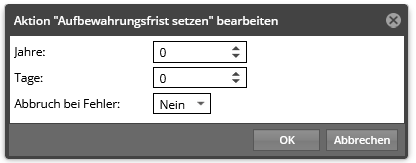
Die Aktion verfügt über zwei Konfigurationsfelder: „Jahre“ und „Tage“, die nur Ganzzahlen akzeptieren. Es ist möglich, beide Felder oder nur eines von ihnen auszufüllen, um das Gesamt-Aufbewahrungsdatum entsprechend zu berechnen. Die neue Frist startet vom aktuellen Zeitpunkt der Ausführung plus die errechnete Zeit.
Zusätzlich gibt es eine Checkbox mit der Bezeichnung „Abbruch bei Fehler“, die das Verhalten definiert, wenn der Vorgang bereits eine Aufbewahrungsfrist hat und die Aktion versucht, eine kürzere Aufbewahrungsfrist festzulegen. - Wenn die Checkbox aktiviert ist, wird der Statuswechsel in diesem Fall abgebrochen. - Ist die Checkbox deaktiviert, bleibt die Aufbewahrungsfrist unverändert und der Statuswechsel wird ausgeführt.
Bemerkung hinzufügen
In Workflow-Übergängen gibt es nun die Aktion Bemerkung hinzufügen. Beim Konfigurieren in der Administrations-Oberfläche wählt man, ob die Pflichteingabe eines Textes beim Übergang zum nächsten Status notwendig ist. Ist die Eingabe keine Pflicht, so wird der Dialog zwar aufgerufen,aber er lässt sich ohne die Eingabe eines Textes trotzdem bestätigen. In diesem Fall wird keine Bemerkung erstellt. Im umgekehrten Fall ist der Benutzer dazu aufgefordert, das Textfeld nicht leer zu lassen.
Bestätigungsdialog anzeigen
Stellt eine Rückfrage an den Benutzer, die mit “Ja” oder “Nein” beantwortet werden muss. Wenn der Benutzer “Nein” auswählt, wird der Statuswechsel abgebrochen. Die Option “Pro Vorgang” stellt ein, ob die Rückfrage nur einmal oder pro Vorgang gestellt wird, wenn man im Datengitter mehrere Vorgänge auswählt und einen gemeinsamen Übergang ausführt.
E-Mail versenden
In der Workflow-Aktion „E-Mail versenden“ gibt es mehrere Möglichkeiten, einen Empfänger auszuwählen. Zu erwähnen sind hier die Empfänger-Optionen „Manuelle Eingabe“ und „Aus Feldinhalt“.
Bei „Manuelle Eingabe“ wird die Empfänger-E-Mail-Adresse nicht aus einem Benutzerkonto ermittelt, sondern kann fest eingestellt oder vom Benutzer abgefragt werden. Wenn gewünscht ist, die E-Mail an eine feste Adresse zu verschicken, muss diese im neuen Konfigurationsfeld „Empfänger-Option“ eingegeben werden. Wenn dieses Feld leer gelassen wird, wird die Adresse beim Statuswechsel vom Benutzer abgefragt.
Bei „Aus Feldinhalt“ wird die Empfänger-E-Mail aus einem Datenfeld des Vorgangs ermittelt, in „Empfänger-Option“ muss dafür der Kurzname des Datenfelds eingetragen werden. Wenn das eingestellte Datenfeld im Vorgang leer ist, wird keine E-Mail verschickt. Die Empfänger-Einstellung „Aus Feldinhalt“ ist jetzt auch kompatibel mit dem Key-Value-Feld „Benutzer“.
Außerdem kann als Empfänger ein einzelner Benutzer ausgewählt werden.
Wählen Sie als Empfänger eine Rolle oder Gruppe, erhalten alle Benutzer mit dieser Rolle/Gruppenzugehörigkeit eine E-Mail.
Feldwert setzen
Verändert den Wert des Feldes mit dem eingestellten Kurznamen.
Außerdem wurde eine neue Option „Platzhalter-Formatierung“ hinzugefügt. Wenn diese Option auf „Ja“ gestellt wird, werden im Wert Ersetzungen für einige in geschweiften Klammern angegebene Platzhalter durchgeführt:
{user.username}Der Login-Names des aktuellen Benutzers.
{user.fullname}Der vollständige Name des aktuellen Benutzers.
{user.email}Die E-Mail-Adresse des aktuellen Benutzers.
{user.id}Die ID des aktuellen Benutzers.
{year}Das aktuelle Jahr.
{month}Der aktuelle Monat.
{day}Der aktuelle Tag.
{hour}Die aktuelle Stunde.
{minute}Die aktuelle Minute.
{second}Die aktuelle Sekunde.
Nach ISO 8601 umgewandelte Datumsformate mit lokaler Zeitzone
{today}Der aktuelle Tag ohne Uhrzeit.
{now}Der aktuelle Tag mit Uhrzeit.
Beispiel: Der Wert {day:02d}.{month:02d}.{year} setzt das aktuelle Datum im deutschen Format.
Bei der Ausführung der Aktion wird der Feldwert vom Typ Datum validiert und bei Bedarf mit einer
Fehlermeldung für den Anwender quittiert. Der gleiche Effekt kann mit {today} erzielt werden.
Analog lässt sich ein Datenfeld vom Typ Datum und Uhrzeit mit {now} befüllen.
Historieneintrag schreiben
Schreibt die eingestellte Nachricht in die Historie des Vorgangs.
Meldungsdialog anzeigen
Zeigt dem Benutzer einen Info-Dialog mit dem eingestellten Titel und einer Nachricht an. Die “Wichtigkeit” bestimmt das Icon im Info-Dialog.
Plausibilität prüfen
Prüft anhand einer Bedingung, ob die Feldwerte des Vorgangs wie erwartet sind. In “Bedingung” wird die gleiche Syntax wie in STAR verwendet. Wenn die Bedingung nicht erfüllt wird, wird der eingestellte Meldungstext angezeigt und der Statuswechsel abgebrochen.
Wenn die Bedingung ist, dass ein Textfeld gefüllt sein muss, schreiben Sie den Namen des Documents-Feldes in die Bedingung.
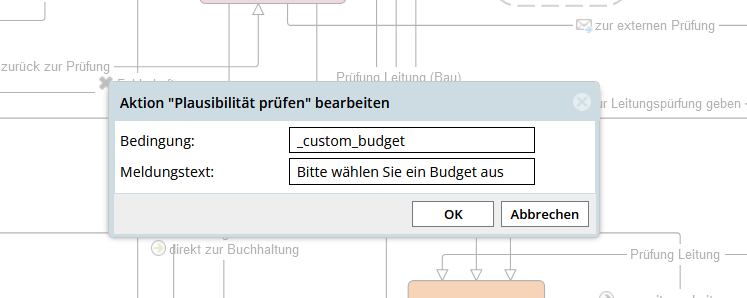
Bedingung: _rechnr
Bedeutung: Die Rechnungsnummer muss vorhanden sein
Meldungstext: Bitte tragen Sie eine Rechnungsnummer ein
In der Workflow-Aktion „Plausibilität prüfen“ kann nun eine zusätzliche Option „Beim Fehlschlag der Bedingung“ eingestellt werden. Entweder „Abbruch“, dann wird - wie gewohnt - der optionale Meldungstext angezeigt, oder „Bestätigung anfragen“, bei der ein Dialog mit dem Meldungstext erscheint. Zusätzlich wird nun gefragt: „Statuswechsel trotzdem durchführen?“
Soll der Statuswechsel trotz fehlgeschlagener Plausibilität stattfinden, geschieht dies mit der Bestätigung „Ja“. Bei „Nein“ schließt sich der Dialog und der Wechsel des Status wird nicht ausgeführt.
Der Meldungstext kann nun, ähnlich wie bei der Workflow-Aktion „E-Mail versenden“ durch geschweifte Klammern mit Platzhaltern vorbelegt werden. Datenfelder aus dem verknüpften Archiv werden als Kurzname mit einem vorangestellten Unterstrich eingefügt.
Hinweis
Vor Version 7.3.0 verhielt sich die Plausbilitätsprüfung wie der Spaltenfilter von Archiven. Mit der Anpassung gilt nun die STAR Syntax.
Beispiel:
_custom_text != ''
wird nun folgendermaßen verstanden:
_custom_text != null
STAR-Code
Die Aktionsroutine „STAR-Code“ erlaubt es, bei einem Workflow-Übergang einen Code analog zu den Formular-Events auszuführen.
Vorgang aus Postfach entfernen
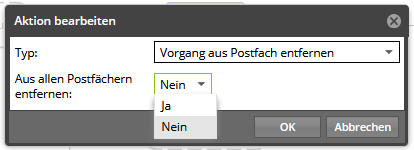
Entfernt den Vorgang bei der Ausführung des Übergangs aus dem Postfach des aktuellen Benutzers.
Diese Aktionsroutine entfernt keine Postfacheinträge für Termine mehr.
Zusätzlich gibt es hier die Option „Aus allen Postfächern entfernen“. Wenn diese Option aktiv ist, wird der Vorgang aus den Postfächern von allen Benutzern und Gruppen entfernt, statt wie bislang nur aus dem Postfach der Benutzers, der den Workflow-Übergang ausgeführt hat:
Vorgang exportieren
Exportiert alle angehängten Dokumente in das eingestellte Verzeichnis des Documents-Servers. Nicht in Documents Cloud verfügbar.
Vorgang versenden
Jeder Vorgang kann versendet werden. Die Liste der möglichen Empfänger ist folgende:
- Freie Auswahl
Der Benutzer bekommt eine Liste aller anderen Benutzer angezeigt und kann einen beliebigen auswählen, dem der Vorgang ins Postfach gelegt werden soll.
- Ersteller
Der Benutzer, der den Vorgang ursprünglich archiviert hat, wird automatisch und ohne Rückfrage ausgewählt. Nur wenn hier kein Benutzer ermittelt werden kann, gibt es wieder eine Rückfrage.
- Versender
Der Benutzer, von dem man den Vorgang ins Postfach bekommen hat. Diese Option ist nur sinnvoll, wenn der Übergang aus dem Postfach heraus ausgeführt wird.
- Aus Feldinhalt
Die Workflow-Aktion „Vorgang versenden“ wurde um eine neue Option „Aus Feldinhalt“ erweitert, die bereits in der Aktion „E-Mail versenden“ vorhanden war.
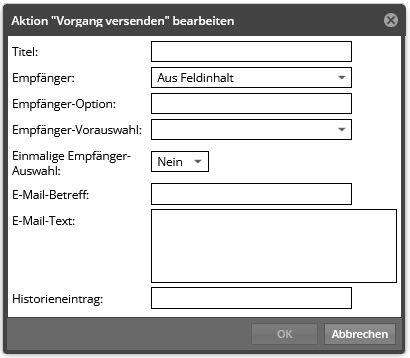
In der Option „Empfänger-Option“ muss der Kurzname eines Datenfeldes stehen, in dem sich ein Benutzer befindet, an den der Vorgang verschickt werden soll. Das Datenfeld sollte die interne ID eines Benutzers enthalten, weshalb es empfehlenswert ist, diese Funktion immer zusammen mit der neuen Key-Value-Vorschlagsart „Benutzer“ zu verwenden.
Durch die Kombination dieser beiden Funktionen ist es nun möglich, in einem Datenfeld einen Benutzer auszuwählen, an den der Vorgang in einem späteren Workflow-Schritt versendet wird.
Wenn man eine Rolle auswählt, wird beim Ausführen des Übergangs wieder nach einem Benutzer gefragt und die Auswahl auf Benutzer einer bestimmten Rolle beschränkt.
Wenn man einen festen Benutzer auswählt, bekommt dieser den Vorgang ins Postfach gelegt.
Sofern im Empfänger-Benutzer eine E-Mail-Adresse konfiguriert ist, bekommt dieser eine Benachrichtigung zugeschickt, dass es einen neuen Eintrag im Postfach gibt. Der Betreff und der E-Mail-Text können frei konfiguriert werden und Platzhalter enthalten. Für Formatierungen des Texts für HTML-E-Mails wird das Markdown-Format verwendet.
Platzhalter werden in geschweiftern Klammern geschrieben:
{creator}Der Name des Erstellers des Vorgangs.
{url}Die Adresse, unter der der Vorgang aufgerufen werden kann.
{last_remark}Die letzte Bemerkung des Vorgangs.
{archive_name}Der Name des Archivs, in dem der Vorgang gespeichert ist.
{status_name}Der Name des Status.
Die selbst konfigurierten Datenfelder werden über den mit einem Unterstrich vorangestellten
Kurznamen aufgerufen, z.B. {_rechnungsnummer}.
In der Workflow-Aktion „Vorgang versenden“ wurde die neue Option „Versender als Empfänger verbieten“ hinzugefügt.
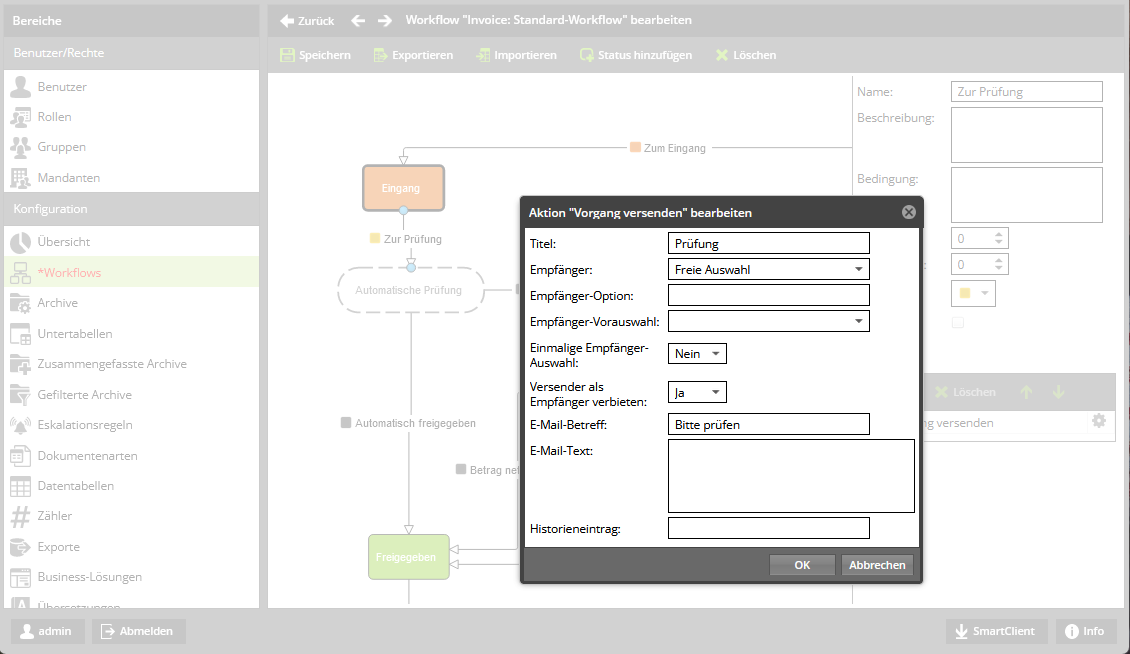
Wenn diese Option auf „Ja“ eingestellt wird, kann der Versender sich den Vorgang bei nicht mehr selbst zur Prüfung ins Postfach legen. Auch Gruppen, in welchen er Mitglied ist, werden bei der Empfängerauswahl nicht mehr angeboten.
Auf diese Weise kann verhindert werden, dass ein Benutzer sich selbst als Prüfer auswählt und somit ein vorher festgelegtes 4-Augen-Prinzip umgeht.
E-Mail versenden
Die Aktion “E-Mail versenden” funktioniert ähnlich wie die Aktion “Vorgang versenden”, nur dass ausschließlich eine E-Mail verschickt wird, der Benutzer den Vorgang aber nicht ins Postfach bekommt. Zusätzlich ist es in dieser Aktion noch möglich, die archivierten Dokumente in der E-Mail anzuhängen.
Wechsel von Workflows
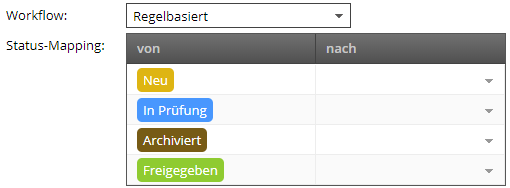
Wenn man in einem Archiv den Workflow wechselt, muss man für jeden Status des alten Workflows bestimmen, welchen Status des neuen Workflows die Vorgänge nun bekommen sollen. Die Tabelle für das Status-Mapping erscheint, sobald man einen anderen Workflow ausgewählt hat: