Konfiguration Dokumentenarten
Die Dokumentenarten werden für SmartClassify benötigt und dienen dazu, Dokumente aus Archiven verschiedenen Kategorien zuzuordnen. Sie sollten widerspiegeln, welchen Inhalt die Dokumente haben, die Sie archivieren wollen. Es bieten sich also Dokumentenarten wie „Rechnung“, „Gutschrift“, „Angebot“ und ähnliches an.
Wenn Sie eine neue Dokumentenart anlegen, sehen Sie folgende Maske:
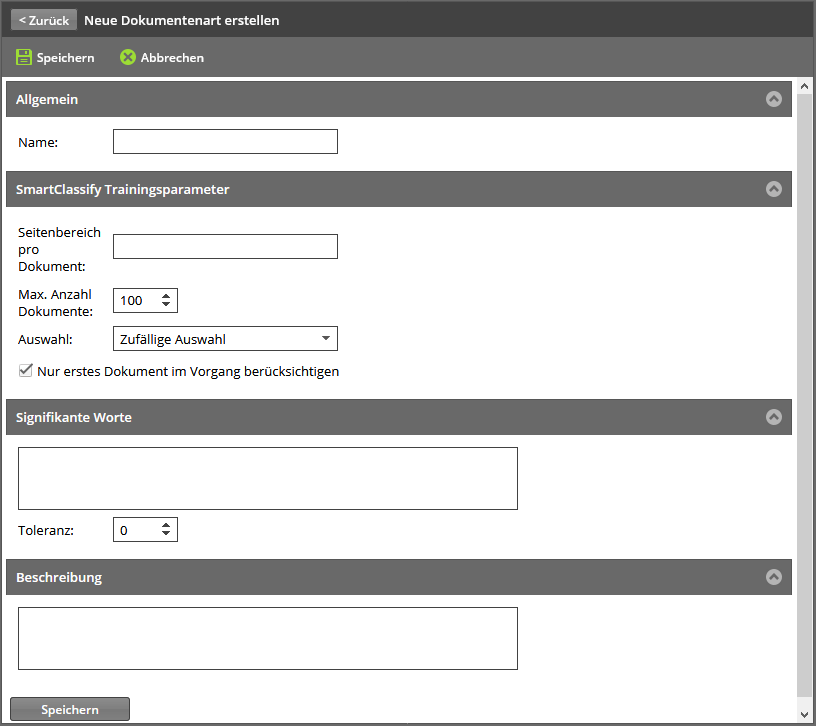
Die Felder bedeuten folgendes:
- Name
Pflichtfeld.
- Smart Classify Trainingsparameter
Wir empfehlen, die Trainingsparameter zunächst leer zu lassen und SmartClassify zu trainieren, wie in Kapitel Alternative Hotfolder .ini beschrieben. Später können Sie immer noch die Parameter füllen und zuletzt signifikante Worte angeben.
- Seitenbereich pro Dokument
Üblicherweise sind die für SmartClassify interessanten Daten auf der ersten Seite des Dokuments, so dass man hier z.B. „1“ eingeben kann. Wenn das Feld leer ist, nimmt SmartClassify alle Seiten des Dokuments
- Max. Anzahl Dokumente
Hier wird angegeben, wieviel Dokumente pro Vorgang durchsucht werden sollen. Als guter Durchschnitt gelten hier 100 bis 200 Dokumente.
- Auswahl
Die für SmartClassify herangezogenen Dokumente können zufällig ausgesucht werden, oder es werden die aktuellsten genommen.
- Nur erstes Dokument im Vorgang berücksichtigen
Ein Vorgang kann mehrere Dokumente enthalten.
Tipp
Wenn nur das erste Dokument wichtige Informationen enthält und die folgenden z.B. nur AGBs, ist es hilfreich, diese Checkbox zu markieren.
- Signifikante Worte
Wenn trotz der Einstellungen oben Probleme beim Anlernen auftreten, gibt es noch die Möglichkeit, „signifikante Worte“ einzustellen.
Dazu wählt man Wörter, die in der jeweiligen Dokumentenart zu finden sind (wichtig hier: in der richtigen Reihenfolge des Auftretens!). Z. B. in einer Eingangsrechnung docs 365, Rechnung, Mehrwertsteuer. So kann SmartClassify erkennen, dass es eine Eingangsrechnung ist.
Tipp
Hat man signifikante Wörter gewählt, ist KEIN Anlernen mehr notwendig!
- Toleranz
Angabe, wie viele Buchstaben in einem der signifikanten Wörter falsch geschrieben sein dürfen (z. B. wegen Fehlern bei der OCR-Erkennung).
- Beschreibung
Freitext.